
Capítulo 15 · 15.1
Uma visão geral de várias folhas de cálculo: despesas, receitas e saldo
Ver num vídeo curto
Muitas pessoas registam as suas despesas e receitas em folhas de cálculo separadas. Ótimo, porque assim cada lista se mantém organizada. Mas depois quer ver num único local quanto entrou, quanto saiu e o que sobra. Para isso utiliza uma terceira folha de cálculo que vai buscar os totais das outras folhas. Se mais tarde alterar um valor, o resumo fica logo correto novamente.
Como exemplo, utilizamos as contas anuais da Florista Het Zonnetje, cliente da WebOké, com três folhas de cálculo: Despesas, Receitas e Resumo.
Passo 1: a folha de cálculo Despesas
- Crie uma nova folha de cálculo e dê ao primeiro separador o nome Despesas: clique com o botão direito do rato no separador em baixo e escolha Mudar nome (ver Gerir folhas).
- Escreva em A2 Rubrica e em B2 Valor. Por baixo, de A3 a B11, introduza as suas despesas: renda, energia, compras, seguros, a sua WebOké Nextcloud e assim por diante.
- Escreva em A12 Total e em B12 a fórmula =SOMA(B3:B11).

Sugestão: deixe algumas linhas em branco acima da linha do total. Se mais tarde adicionar uma rubrica numa dessas linhas em branco, o SOMA inclui-a automaticamente. Se inserir uma linha inteira dentro do intervalo, o intervalo também aumenta automaticamente.
Passo 2: a folha de cálculo Receitas
Clique no sinal de mais em baixo para criar uma nova folha de cálculo e chame-lhe Receitas. Estruture-a exatamente como a folha Despesas: rubricas de A3 a A11, valores na coluna B e em B12 novamente =SOMA(B3:B11). Uma estrutura igual facilita o resumo mais tarde: o total está em B12 em ambas as folhas.
Passo 3: a folha de cálculo Resumo
- Crie uma terceira folha de cálculo e chame-lhe Resumo.
- Escreva em A3 Receitas, em A4 Despesas e em A5 Saldo.
- Escreva em B3 a fórmula =Receitas!B12. Isto significa: o valor da célula B12 da folha de cálculo Receitas. O ponto de exclamação separa o nome da folha de cálculo da célula.
- Escreva em B4 =Despesas!B12.
- Escreva em B5 =B3-B4: as receitas menos as despesas.
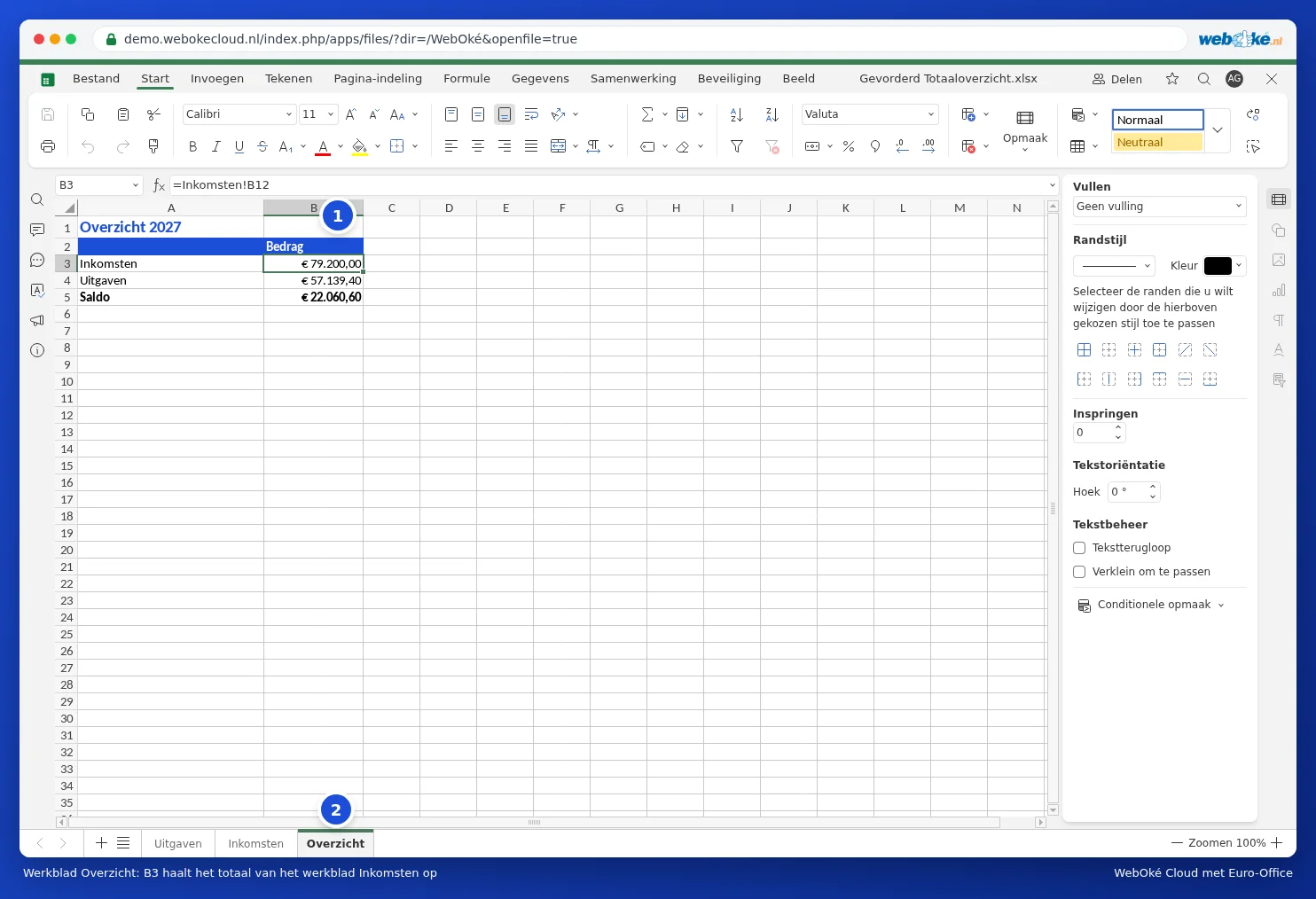
Não precisa de escrever a referência manualmente. Escreva em B3 um sinal de igual, clique em baixo na folha de cálculo Receitas, clique na célula B12 e prima Enter. O Euro-Office coloca então automaticamente a referência na fórmula e volta ao resumo.

Nomes com espaço
Se uma folha de cálculo se chamar Despesas 2027, com um espaço, coloque o nome entre aspas simples: ='Despesas 2027'!B12. Sem espaço, também pode usar aspas (='Despesas'!B12); o Euro-Office remove-as automaticamente. Se clicar na célula em vez de escrever, o Euro-Office coloca as aspas corretamente de forma automática.
Expandir: por mês ou por categoria
- Uma percentagem: escreva em C4 =B4/B3 e atribua à célula o formato Percentagem. Assim vê que parte das suas receitas é gasta em despesas.
- Por categoria: na folha de cálculo Despesas, coloque na coluna C uma categoria (por exemplo, Instalações, Compras, Automóvel). No resumo, =SOMA.SE(Despesas!C3:C11;"Compras";Despesas!B3:B11) soma apenas as compras.
- A mesma célula em várias folhas de cálculo: se tiver doze folhas de cálculo de Janeiro a Dezembro, cada uma com um total em B12, a fórmula =SOMA(Janeiro:Dezembro!B12) soma-as todas de uma só vez. As folhas de cálculo têm de estar lado a lado, por essa ordem.
Armadilhas
- #REF! no resumo: eliminou uma folha de cálculo ou removeu uma linha para a qual a fórmula apontava. Defina a referência novamente.
- Folha de cálculo com o nome alterado? Sem problema: o Euro-Office ajusta automaticamente as fórmulas no resumo.
- Total deslocado? Se inserir uma linha acima da linha do total, este desloca-se para B13 e a referência no resumo acompanha corretamente essa alteração. Se escrever a referência novamente mais tarde, verifique bem onde está agora o total.
- Um valor não é incluído na soma? Se um valor estiver alinhado à esquerda na célula, é texto. Ver Formatar números, datas e moeda.
Sugestão: se trabalhar com mais pessoas neste ficheiro, proteja as fórmulas no resumo para que ninguém as substitua por engano. Ver Proteger fórmulas numa folha de cálculo partilhada.