
Capítulo 6 · 6.5
Apresentar e a vista de apresentador
Ver num vídeo curto
Iniciar a apresentação de diapositivos
Clique no separador Base, na seta junto ao botão Iniciar apresentação (1) e escolha:
- Mostrar do início: começa no primeiro diapositivo (tecla de atalho Ctrl + F5, no Mac Cmd + Shift + Enter);
- Mostrar a partir do diapositivo atual: começa no diapositivo que selecionou;
- Mostrar vista de apresentador: o público vê o diapositivo, e você vê também as suas notas e há quanto tempo já está a apresentar.


Durante a apresentação
| O quê | Tecla |
|---|---|
| Diapositivo ou animação seguinte | Espaço, Enter, Seta para a direita, Page Down ou clicar |
| Diapositivo ou animação anterior | Seta para a esquerda ou Page Up |
| Ir para o primeiro ou último diapositivo | Home ou End |
| Parar | Esc |
Na parte inferior do ecrã encontra uma barra que também permite navegar, pausar e escolher um diapositivo.
Com Mostrar definições, no mesmo menu, pode fazer, por exemplo, com que a apresentação seja repetida continuamente. Consulte Fazer uma apresentação repetir continuamente (feira, sala de espera, montra).
Atenção: em alguns navegadores, Ctrl + F5 recarrega a página. Nesse caso, utilize o botão Iniciar apresentação.
Notas para o orador
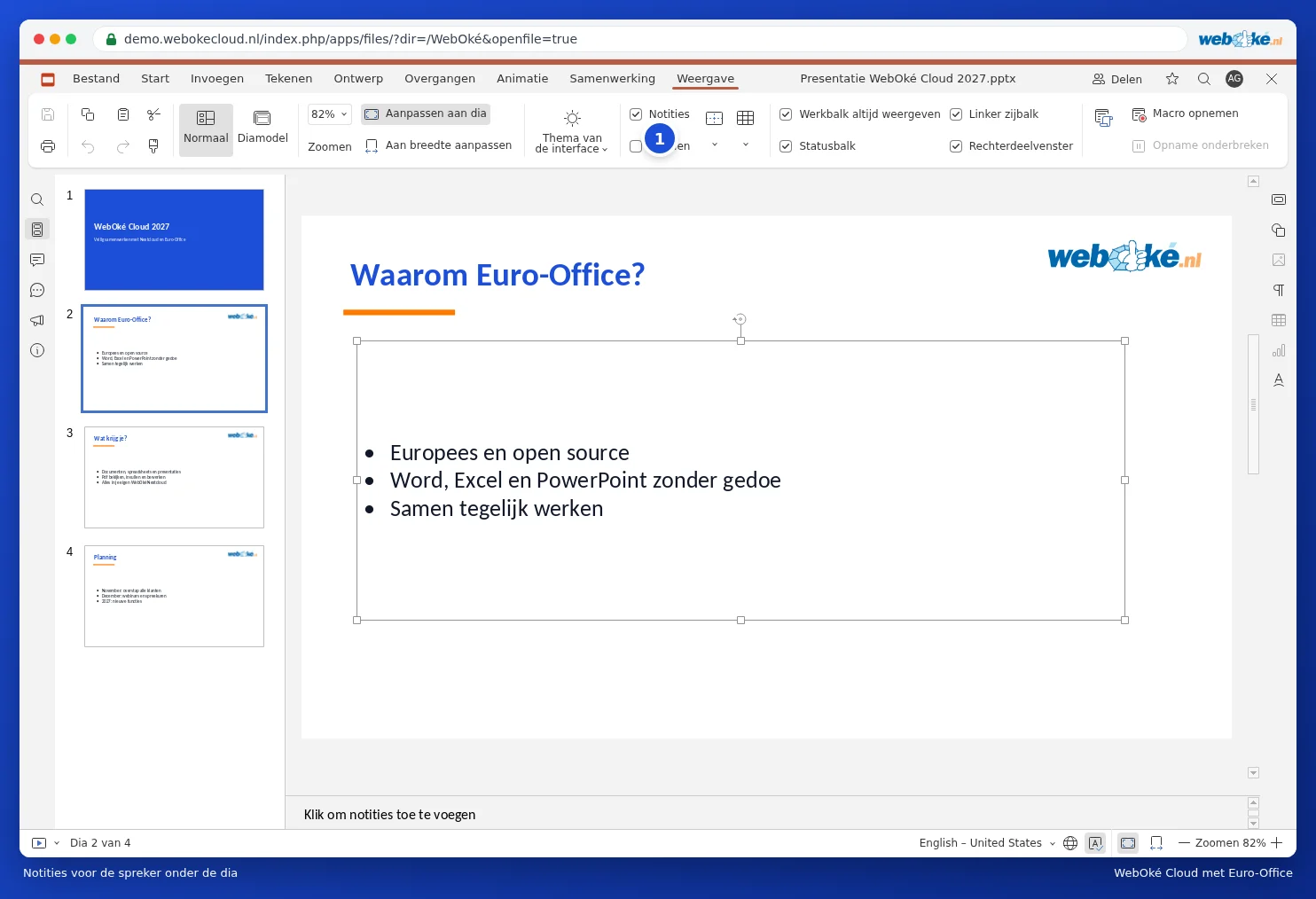
Por baixo de cada diapositivo encontra uma caixa Clique para adicionar notas. Escreva aí o que deseja dizer. O público não vê as suas notas, mas na vista de apresentador você consegue vê-las. Não vê a caixa? Então, no separador Visualizar, assinale a opção Notas (1).
Atenção: a vista de apresentador abre numa nova janela. Se o seu navegador bloquear essa janela, permita as janelas pop-up para o seu WebOké Nextcloud. Vai apresentar com um projetor? Então, defina o seu ecrã para estender (não duplicar) e arraste a janela com o diapositivo para o projetor.