
Capítulo 11 · 11.1
Teclas de atalho úteis para todos os editores
Com teclas de atalho trabalha muito mais rápido do que com o rato. Muitas provavelmente já as conhece do Word ou do Excel: no Euro-Office funcionam quase todas da mesma forma. Neste artigo encontra as teclas de atalho que funcionam nos quatro editores: o processador de texto, o editor de folhas de cálculo, o editor de apresentações e o editor de pdf.
No Mac utiliza geralmente Cmd onde o Windows utiliza Ctrl, e Option onde o Windows utiliza Alt. Em muitas teclas de atalho, no Mac também funciona Control em vez de Cmd. Se no Mac estiver indicado "nenhuma", significa que essa ação não tem uma tecla de atalho fixa no Mac.
Ficheiro, guardar e imprimir
| O quê | Windows e Linux | Mac |
|---|---|---|
| Guardar | Ctrl + S | Cmd + S |
| Imprimir | Ctrl + P | Cmd + P |
| Transferir como (escolher outro formato) | Ctrl + Shift + S | Cmd + Shift + S |
| Abrir o menu Ficheiro | Alt + F | Control + Option + F |
Anular e a área de transferência
| O quê | Windows e Linux | Mac |
|---|---|---|
| Anular | Ctrl + Z | Cmd + Z |
| Repetir | Ctrl + Y | Cmd + Y |
| Cortar | Ctrl + X ou Shift + Delete | Cmd + X |
| Copiar | Ctrl + C ou Ctrl + Insert | Cmd + C |
| Colar | Ctrl + V ou Shift + Insert | Cmd + V |
| Selecionar tudo | Ctrl + A | Cmd + A |
Pesquisar, comentários e conversação
| O quê | Windows e Linux | Mac |
|---|---|---|
| Pesquisar | Ctrl + F | Cmd + F |
| Localizar e substituir | Ctrl + H | Control + H |
| Abrir o painel de Comentários | Ctrl + Shift + H | Cmd + Shift + H |
| Adicionar um comentário | Alt + H | Cmd + Option + A |
| Abrir a conversação | Alt + Q | Control + Option + Q |
Formatar texto
| O quê | Windows e Linux | Mac |
|---|---|---|
| Negrito | Ctrl + B | Cmd + B |
| Itálico | Ctrl + I | Cmd + I |
| Sublinhado | Ctrl + U | Cmd + U |
| Subscrito (letras pequenas abaixo da linha) | Ctrl + . | Cmd + . |
| Sobrescrito (letras pequenas acima da linha) | Ctrl + , | Cmd + , |
| Inserir uma hiperligação | Ctrl + K | Cmd + K |
Zoom e menus
| O quê | Windows e Linux | Mac |
|---|---|---|
| Aumentar o zoom | Ctrl + + (numérico) ou Ctrl + = | Cmd + = |
| Diminuir o zoom | Ctrl + - | Cmd + - |
| Voltar a 100% | Ctrl + 0 | Cmd + 0 |
| Abrir o menu rápido (como com o botão direito do rato) | Shift + F10 | Shift + F10 |
| Ativar ou desativar o suporte para leitor de ecrã | Ctrl + Alt + Z | Cmd + Option + Z |
Dica: faça zoom com os botões ou as teclas de atalho do Euro-Office, não com o zoom do seu navegador. Se o seu navegador não estiver a 100%, o Euro-Office pode pedir para repor o zoom do navegador com Ctrl + 0.
Consultar todas as teclas de atalho
O Euro-Office tem uma janela com todas as teclas de atalho do editor em que está a trabalhar. Veja como abri-la:
- Clique no separador Ficheiro e escolha Definições avançadas.
- Percorra a página para baixo. Em Atalhos de teclado, clique em Ajustar (1).

Agora vê uma lista com todas as ações e as respetivas teclas. Digite no campo de pesquisa (1) parte do nome para encontrar rapidamente o que procura. Os nomes na lista são nomes técnicos e em parte em English, como ApplyHeading1 para o estilo Título 1. Clique numa linha: em Descrição pode ler o que a tecla de atalho faz.
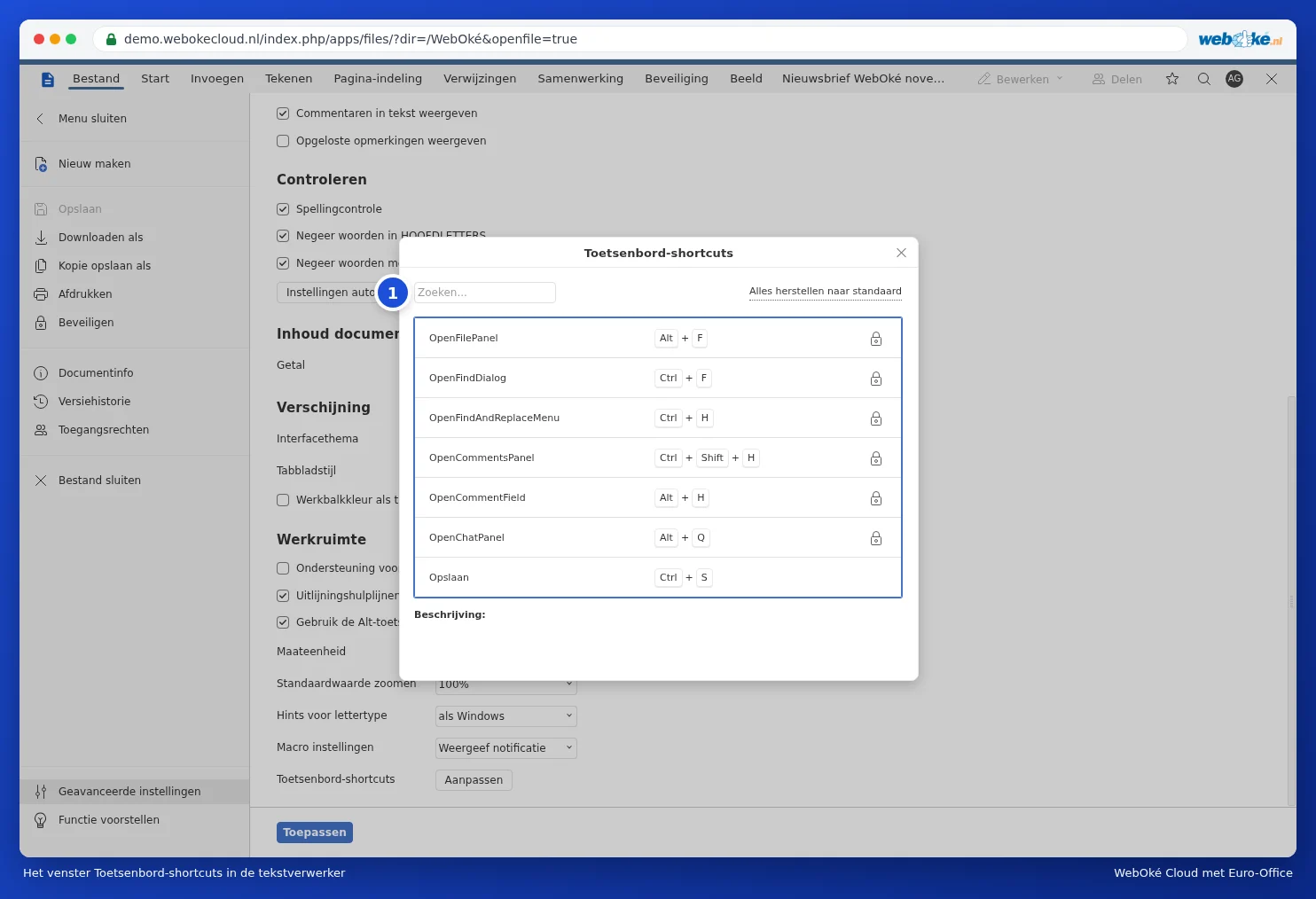

Uma tecla de atalho com um cadeado atrás é fixa. As outras pode alterá-las na janela Editar atalho. Se algo se perdeu, com Repor tudo para predefinição todas as teclas de atalho voltam a ficar como estavam. Tenha em atenção: as teclas de atalho alteradas aplicam-se apenas no editor onde as alterou. As tabelas deste manual partem das teclas predefinidas.
No editor de folhas de cálculo, a linha nas definições avançadas chama-se Keyboard Shortcuts. A janela funciona da mesma forma.

Atenção: algumas teclas também são utilizadas pelo seu navegador. Se uma tecla de atalho não funcionar, o seu navegador ou o sistema operativo pode estar a intercetá-la primeiro. Nesse caso, utilize o botão na barra de ferramentas.