
Capítulo 8 · 8.3
Colocar comentários e mencionar alguém
Ver num vídeo curto
Com um comentário, pode colocar uma pergunta ou nota junto a um trecho de texto, sem alterar o próprio texto. Ideal para dar feedback ou pedir algo a um colega.
Colocar um comentário
- Selecione o texto sobre o qual incide o comentário.
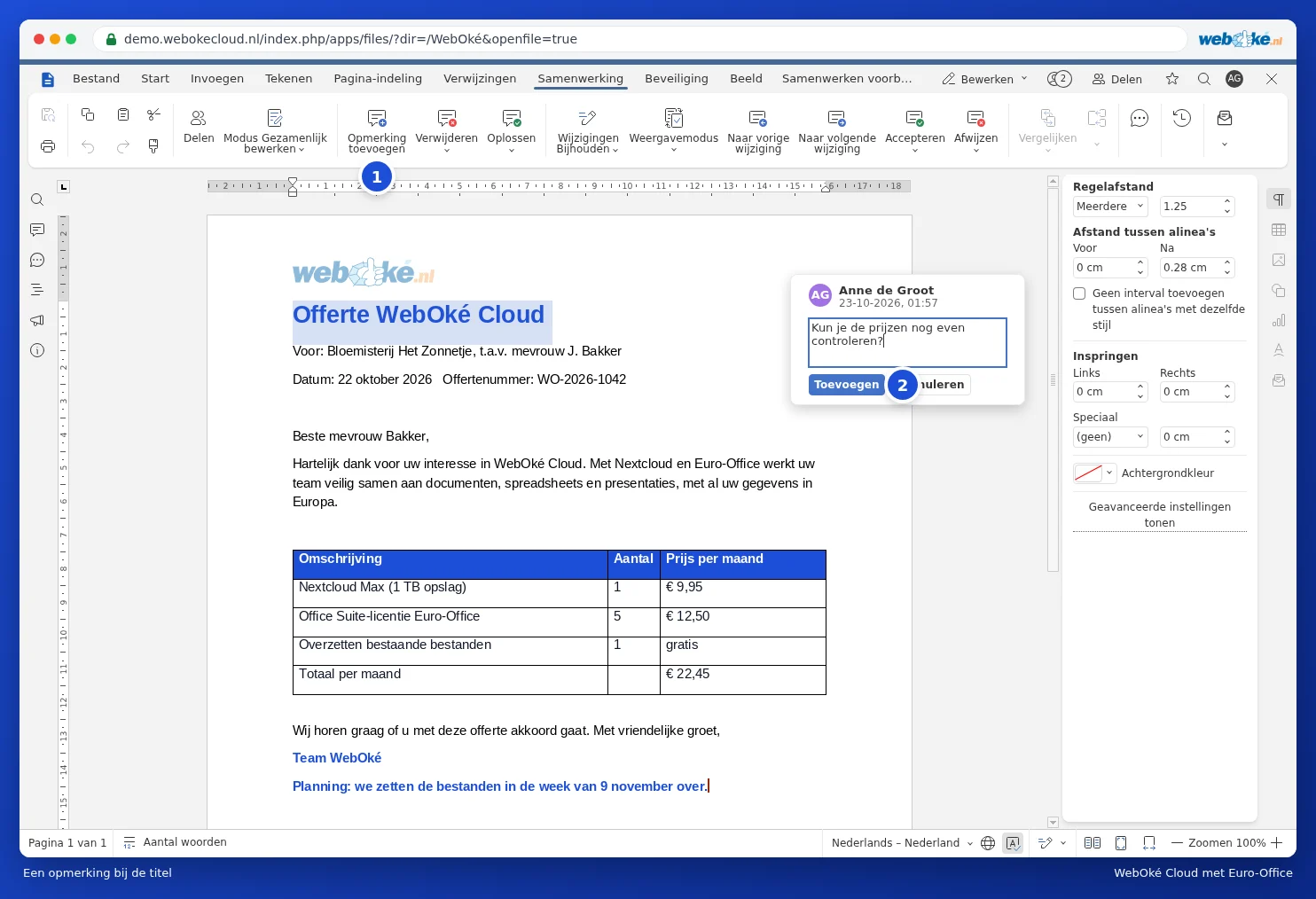
- Vá ao separador Colaboração e clique em Adicionar comentário (1). Também pode clicar com o botão direito do rato no texto e escolher Adicionar comentário.
- Escreva o seu comentário na caixa e clique em Adicionar (2).
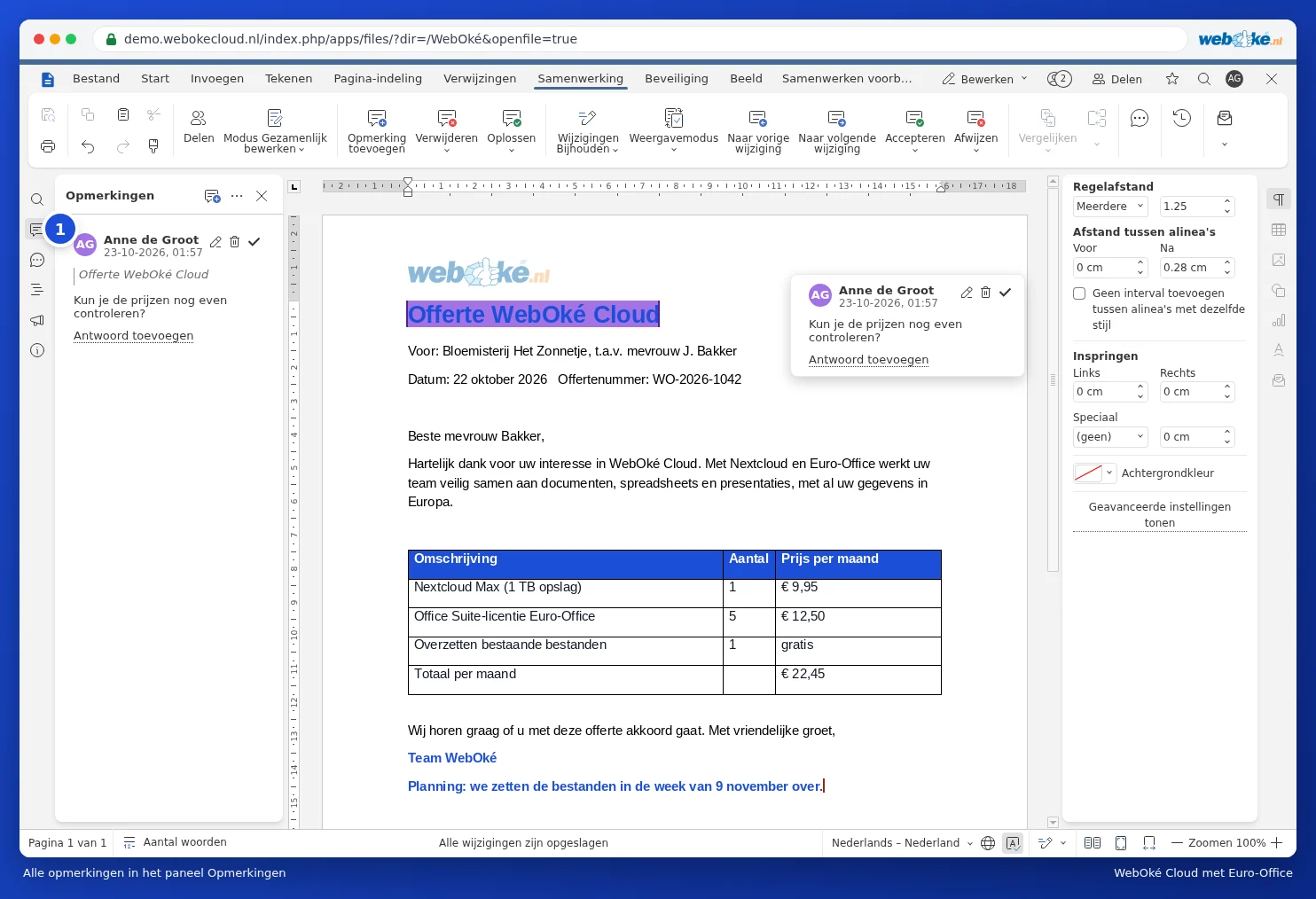
O texto com um comentário recebe um fundo colorido. Clique nele para ler o comentário. Pode ver todos os comentários juntos no painel Comentários: clique à esquerda no botão com o balão de texto (1).
Mencionar alguém com @
Quer que um colega veja o seu comentário? Clique em Adicionar comentário (1) e escreva no comentário um @ seguido das primeiras letras do nome. Escolha o seu colega na lista (2). Depois de colocar o comentário, o seu colega recebe uma notificação, para saber que há uma pergunta pendente.

Atenção: se mencionar alguém que ainda não tem acesso ao documento, o Euro-Office avisa que essa pessoa passa a ter acesso ao documento através da menção. Verifique, portanto, se é essa a sua intenção.
Responder e resolver
- Clique num comentário em Adicionar resposta para reagir. Assim, cria se uma conversa junto ao texto.
- O assunto já foi tratado? Clique em Resolver. O comentário é mantido, mas deixa de se destacar.
- Através do botão Resolver no separador Colaboração, resolve de uma só vez todos os seus próprios comentários ou todos os comentários.
- Com o botão Remover no separador Colaboração, escolhe Remover comentários atuais, Remover os meus comentários ou Remover todos os comentários.
Sugestão: vai enviar o documento a um cliente? Nesse caso, remova primeiro todos os comentários, ou envie um pdf (consulte Imprimir e guardar como pdf).