
Capítulo 15 · 15.10
Uma lista de verificação com caixas de seleção numa folha de cálculo
Uma lista de tarefas, lista de verificação ou lista de presenças com caixas para assinalar: isso é possível no Euro-Office. No separador Inserir encontra o botão Caixa de seleção.
Inserir uma caixa de seleção
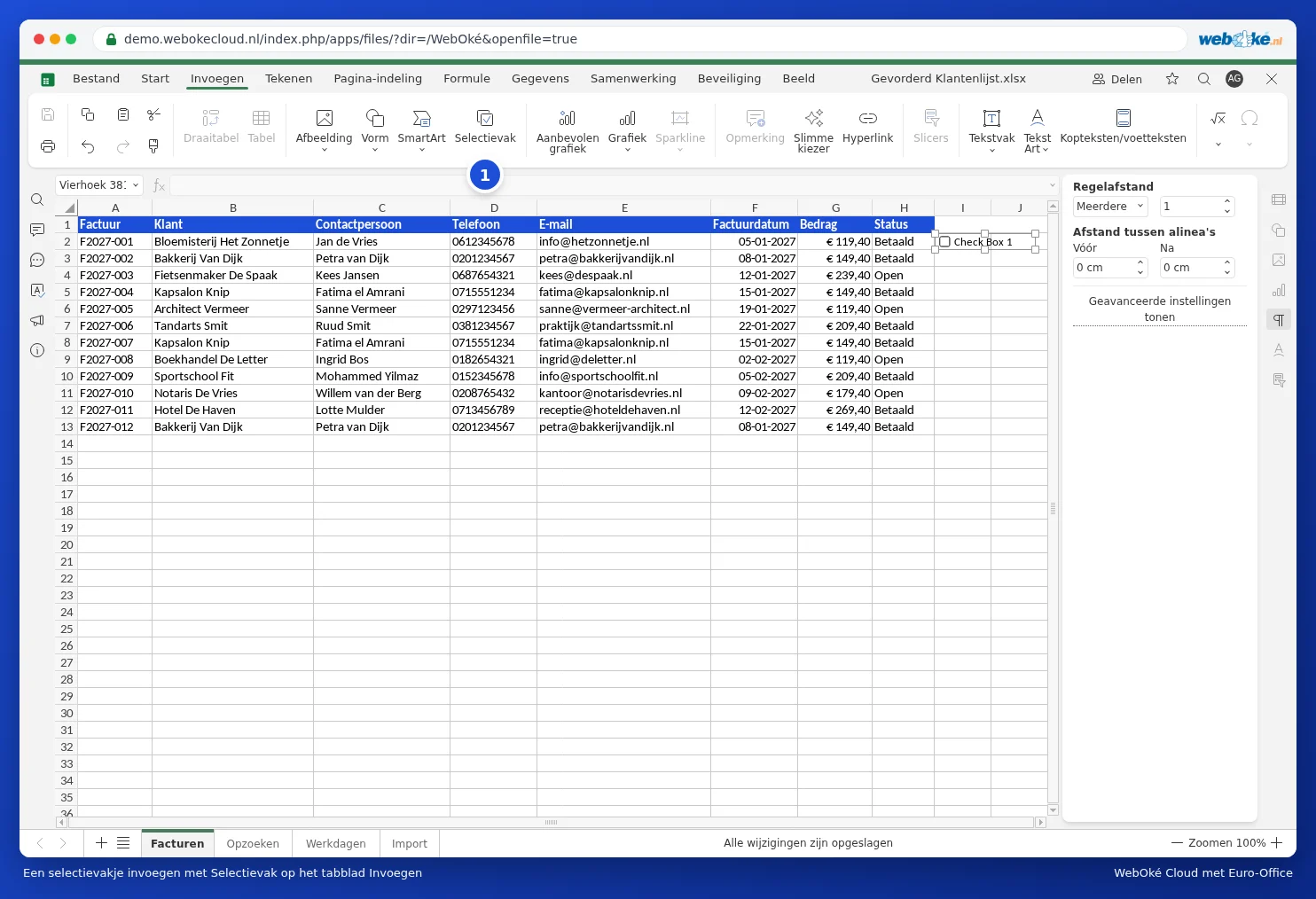
- Clique na célula onde pretende colocar a caixa, por exemplo I2 na coluna Verificado.
- No separador Inserir, clique em Caixa de seleção (1).
- Aparece uma caixa na célula. Clique nela para a assinalar ou desmarcar.
Calcular com as marcas de verificação
Uma caixa de seleção é um pequeno objeto colocado sobre a célula. Se quiser calcular com as marcas de verificação, associe a caixa a uma célula: clique com o botão direito do rato na caixa e escolha Alinhamento de células. Essa célula devolve TRUE se a caixa estiver assinalada e FALSE se estiver vazia (o Euro-Office apresenta os valores lógicos em English). Depois pode, por exemplo, contar quantas estão concluídas: =CONTAR.SE(J2:J13;TRUE), ou utilizar a formatação condicional (consulte Colorir uma linha inteira quando a fatura estiver paga) para colocar uma linha assinalada a cinzento.
Armadilhas e alternativas
- Cada caixa é um objeto independente. Para uma lista longa, copie a caixa e cole-a nas outras linhas; depois verifique, para cada caixa, a célula associada.
- Se ordenar a lista, as caixas nem sempre acompanham corretamente a respetiva linha. Para listas que ordena ou filtra com frequência, é mais prático utilizar uma lista pendente: crie, com Validação dos dados, uma lista com Sim;Não ou ☐;☑ (consulte Validação dos dados e listas de escolha). Esse valor fica realmente na célula e acompanha a ordenação e a filtragem.
- As caixas de seleção criadas no Excel permanecem visíveis ao abrir o ficheiro no Euro-Office.