
Capítulo 6 · 6.2
Disposições e temas
A disposição de um diapositivo
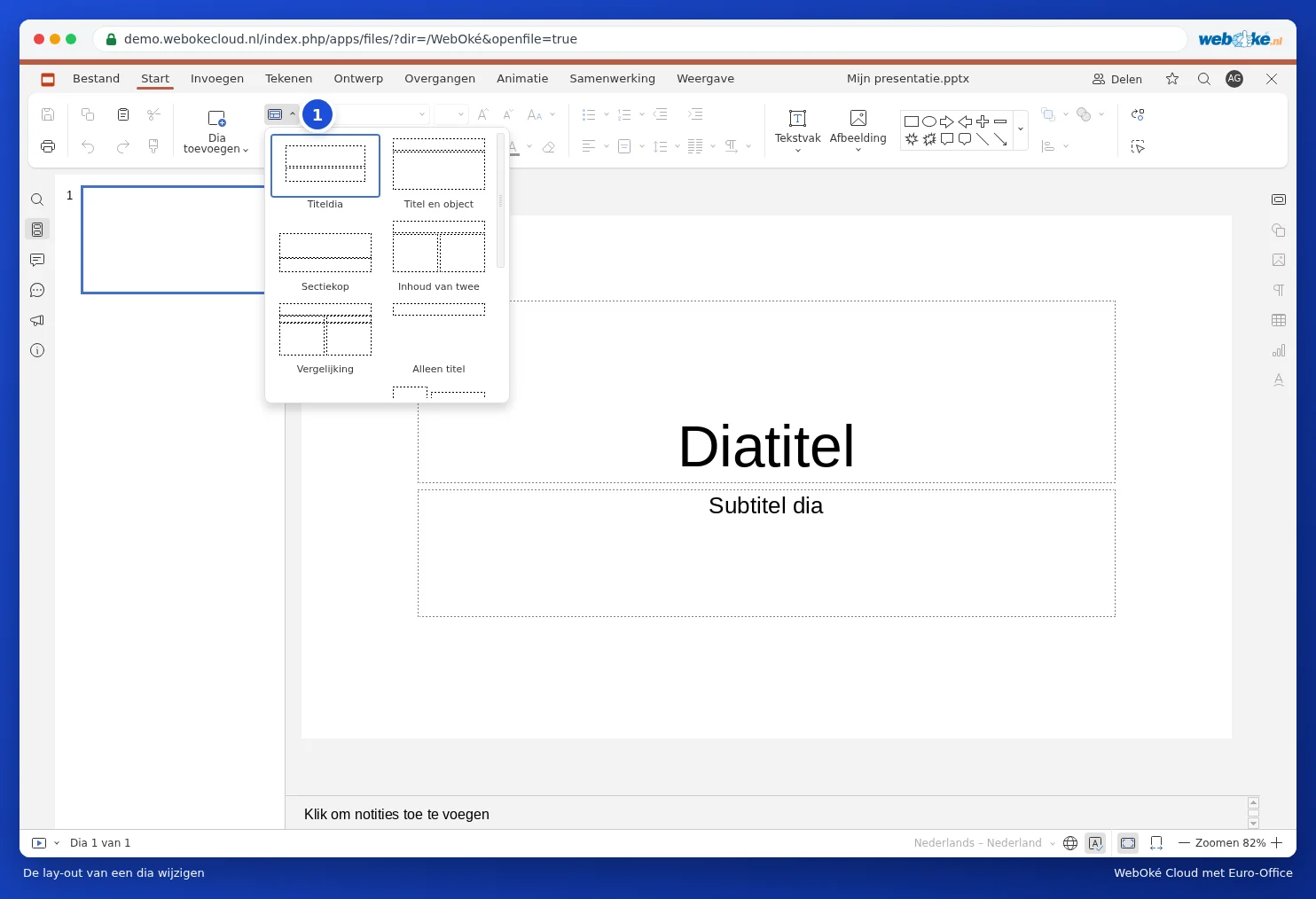
Uma disposição determina que caixas aparecem num diapositivo: apenas um título, um título com texto, duas colunas, uma comparação ou um diapositivo vazio. Clique no separador Base em Alterar disposição do diapositivo (1) e escolha outra disposição. O texto que já lá está mantém-se.
Escolher um tema
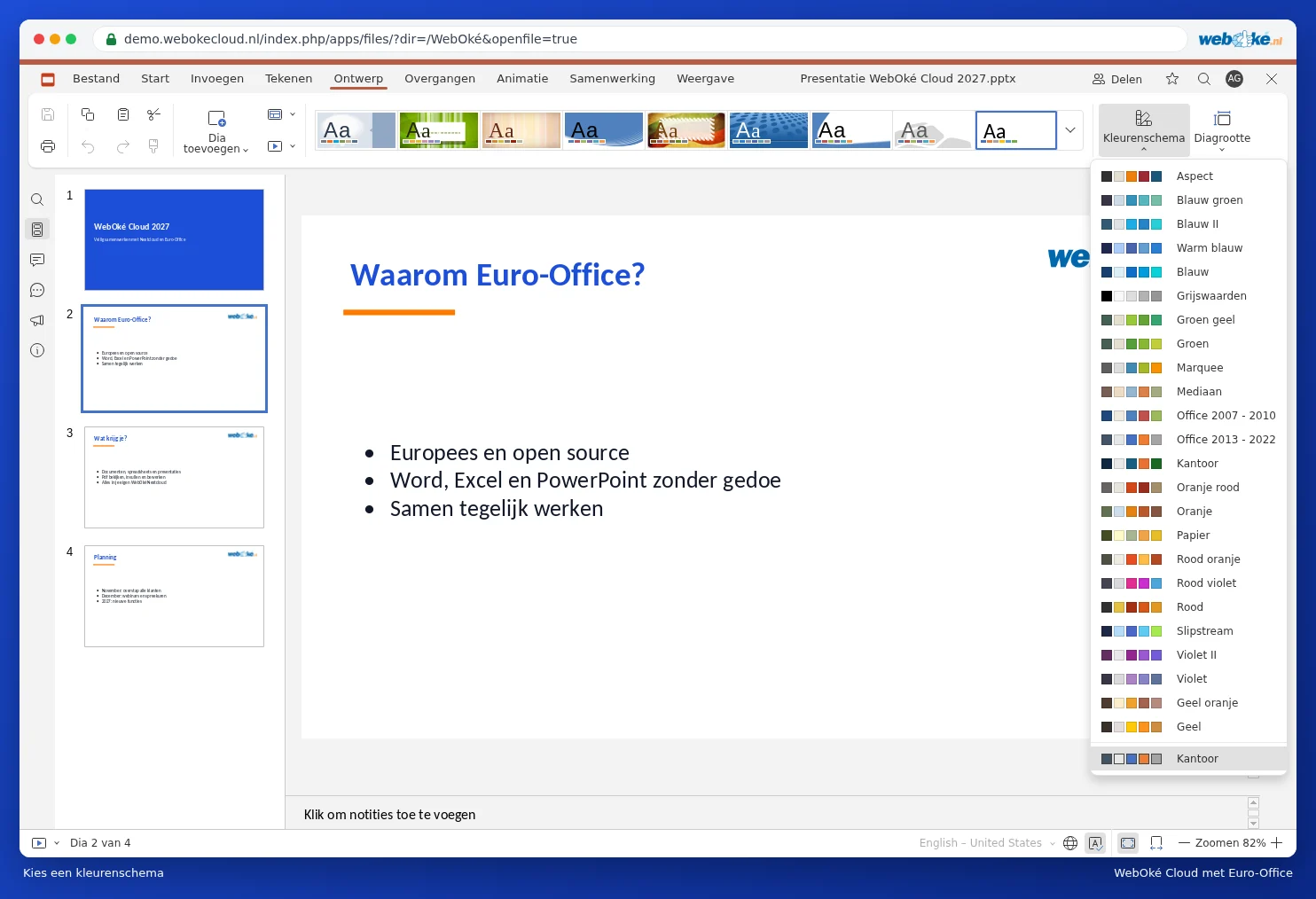
Um tema dá à sua apresentação inteira, de uma só vez, o mesmo fundo, as mesmas cores e os mesmos tipos de letra. Vá ao separador Design e clique num tema (1).

Com Esquema de cores (2) escolhe outras cores para o mesmo tema. Com Tamanho do diapositivo (3) escolhe entre Widescreen (16:9), o formato dos ecrãs e projetores modernos, e Padrão (4:3).
O fundo de um diapositivo
Clique num local vazio do diapositivo. À direita, nas Definições de diapositivo, escolhe uma cor de fundo, um gradiente de cor ou uma imagem. Clique em Aplicar a todos os diapositivos para dar o mesmo fundo a todos os diapositivos.
A sua própria identidade visual no modelo de diapositivo
Quer ter o seu logótipo em todos os diapositivos, ou tipos de letra e cores fixos para toda a sua organização? Vá ao separador Visualizar e clique em Modelo de diapositivo. Surge um separador adicional Modelo de diapositivo. O que alterar no diapositivo superior (a página base) aplica-se a todos os diapositivos; o que alterar numa disposição abaixo dessa aplica-se aos diapositivos com essa disposição. Pode ler um exemplo em Colocar o logótipo em todos os diapositivos de uma só vez. Clique em Fechar página base para voltar atrás.
Sugestão: guarde uma apresentação com a sua identidade visual numa pasta Modelos no seu Nextcloud. Para uma nova apresentação, abra essa apresentação e escolha Ficheiro e Guardar cópia como. Quer passar de 4:3 para panorâmico? Leia então Converter uma apresentação antiga de 4:3 para panorâmico 16:9.