
Capítulo 7 · 7.4
Criar um formulário em pdf
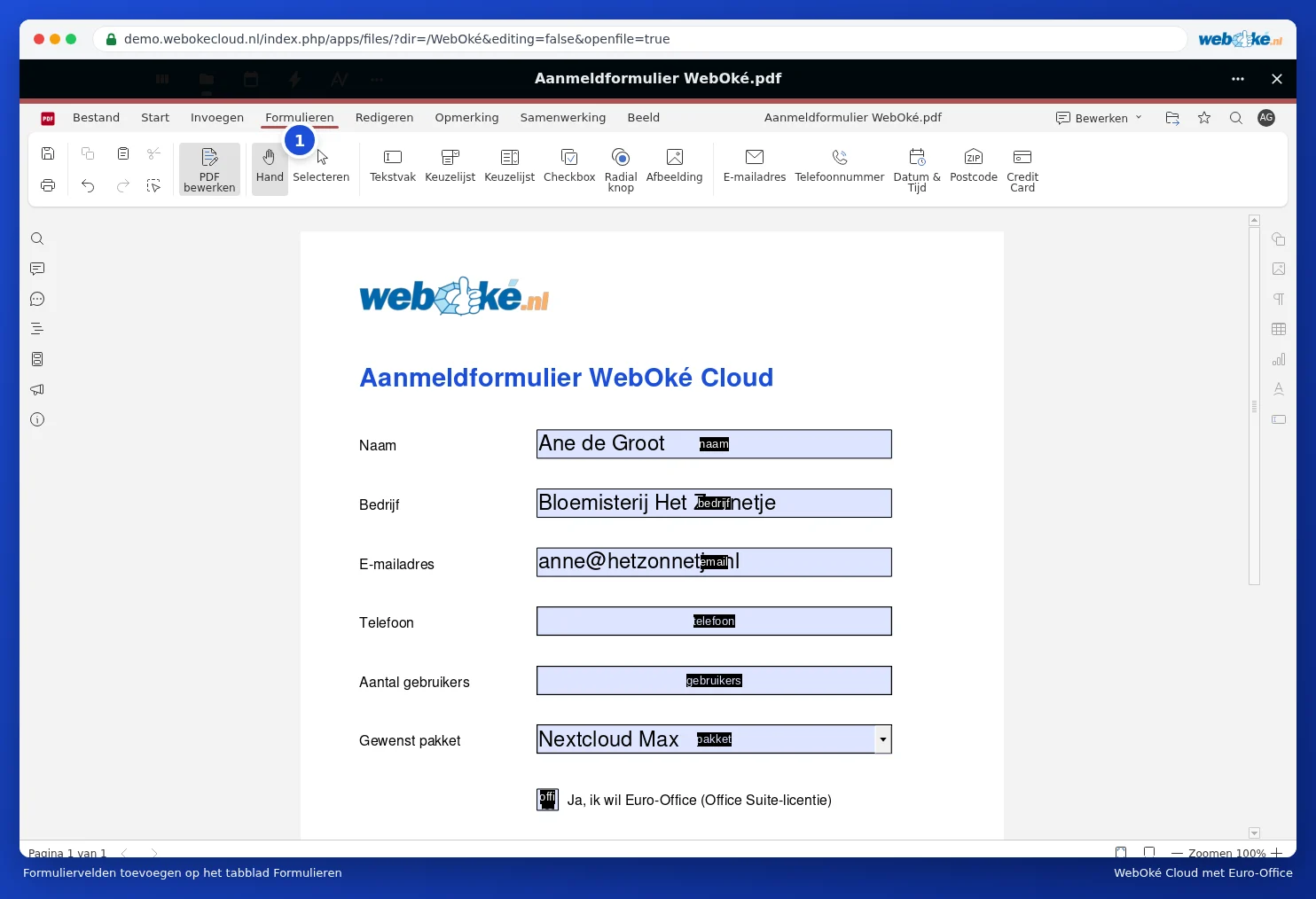
No Euro-Office também pode criar o seu próprio formulário preenchível, por exemplo um formulário de inscrição ou um questionário para clientes. Pode começar com um pdf existente, ou criar no Nextcloud, através de Novo, um novo formulário em pdf.
- Abra o pdf e escolha, no canto superior direito, o modo Editar.
- Vá para o separador Formulários (1).
- Escolha um campo e clique no local do pdf onde este deve ficar. Arraste os limites para tornar o campo maior ou mais pequeno.
- Do lado direito, defina, para cada campo, entre outras coisas, o nome, um Marcador de posição (o texto de exemplo a cinzento), uma Dica, se o campo é Necessário e a formatação.
Tipos de campos
| Campo | Para que serve |
|---|---|
| Caixa de texto | Texto livre, como um nome ou uma observação |
| Caixa de combinação / Lista suspensa | Escolher entre valores fixos, por exemplo um pacote. Existem dois botões de Lista suspensa: uma lista pendente e uma lista em que as opções ficam logo visíveis. |
| Caixa de verificação | Uma caixa para assinalar |
| Botão de opção | Exatamente uma escolha entre várias possibilidades |
| Imagem | Um espaço para uma fotografia ou um logótipo |
| Endereço de email, Número de telefone, Código postal | Campos que verificam se os dados introduzidos estão corretos |
| Data e Hora | Escolher uma data a partir de um calendário |
| Cartão de crédito | Um campo para um número de cartão |
Dica: dê aos campos que estão relacionados entre si um nome claro, como "nome", "empresa" e "email". Assim, poderá mais tarde tratar facilmente os dados preenchidos.