
Capítulo 9 · 9.5
Partilhar com alguém fora da sua organização
Um cliente, o seu contabilista ou um voluntário não tem conta no seu WebOké Nextcloud. Ainda assim, pode colaborar com eles. Há duas formas de o fazer.
Forma 1: uma ligação pública (mais utilizada)
Crie uma ligação pública como em Criar um link público (ler ou editar), defina de preferência uma palavra-passe e uma data de validade (Palavra-passe e data de expiração numa ligação) e envie a ligação ao destinatário. Se o destinatário puder editar, escolha Pode editar.
O destinatário clica na ligação e o documento abre no Euro-Office no navegador. Não é necessária conta nem programa. Se a ligação tiver palavra-passe, o destinatário introduz-a primeiro. De seguida, o Euro-Office pede um nome (1). Esse nome aparece junto às alterações, aos comentários e no chat. Se o destinatário não preencher nada, aparece como Visitante.

Está também a trabalhar no documento ao mesmo tempo? Nesse caso, colabora como faria com um colega: vê as alterações um do outro de imediato (consulte Trabalhar em simultâneo num documento).
Forma 2: partilhar através de Partilhas externas
Escreva no campo abaixo de Partilhas externas, na barra lateral de partilha, um endereço de e-mail (1) e escolha o endereço com o ícone de envelope na lista (2). Tal como com um colega, escolhe depois o que a outra pessoa pode fazer e clica em Salvar compartilhamento. O seu WebOké Nextcloud cria uma ligação pessoal para essa pessoa e envia-a por e-mail. Assim, consegue ver na barra lateral de partilha exatamente com quem partilhou o ficheiro, e pode cancelar a partilha com cada pessoa individualmente.
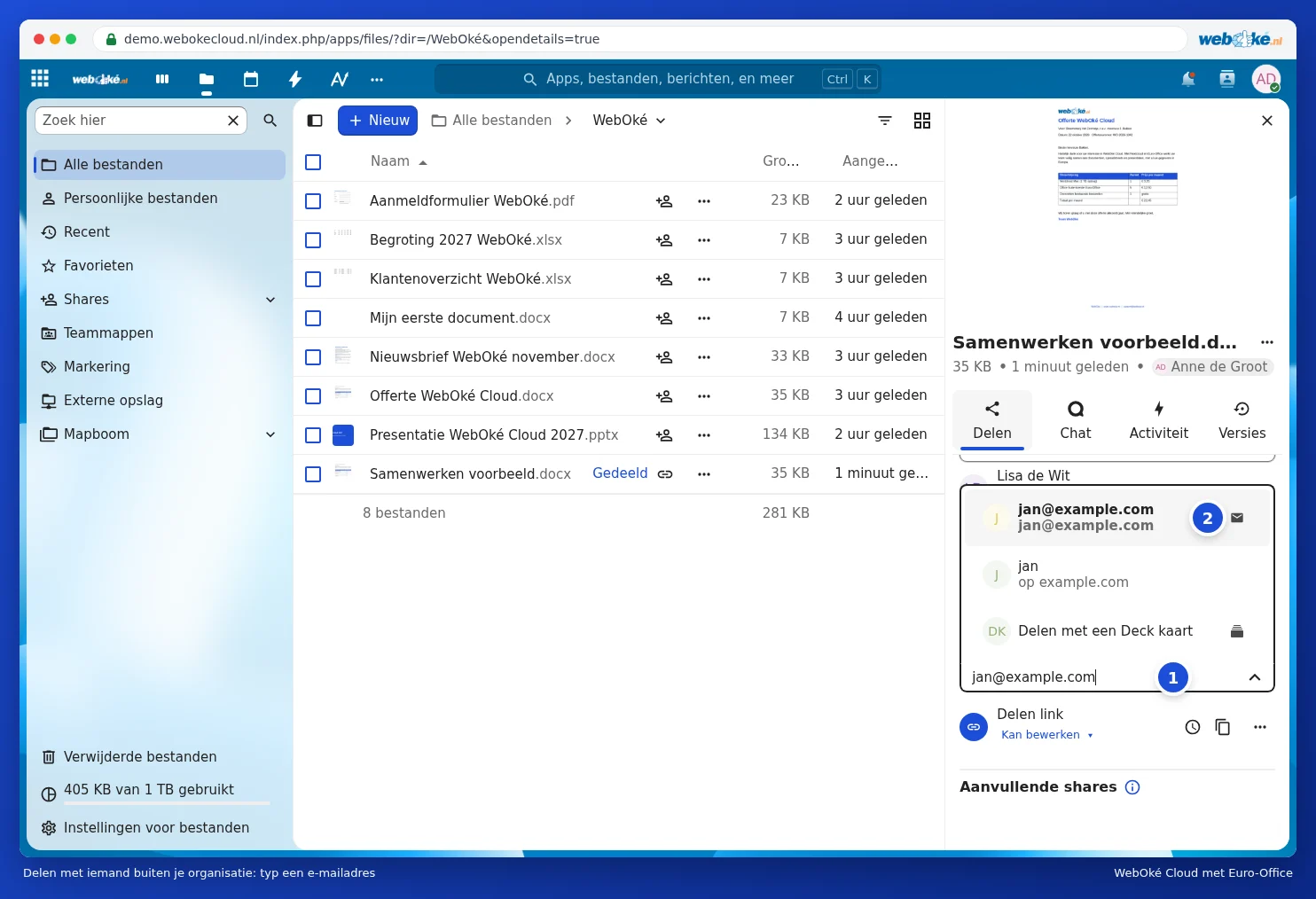
A outra pessoa também utiliza o Nextcloud, por exemplo noutra empresa? Nesse caso, escreva o respetivo ID federado da Nuvem, que tem o aspeto de nome@cloud.exemplo.pt. O ficheiro aparece então diretamente no Nextcloud dessa pessoa.
Partilhar com segurança com pessoas fora da sua organização
- Conceda direitos de edição apenas quando realmente necessário. Para apenas consultar, basta Visualizar apenas.
- Defina uma palavra-passe e uma data de validade na ligação (Palavra-passe e data de expiração numa ligação).
- Partilhe o próprio ficheiro e não uma pasta inteira, a menos que a outra pessoa possa efetivamente ver tudo nessa pasta.
- Utilize uma marca de água se o documento for confidencial (Utilizar uma marca d'água).
- Terminou? Escolha no menu da ligação Cancelar partilha.
Dica: tudo permanece guardado no seu próprio WebOké Nextcloud, na Europa. Não envia cópias, por isso sabe sempre qual é a versão mais recente.