Ir diretamente para o conteúdo

Definições de cookies

Escolha que tipos de cookies permite. Pode alterar a sua escolha a qualquer momento em Definições de cookies, no fundo de cada página. Política de privacidade

Necessários

Sempre ativos

Necessários para iniciar sessão, manter o seu carrinho e memorizar as suas escolhas. Estão sempre ativos.

Que cookies?
  • weboke_sessie, weboke_klant, weboke_remember: a sua sessão e manter a sessão iniciada
  • weboke_basket: o seu carrinho
  • wkBtwIncl: mostrar preços com ou sem IVA
  • wok_cookies: a sua escolha de cookies, 12 meses

Mede que anúncio leva a uma visita ou encomenda, para não pagarmos por anúncios que não dão resultado.

Que cookies?
  • Google Ads via Google Tag Manager (_gcl_au, _gcl_aw), até 90 dias
  • OpenAI Ads, anúncios no ChatGPT
  • wok_aff: através de que parceiro chegou até nós (programa de afiliados), 60 dias

4,6

País e idioma

Cada país tem o seu próprio site, com os preços e o IVA desse país.

Ver

Cabeçalho, rodapé e números de página

Ver num vídeo curto

Adicionar números de página 0:59

Um cabeçalho encontra-se na parte superior de cada página, um rodapé na parte inferior. Aí pode colocar, por exemplo, o seu logótipo, os dados da sua empresa ou o número de página.

Criar um cabeçalho ou rodapé

  1. Aceda ao separador Inserir e clique em Cabeçalhos e rodapés (1).
  2. Escolha Editar cabeçalho ou Editar rodapé.
  3. Escreva o texto ou insira uma imagem, como o seu logótipo.
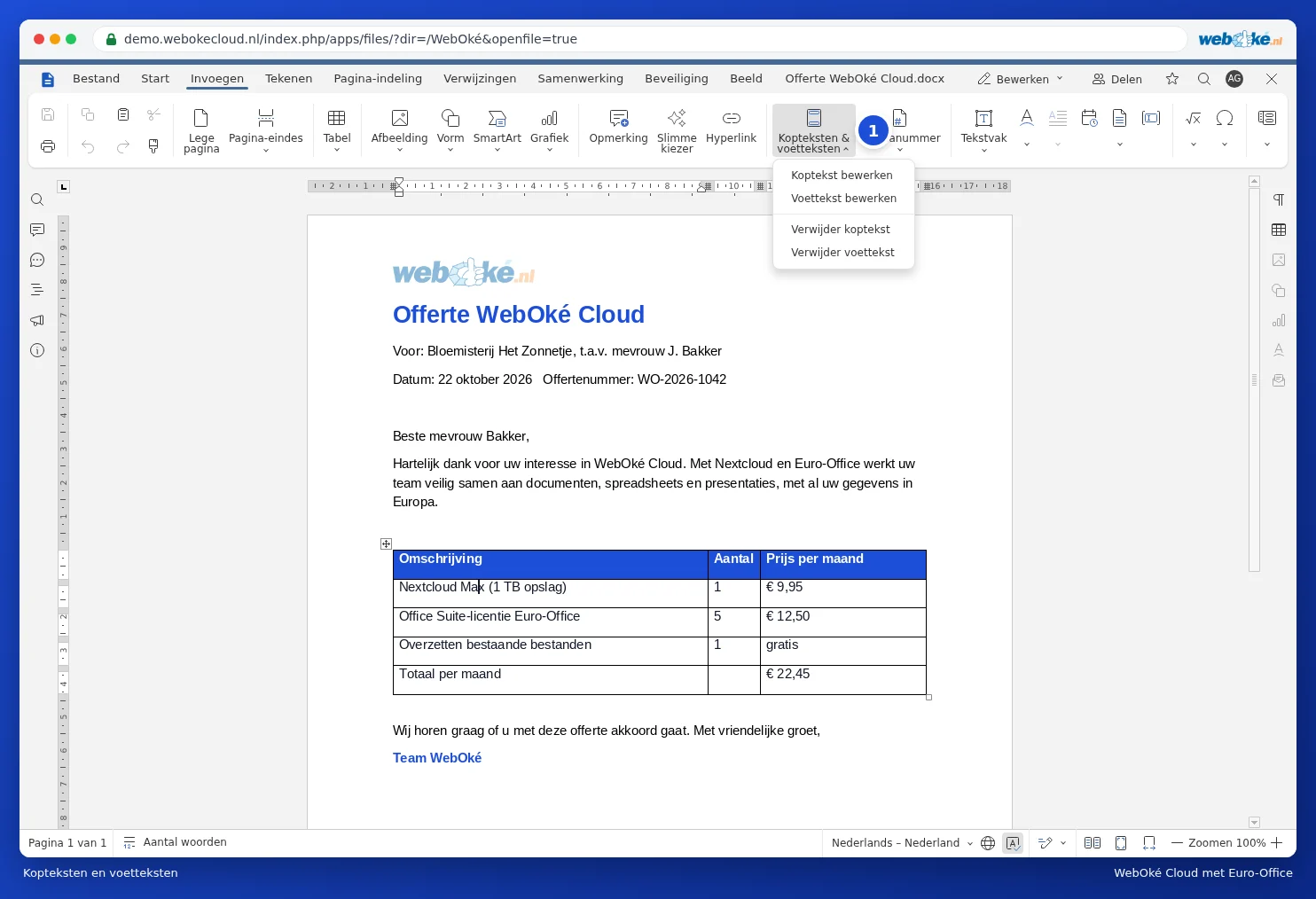
O menu Cabeçalhos e rodapés
Editar ou remover cabeçalhos e rodapés

Também pode fazer duplo clique na parte superior ou inferior da página. O texto normal ficará então mais claro e passará a trabalhar no cabeçalho ou rodapé. Aparece um separador adicional com as definições. Clique em Fechar ou faça duplo clique no texto normal para voltar atrás.

Editar o rodapé da proposta
A editar o rodapé: o resto da página fica mais claro

Adicionar números de página

Clique em Número de página e escolha o local: em cima ou em baixo, à esquerda, ao centro ou à direita. Com Número de páginas adiciona o total, obtendo, por exemplo, "página 2 de 5".

O menu Número de página
Escolha onde fica o número de página

Uma primeira página diferente

Não quer um cabeçalho na página de rosto? Ao editar o cabeçalho, assinale a opção Primeira página diferente. Com Páginas pares e ímpares diferentes cria cabeçalhos e rodapés distintos para as páginas da esquerda e da direita, útil para um livreto.

Um momento…

Configurar os seus domínios

Para cada domínio, defina os servidores de nomes, a ligação ao seu alojamento e quem fica como titular.

A carregar os seus domínios…