
Capítulo 8 · 8.4
Rastrear e aceitar alterações
Ver num vídeo curto
Com o Rastrear alterações, cada alteração passa a ser uma proposta. O texto adicionado recebe uma cor, o texto removido fica rasurado. O utilizador ou o seu colega decide depois, alteração a alteração, se esta se mantém. Muitas pessoas conhecem esta funcionalidade do Word, e aqui funciona exatamente da mesma forma.
Ativar o rastreio de alterações
- Vá ao separador Colaboração.
- Clique em Rastrear alterações (1) e escolha:
- Ligado para mim: apenas as suas alterações são rastreadas.
- Ligado para mim e para todos: as alterações de todos os que editam o documento são rastreadas.
Com Desligado pra mim e Desligado pra mim e para todos desativa esta funcionalidade novamente.

No canto superior direito, o botão Editar muda para Revisão: assim pode ver que as suas alterações estão a ser rastreadas. Continue a trabalhar normalmente: tudo o que alterar fica marcado.
Aceitar ou rejeitar alterações
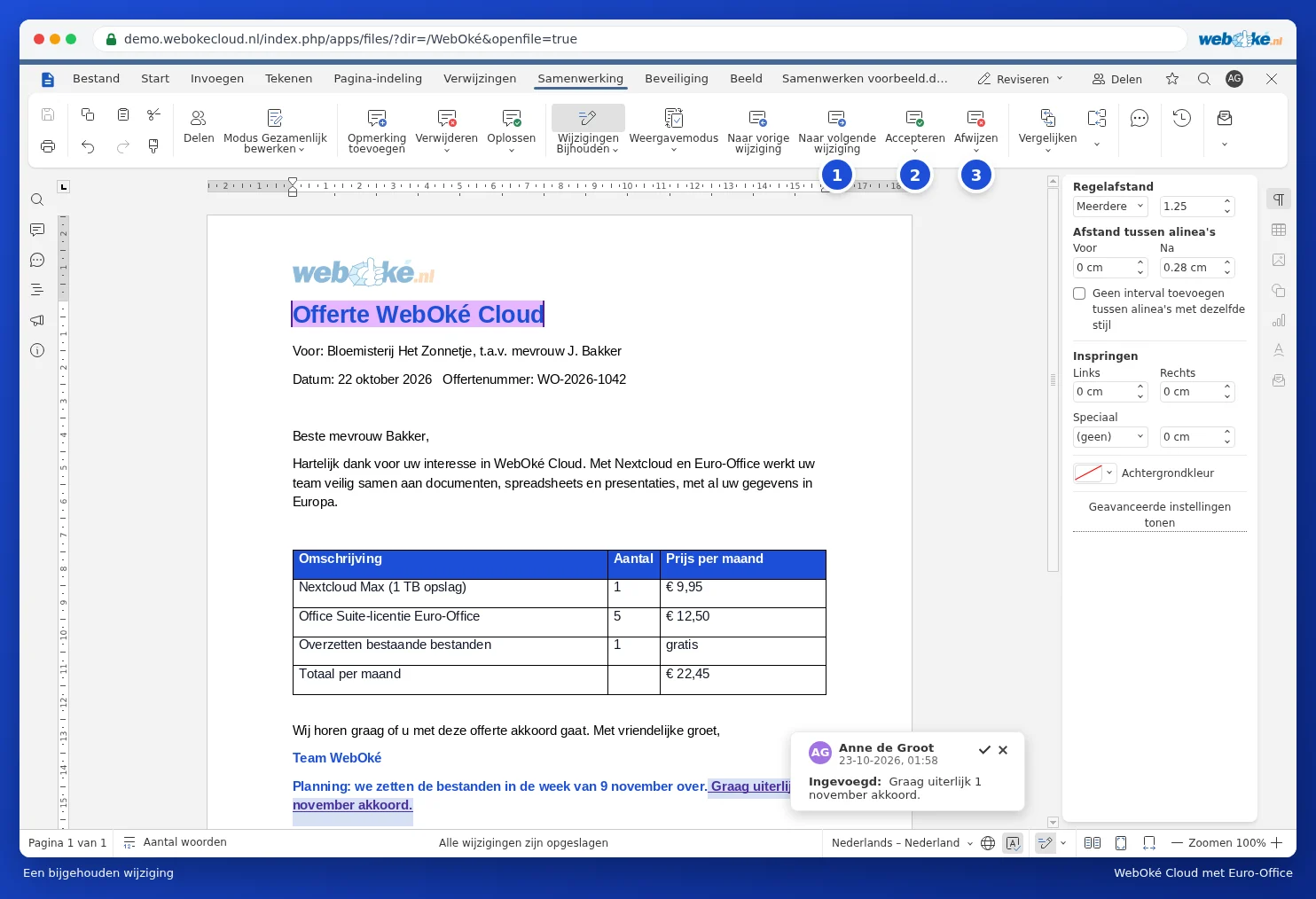
- Clique em Para a próxima alteração (1) para percorrer as alterações uma a uma. Com Para a alteração anterior volta atrás.
- Clique em Aceitar (2) se a alteração puder ficar, ou em Rejeitar (3) para a anular.
- Se clicar numa alteração no texto, surge também um balão com informação sobre quem fez a alteração e quando. Com o visto no balão aceita a alteração, com a cruz rejeita a.
Através da seta por baixo de Aceitar (1) escolhe Aceitar alteração atual ou Aceitar todas as alterações. Por baixo de Rejeitar encontra Rejeitar alteração atual e Rejeitar todas as alterações.

Como pretende ver as alterações?
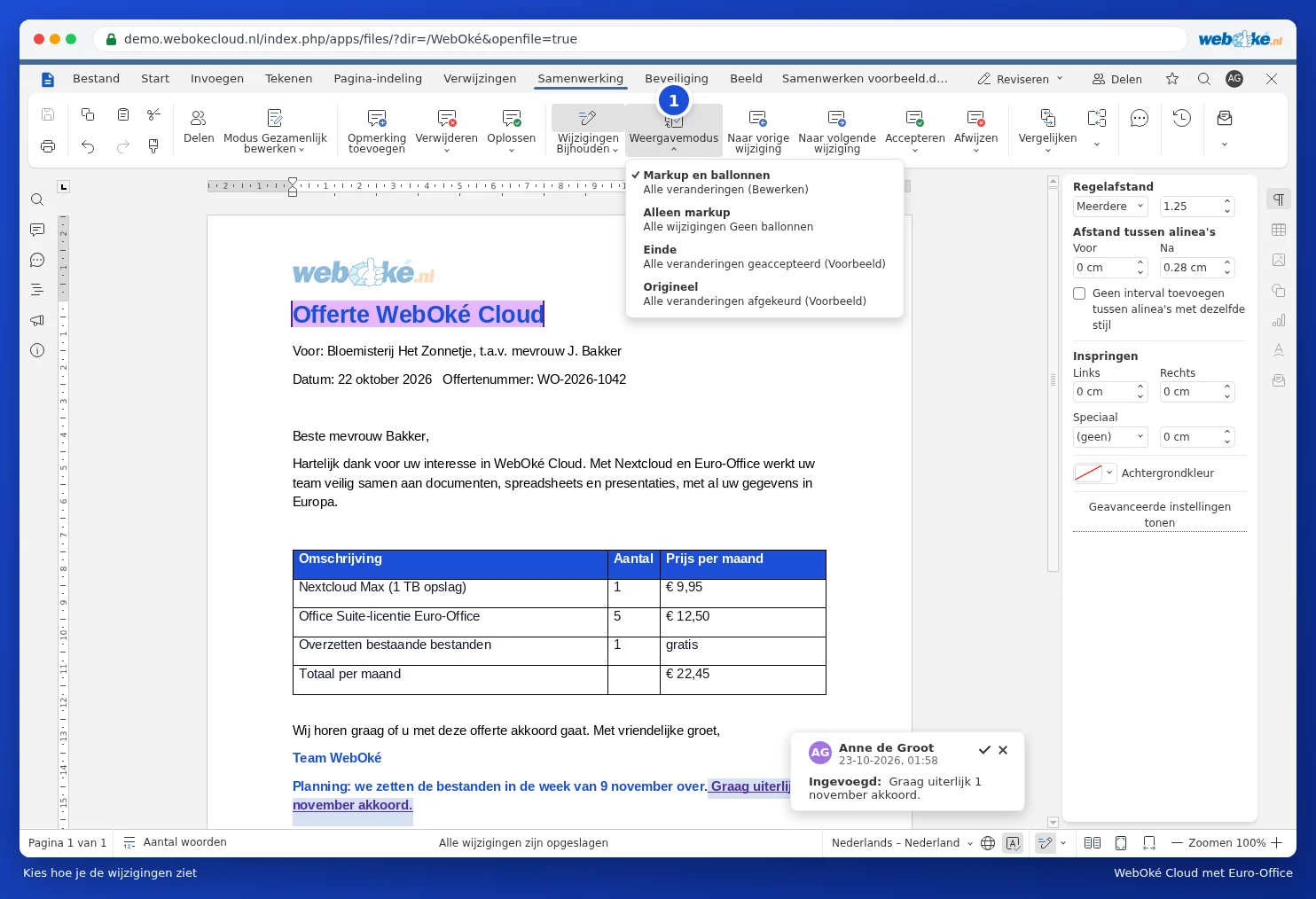
Com o botão Modo de exibição (1) escolhe o aspeto do documento:
- Marcação e balões: alterações no texto, com explicação em balões.
- Apenas marcação: alterações no texto, sem balões.
- Final: assim ficará o documento depois de aceitar todas as alterações.
- Original: assim era o documento antes das alterações.
Dica: pretende que um colega apenas possa fazer propostas e não altere nada diretamente? Proteja então o documento com a opção para alterações rastreadas, através do separador Proteção e do botão Proteger o documento.
Atenção: um documento com alterações não aceites também mostra essas alterações se o enviar para um cliente. Aceite ou rejeite primeiro todas as alterações e só depois desative o rastreio de alterações.