
Capítulo 15 · 15.22
Criar cartas a partir de uma lista de destinatários
Um convite, lembrete ou newsletter para todos os seus clientes, com o nome e a morada corretos em cada carta. Escrever cada uma individualmente dá muito trabalho. Com o Select Recepients, o Euro-Office cria todas as cartas de uma só vez a partir de uma folha de cálculo com moradas.
Do que precisa?
- Uma folha de cálculo (xlsx) na sua WebOké Nextcloud com os nomes das colunas na primeira linha, por exemplo Saudação, Nome, Empresa, Morada, Código postal, Localidade. Cada linha seguinte corresponde a um destinatário.
- Uma carta (docx) com o texto fixo.
Passo 1: associar a lista de destinatários
- Abra a carta.
- Vá ao separador Colaboração e clique em Select Recepients (1).
- Escolha De um armazenamento para selecionar a lista de destinatários da sua Nextcloud, De um ficheiro para um ficheiro no seu computador, ou De um URL para um ficheiro na internet.
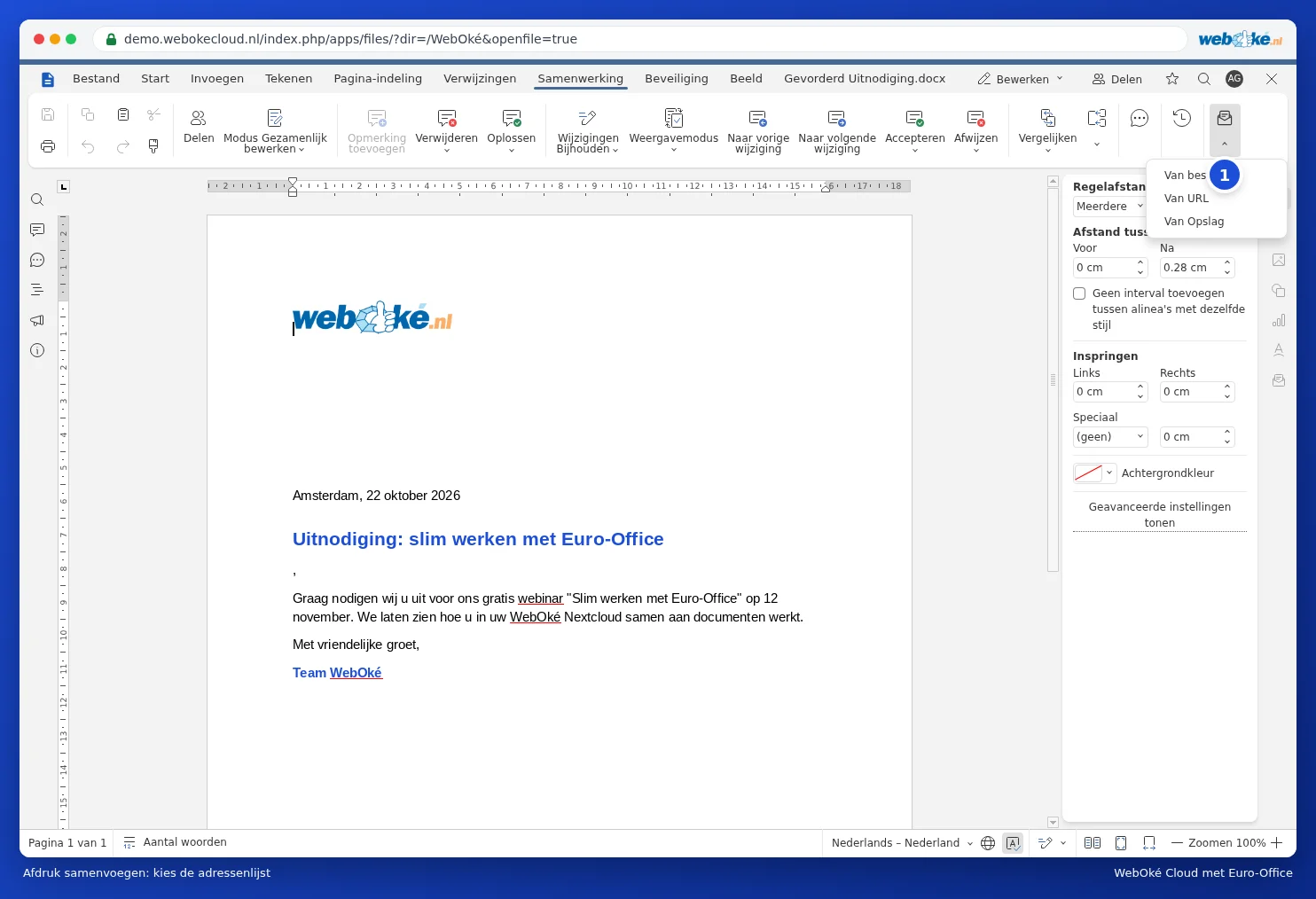
À direita aparecem as Definições de e-mail em série. Com Editar lista de destinatários pode assinalar ou desmarcar destinatários.
Passo 2: colocar os campos na carta
- Coloque o cursor onde o nome deve aparecer.
- Clique à direita em Insert Merge Field e escolha Nome.
- Faça o mesmo para Empresa, Morada, Código postal e Localidade. Coloque você mesmo os espaços e as quebras de linha entre os campos, e escreva por exemplo uma vírgula a seguir à saudação.

Passo 3: verificar e unir
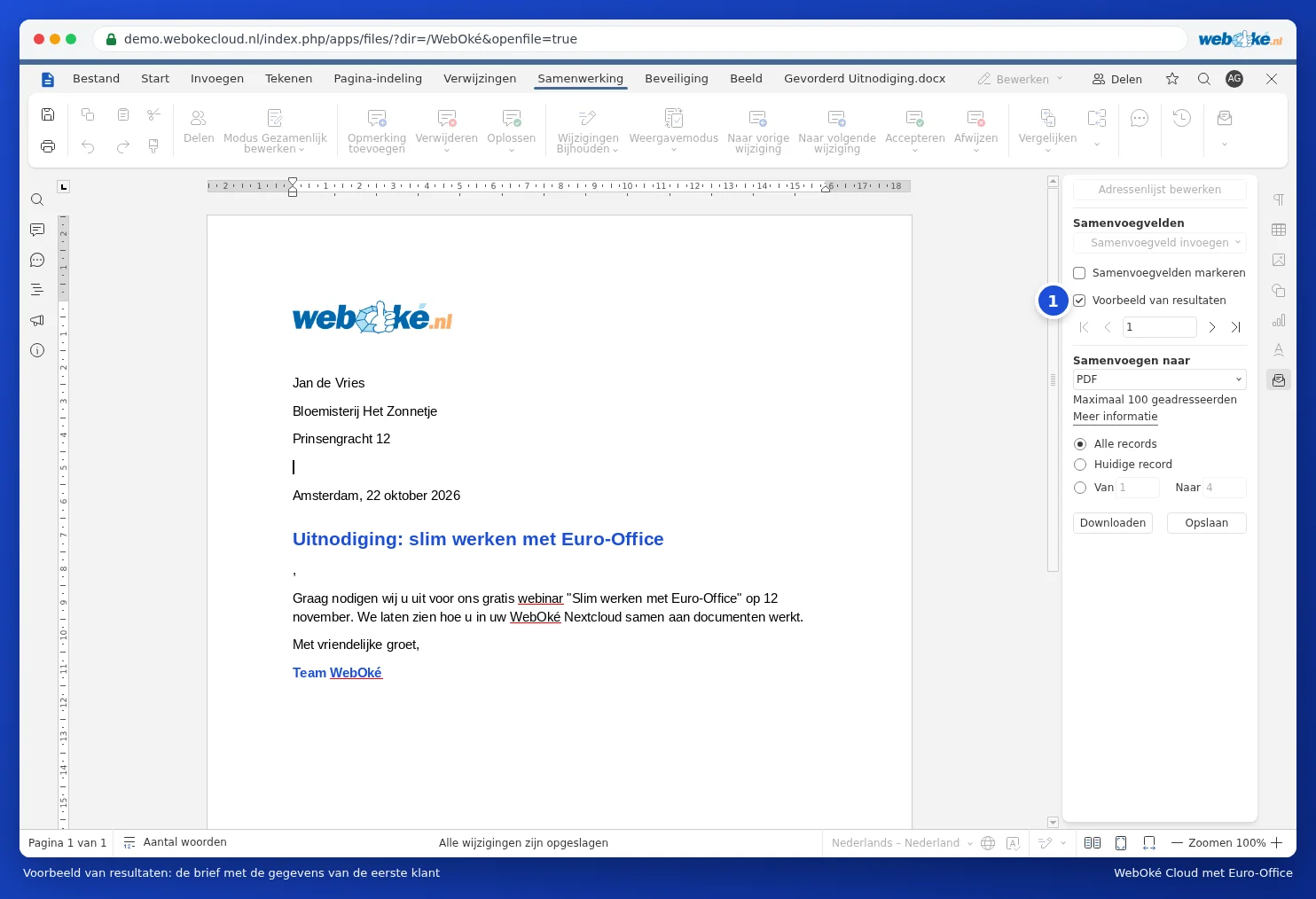
- Clique em Resultados da pré-visualização. Com as setas pode percorrer as cartas por destinatário.
- Em Merge to, escolha o que pretende: um único PDF com todas as cartas para imprimir, um Docx para rever ainda, ou E-mail.
- Escolha se pretende todos os registos ou apenas uma parte, e clique em Descarregar ou Guardar.
Armadilhas e limitações
- O Euro-Office une no máximo 100 destinatários de cada vez. Se tiver mais, faça-o em grupos (registos 1 a 100, 101 a 200) com De e Para.
- O Select Recepients funciona no navegador, na sua WebOké Nextcloud.
- O Euro-Office não consegue criar etiquetas de endereço (várias moradas numa só folha): cada carta recebe um destinatário. Uma alternativa prática: crie as etiquetas numa folha de cálculo com as moradas numa grelha que se ajuste à sua folha de etiquetas, ou utilize um programa de etiquetas do fabricante das suas etiquetas.
- Um código postal sem zero à esquerda ou um valor com um aspeto estranho na carta? Verifique a formatação dos números na folha de cálculo (consulte Manter o zero no início de um número de telefone ou código postal).