
Capítulo 5 · 5.1
Trabalhar com células, linhas e colunas
Uma folha de cálculo é composta por células em linhas (1, 2, 3) e colunas (A, B, C). Cada célula tem um endereço: B5 é a célula na coluna B, linha 5. No Euro-Office, pode abrir ficheiros xlsx do Excel e ficheiros ods do LibreOffice diretamente no seu navegador.
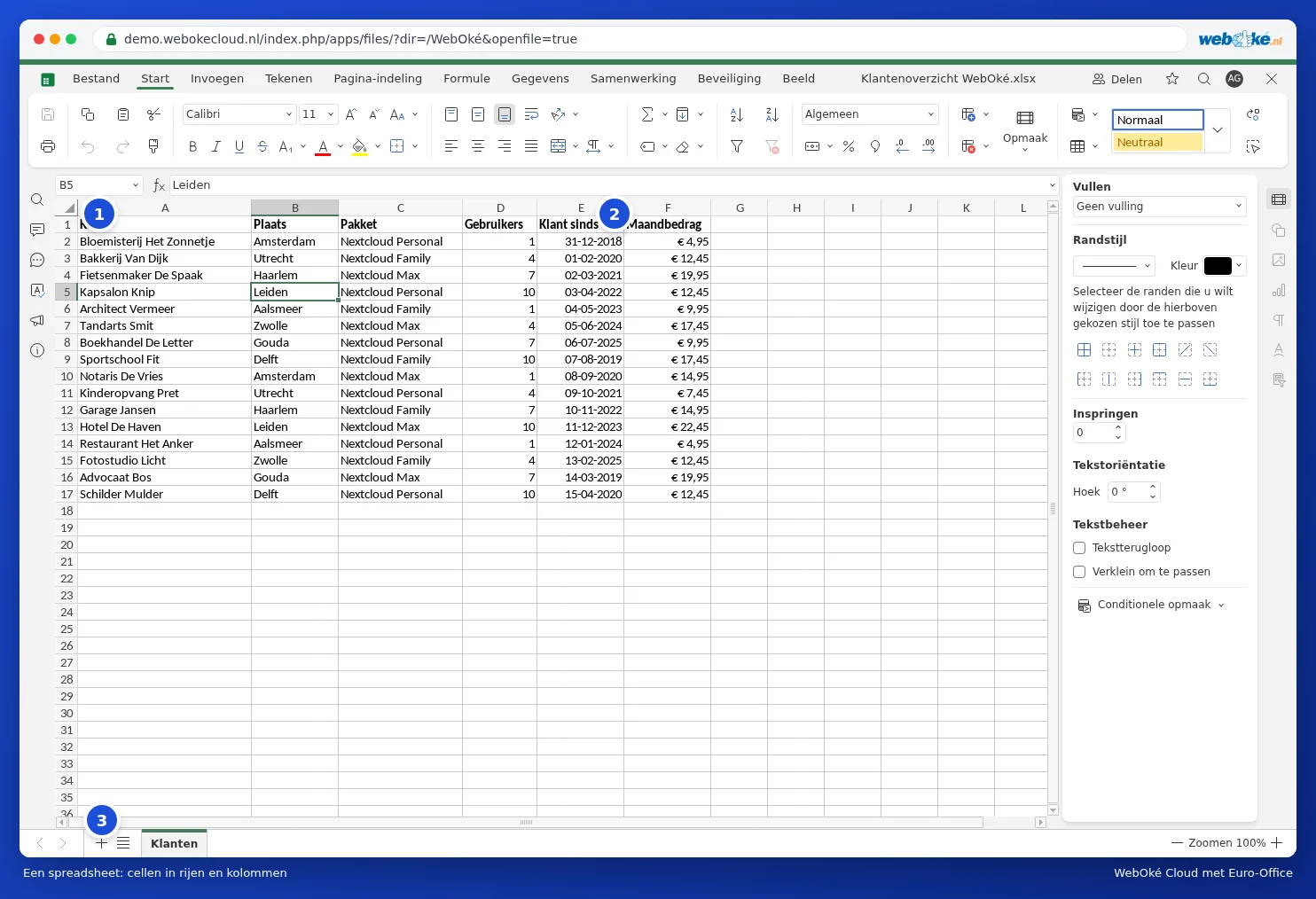
Os elementos do ecrã
- Caixa de nome (1): o endereço da célula selecionada. Digite aqui um endereço como F2 ou um intervalo como A1:F17 e prima Enter para ir diretamente para lá.
- Barra de fórmulas (2): o conteúdo da célula. Se a célula contiver uma fórmula, verá aqui a fórmula e na célula o resultado.
- Folhas (3): em baixo, os separadores da pasta de trabalho. Com o sinal de mais cria uma nova folha. Consulte Gerir folhas.
Digitar e editar dados
- Clique numa célula e digite. Prima Enter para ir para a célula abaixo, ou Tab para a célula à direita.
- Quer ajustar uma célula sem ter de digitar tudo novamente? Faça duplo clique na célula ou prima F2.
- Com Delete esvazia uma célula.
- Arraste o pequeno quadrado no canto inferior direito de uma célula para preencher automaticamente o conteúdo. Se digitar "janeiro" e arrastar, o Euro-Office preenche automaticamente fevereiro, março e assim por diante.
Selecionar
- Clique numa letra de coluna ou num número de linha para selecionar toda a coluna ou linha.
- Arraste com o rato, ou mantenha premida a tecla Shift e utilize as teclas de seta, para selecionar um intervalo.
- Mantenha premida a tecla Ctrl para selecionar células que não estão lado a lado.
- Com Ctrl + A seleciona tudo.
Inserir ou eliminar linhas e colunas
Clique no separador Base em Inserir células (1) e escolha Linha inteira ou Coluna inteira. Com o botão ao lado elimina células, linhas ou colunas. Mais rápido: clique com o botão direito do rato num número de linha ou numa letra de coluna e escolha Inserir ou Eliminar.

Largura e altura
Arraste a linha entre duas letras de coluna para tornar uma coluna mais larga. Faça duplo clique nessa linha e a coluna ajusta-se exatamente à largura do texto mais longo. Em Formato, no separador Base, define a altura da linha e a largura da coluna com exatidão.
Dica: um texto longo não cabe numa célula? Clique em Moldar texto no separador Base (ou assinale à direita, no painel, a opção Moldar), e o texto passa a ocupar várias linhas dentro da célula. Com Mesclar e Centrar transforma várias células numa única célula larga, útil para um título.