
Capítulo 15 · 15.7
Abrir corretamente ficheiros csv com pontos e vírgulas e caracteres estranhos
As exportações de lojas online, bancos e sistemas de gestão de associados são quase sempre ficheiros csv. Recebemos sempre duas queixas: tudo fica numa só coluna, ou aparecem caracteres estranhos como ë em vez de ë. Ambos os problemas resolvem-se ao abrir o ficheiro corretamente.
Porque é que corre mal?
- Tudo numa coluna: alguns programas separam os campos com um ponto e vírgula, outros com uma vírgula. Se a folha de cálculo escolher o carácter errado, tudo aparece na coluna A.
- Caracteres estranhos: o ficheiro foi guardado numa codificação diferente da que a folha de cálculo assume. Programas Windows mais antigos utilizam frequentemente Windows 1252 (Europa Ocidental), os mais recentes utilizam UTF 8.
Atenção: clicar abre o editor de texto
Se clicar num ficheiro csv no seu WebOké Nextcloud, o Nextcloud abre-o como texto simples no editor de texto, não como folha de cálculo. Para transformá-lo numa tabela verdadeira, importe o ficheiro csv para uma folha de cálculo.
Como importar corretamente
- Crie uma nova folha de cálculo vazia (ou abra a folha de cálculo onde pretende colocar os dados).
- Vá ao separador Data, clique em Obter dados e escolha De um TXT/CSV local. Escolha o ficheiro csv no seu computador. Se o ficheiro estiver online, escolha Do endereço da web TXT/CSV.
- Abre se a janela Wizard de Importação de Texto. Verifique em Pré-visualizar se as letras estão corretas. Se vir caracteres estranhos em é, ë e ô, escolha outra opção em Codificação. Para exportações de programas Windows mais antigos, essa opção costuma ser Western European (Windows); para os mais recentes, Unicode (UTF-8).
- Em Delimiter, escolha Ponto e vírgula ou Vírgula, até a pré-visualização ficar corretamente organizada em colunas. Muitas vezes o Euro-Office reconhece o delimitador automaticamente.
- Em Escolher onde colocar os dados, selecione a célula no canto superior esquerdo, por exemplo $A$1, e clique em OK.
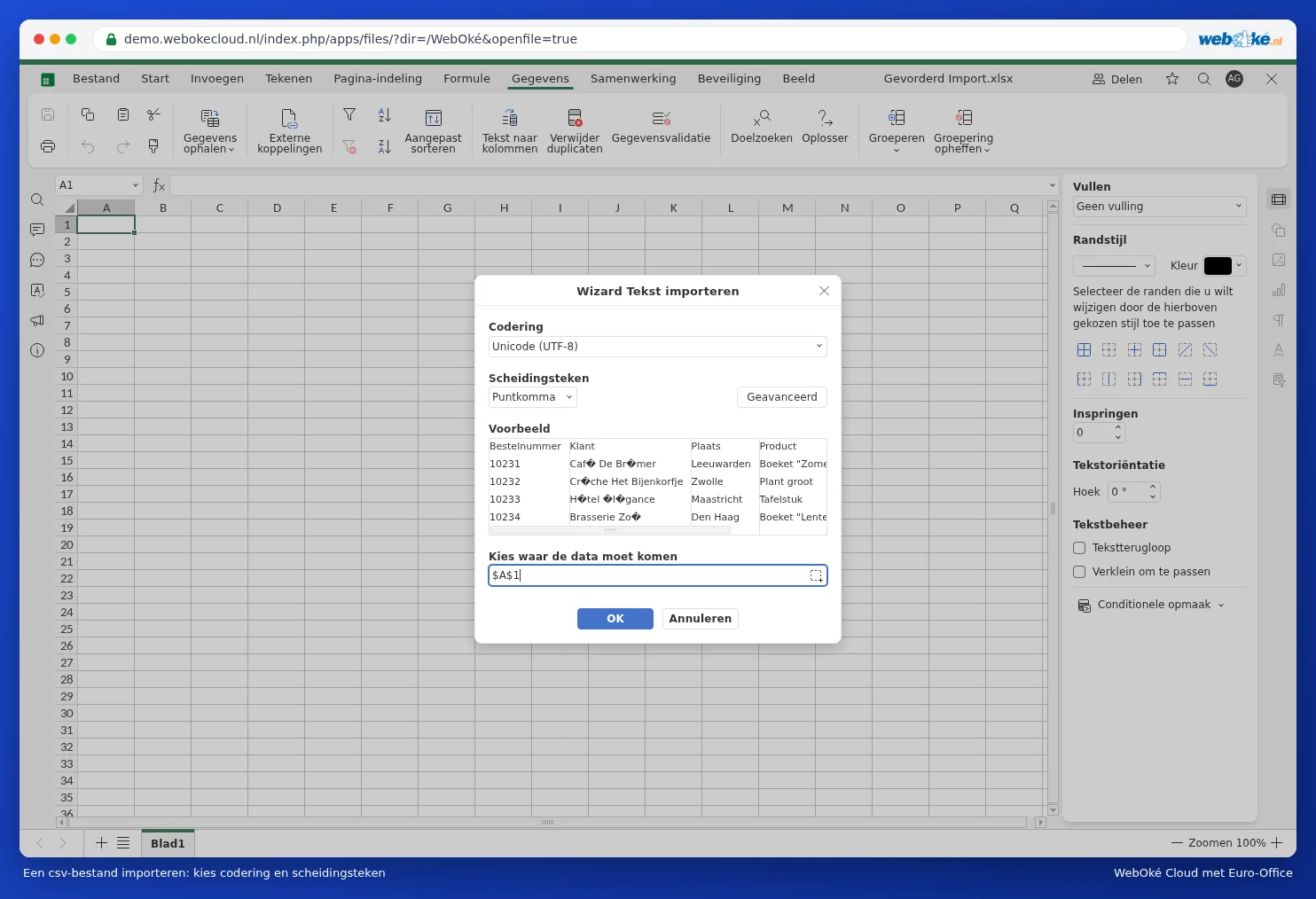


Em Avançado define o separador decimal e o separador de milhares. Para valores em português (1.249,00), escolha uma vírgula como separador decimal e um ponto para os milhares. Veja também Importar e exportar ficheiros csv.
Armadilhas
- Depois de abrir, continua a trabalhar num ficheiro csv. Um csv não guarda formatação, fórmulas nem folhas de cálculo adicionais. Se pretende continuar a trabalhar com ele, guarde uma cópia em xlsx através de Ficheiro, Guardar cópia como.
- Os zeros à esquerda (códigos postais, números de telefone) e números longos como um IBAN podem perder se ao abrir o ficheiro. Veja Manter o zero no início de um número de telefone ou código postal.
- As datas podem ser importadas como texto. Veja Datas que chegam como texto ou com o dia e o mês trocados.