
Capítulo 15 · 15.8
Encontrar e remover clientes duplicados
Se juntar duas listas de endereços, ou exportar duas vezes a partir da sua loja online, acaba por ter clientes duplicados. No nosso exemplo, as faturas do Kapsalon Knip e da Bakkerij Van Dijk aparecem duas vezes. Aqui fica como as encontrar e eliminar.
Passo 1: analisar primeiro
Nunca elimine às cegas. Comece por destacar os valores duplicados:
- Selecione a coluna onde pretende procurar duplicados, por exemplo os endereços de e-mail.
- No separador Base, clique em Formatação condicional (é assim que se chama a formatação condicional no Euro-Office) e escolha Duplicar/Único.
- Escolha uma cor. Agora consegue ver de imediato quais os valores que aparecem mais do que uma vez. Ordene por essa coluna para os agrupar.
Passo 2: remover
- Selecione toda a tabela, incluindo os cabeçalhos.
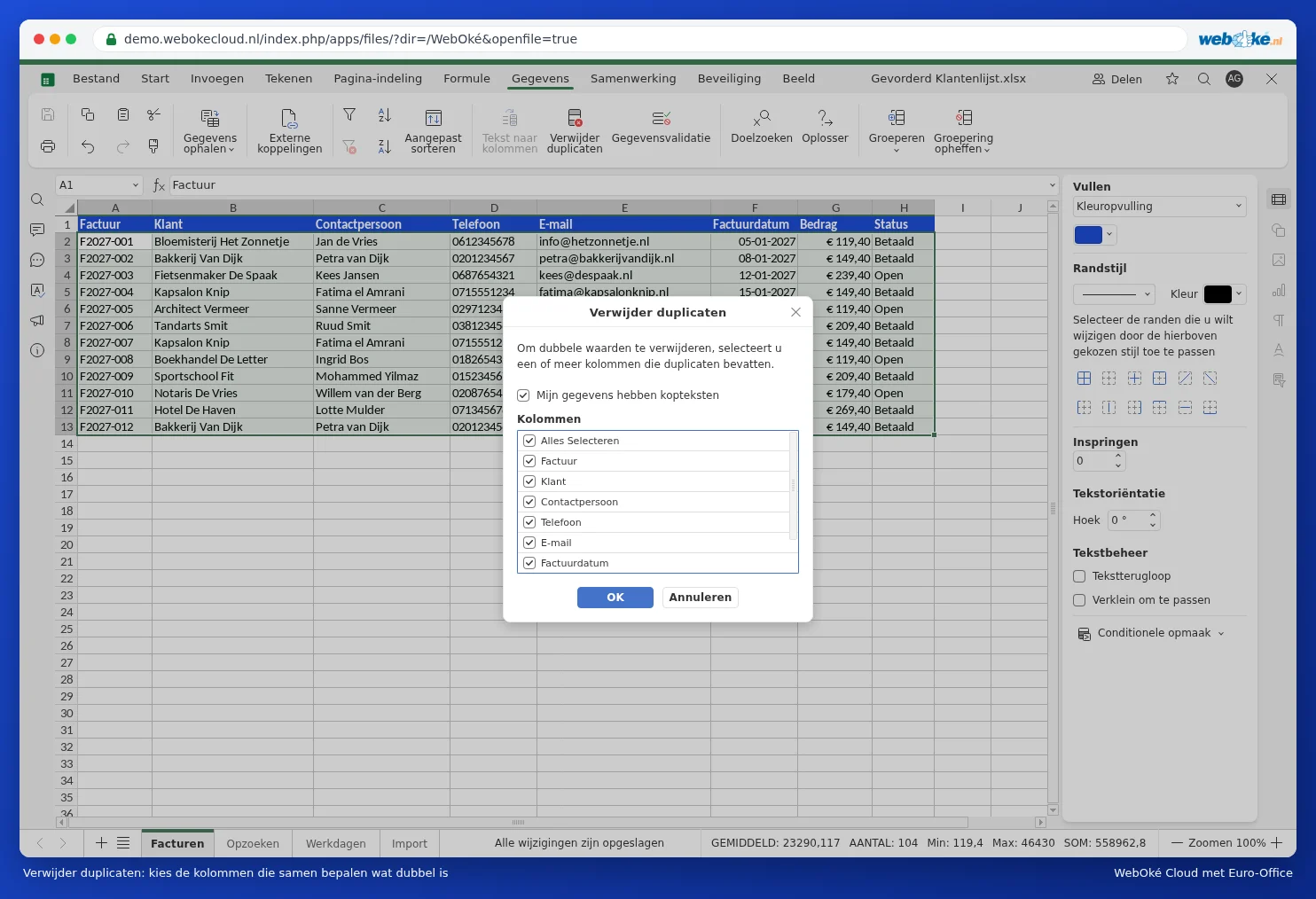
- No separador Data, clique em Remover duplicados.
- Deixe a opção Os meus dados têm cabeçalhos assinalada.
- Em Por colunas, assinale apenas as colunas que, em conjunto, determinam o que é considerado duplicado. Se selecionar todas, uma linha inteira tem de ser exatamente igual. Se selecionar apenas E-mail, fica apenas uma linha por cada endereço de e-mail.
- Clique em OK. O Euro-Office indica quantas linhas duplicadas foram removidas.
Cuidados a ter
- A primeira linha mantém-se, as seguintes são removidas. Se pretender manter antes os dados mais recentes, ordene primeiro por data, com a mais recente no topo.
- "Jan de Vries" e "jan de vries " (com espaço) são considerados diferentes pela folha de cálculo. Elimine primeiro os espaços com a função COMPACTAR (ver PROCV devolve #N/A: como resolver).
- Algo correu mal? Prima de imediato Ctrl + Z. Mais tarde, pode recorrer ao histórico de versões do ficheiro.