
Capítulo 15 · 15.29
Rodar, eliminar ou unir páginas de pdf
Um anexo digitalizado está de pernas para o ar, há uma página em branco no meio, ou precisa de enviar três pdf's juntos num único ficheiro para a câmara municipal ou para o consultor de crédito habitação. Muitas destas situações podem ser resolvidas no Euro-Office.
Rodar ou eliminar uma página
- Abra o pdf e escolha no canto superior direito Editar.
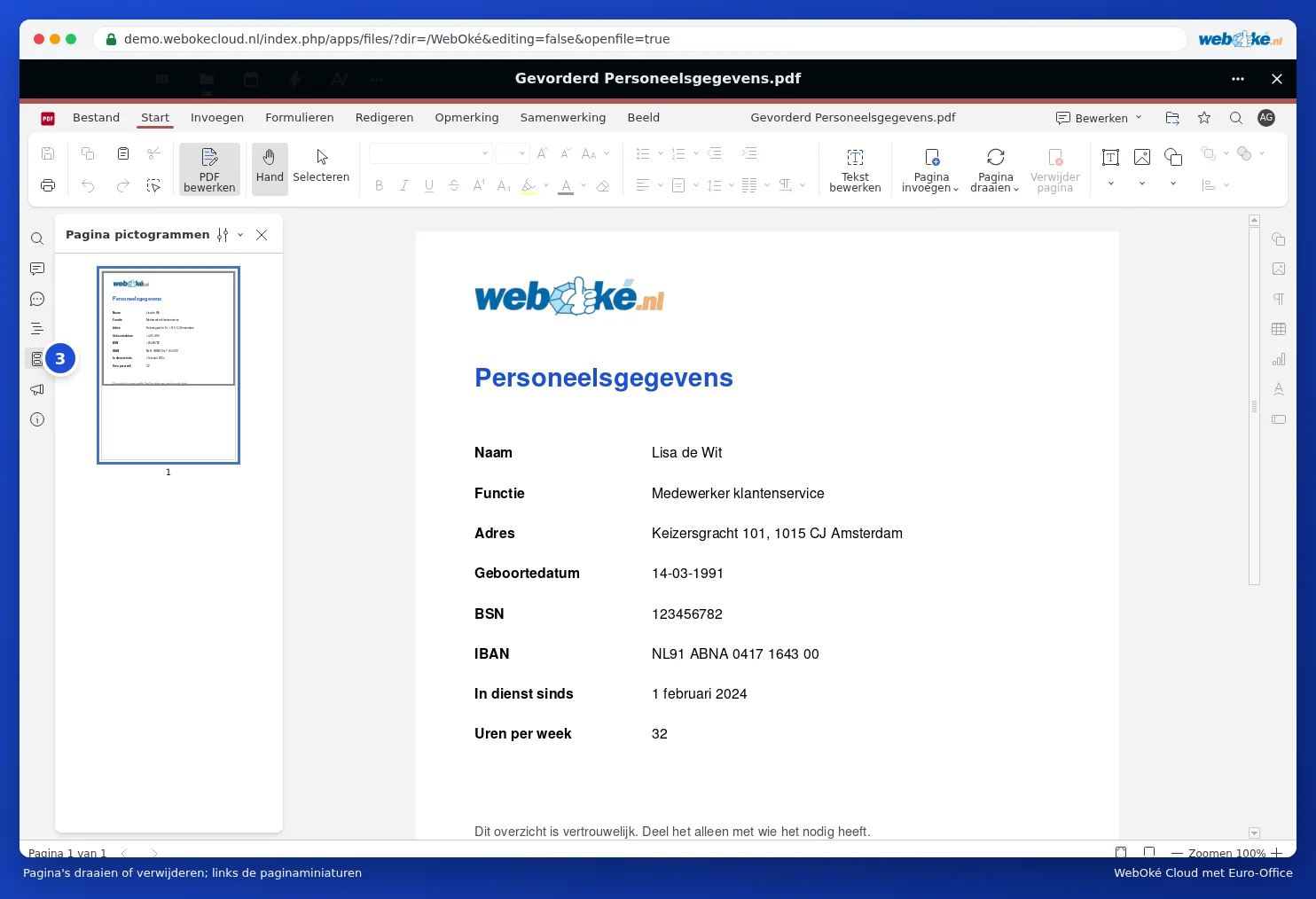
- Abra à esquerda as miniaturas de páginas (3) com o botão Miniaturas de páginas e clique na página. Com Ctrl ou Shift pode escolher mais do que uma.
- Clique no separador Base em Pagina draaien ou Eliminar página. Se clicar com o botão direito do rato numa miniatura, também encontra aí Eliminar página, Sentido anti-horário e Sentido horário.
- Se quiser alterar a ordem, arraste uma miniatura para outro local.
Unir pdf's
O Euro-Office não tem um botão para unir ficheiros. Mas ainda assim é possível fazê-lo:
- Abra o segundo pdf em modo de edição, selecione à esquerda as miniaturas das páginas que pretende e copie as com Ctrl + C.
- Abra o primeiro pdf em modo de edição, clique na miniatura após a qual as páginas devem ficar e cole com Ctrl + V.
- Guarde o resultado com um novo nome através de Ficheiro, Guardar cópia como.
Cuidados a ter
- Não consegue colar páginas no seu pdf, por exemplo num pdf protegido? Nesse caso, imprima os pdf's em conjunto para um único pdf a partir do seu computador, ou utilize a função de unir do programa de pdf do seu computador.
- Em digitalizações muito grandes (muitas páginas com fotografias) o processo pode tornar se lento. Nesse caso, trabalhe com partes mais pequenas.
- Formulários pdf com campos de preenchimento: após a união, os campos nem sempre continuam a funcionar. Preencha primeiro o formulário.
Pode ler mais sobre a edição de pdf's em Editar um PDF.