
Capítulo 6 · 6.4
Transições e animações
Ver num vídeo curto
Uma transição é o efeito entre dois diapositivos, por exemplo um desvanecimento ou um deslizamento. Uma animação é um efeito aplicado a um elemento de um diapositivo, por exemplo uma lista com marcadores que aparece linha a linha. Utilize-as com moderação: uma apresentação mais sóbria é mais agradável de ler.
Escolher uma transição
- Selecione o diapositivo na vista geral de diapositivos.
- Aceda ao separador Transições e escolha um efeito (1), por exemplo Desvanecimento, Empurrar ou Morph.
- Em Parâmetros (2) escolhe a direção, e em Duração (3) o tempo que o efeito demora.
- Clique em Pré-visualizar (4) para o ver, ou em Aplicar a todos os diapositivos (5) para utilizar a mesma transição em toda a apresentação.

Sugestão: com Morph parece que os elementos de um diapositivo se deslocam para o seguinte. Duplique um diapositivo, mova ou aumente algo na cópia e escolha Morph como transição.
Adicionar uma animação
- Clique no texto ou no objeto que deve ter movimento.
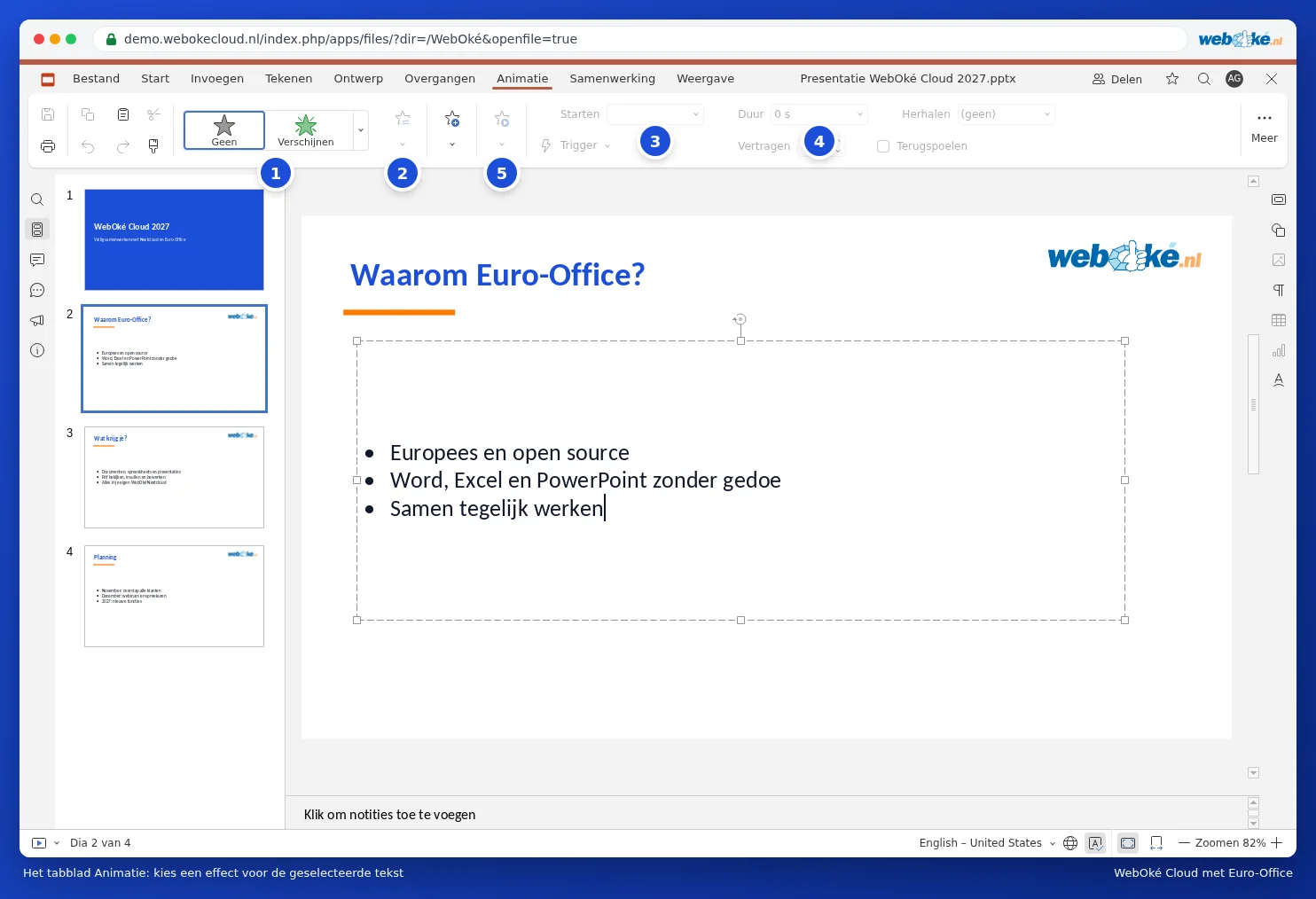
- Aceda ao separador Animação e escolha um efeito (1). Com Mostrar Mais Efeitos vê todos os efeitos de entrada, ênfase e saída.
- Em Opções (2) escolhe, por exemplo, se uma lista com marcadores aparece por parágrafo.
- Em Iniciar (3) escolha quando o efeito começa: Ao clicar, Com o anterior ou Depois da Anterior. Em Duração (4) define a velocidade.
- Clique em Pré-visualizar (5) para o ver.
Se um diapositivo tiver várias animações, verá pequenos números junto aos elementos. Com Trazer para a frente e Enviar para trás altera a ordem.