
Capítulo 15 · 15.3
PROCV devolve #N/A: como resolver
Esta é provavelmente a pergunta mais feita sobre folhas de cálculo em todo o mundo: o cliente está mesmo na lista, mas o PROCV mesmo assim devolve uma mensagem de erro. No Euro-Office, este erro designa-se #N/A (no Excel em português, esse erro tem o mesmo nome). Significa: não encontrado. Em seguida apresentam-se as causas, da mais frequente para a menos frequente.
1. Espaços ocultos
No nosso exemplo, na célula A3 está escrito "Kapsalon Knip " com um espaço a seguir. Para si parece igual, mas para a folha de cálculo não é. Isto acontece frequentemente com dados copiados de um sítio web, de um e-mail ou de uma exportação.
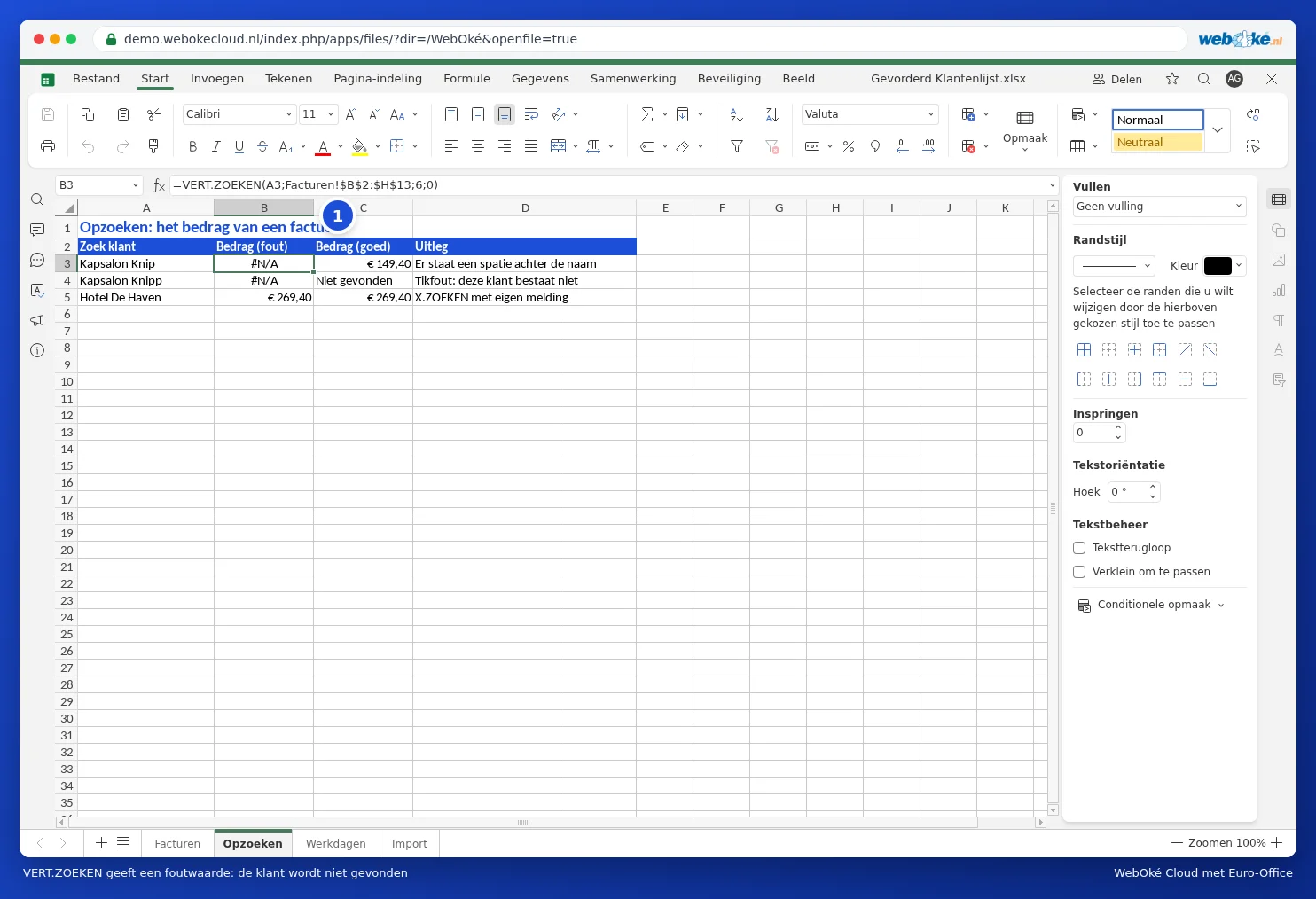
Solução: utilize primeiro a função COMPACTAR para remover os espaços. =PROCV(COMPACTAR(A3);Facturen!$B$2:$H$13;6;0) já encontra o cliente.

Se a lista provier de uma página web, por vezes existem espaços "rígidos" que a função COMPACTAR não deteta. Nesse caso, utilize SUBST(A3;CARÁT(160);" ") e, se necessário, LIMPARB para caracteres invisíveis.
2. A pesquisa não é exata
O quarto argumento do PROCV deve ser 0 (ou FALSO). Se o omitir, o Euro-Office procura um valor "aproximadamente igual". Isso dá resultados estranhos ou #N/A se a lista não estiver ordenada.
Atenção: não digite no Euro-Office a palavra FALSO sem parênteses, como está habituado a fazer no Excel. O Euro-Office não reconhece essa palavra como valor lógico. Nesse caso, o PROCV continua, mesmo assim, a procurar "aproximadamente" e devolve um montante errado sem qualquer mensagem de erro. Utilize 0, FALSE ou FALSO().
3. A tabela desloca-se ao arrastar a fórmula
Se arrastar a fórmula para baixo, o intervalo B2:H13 desloca-se para B3:H14 e o cliente do topo fica fora do intervalo. Coloque cifrões: $B$2:$H$13. Durante a digitação, prima F4 para os inserir rapidamente.
4. Número versus texto
Se pesquisar por um número de cliente ou código postal, ambos os lados têm de ser do mesmo tipo de valor. Um número guardado como texto aparece alinhado à esquerda na célula, um número verdadeiro à direita. Torne ambas as colunas iguais através da formatação do número (consulte Formatar números, datas e moeda), ou pesquise como texto: =PROCV(A3&"";...).
5. A coluna de pesquisa não está à esquerda
O PROCV só pesquisa na primeira coluna do intervalo. Se quiser pesquisar pelo nome do cliente e este estiver na coluna B, o intervalo tem de começar em B (B2:H13 e não A2:H13). Se a resposta estiver à esquerda da coluna de pesquisa, utilize o PROCX: consulte PROCX: procurar para a esquerda e com uma mensagem própria.
Uma mensagem clara em vez de #N/A
O valor realmente não existe, por exemplo devido a um erro de digitação? Nesse caso, intercete o erro: =SEND(PROCV(A4;Facturen!$B$2:$H$13;6;0);"Não encontrado"). No caso de um erro de digitação como "Kapsalon Knipp", verá "Não encontrado", como em C4 no exemplo.
Sugestão: teste se o problema está no próprio valor com =CORRESP(A3;Facturen!$B$2:$B$13;0). Se esta também devolver #N/A, o problema está nos valores (espaços, texto ou número), e não na fórmula.