
Глава 14 · 14.2
Тестване на Вашия уебсайт преди преместване
Настройвате ли вече своя уебсайт при WebOké, докато домейн името все още е при Вашия настоящ доставчик? Тогава при въвеждане на Вашия домейн все още виждате стария сайт. С Тествайте своя уебсайт преди преместване вече можете да разгледате новата версия при нас още преди преместването. Вашият текущ сайт остава онлайн, не променяте нищо в своя DNS и не Ви е необходим акаунт за това.
Инструментът ще намерите на сайта в менюто Инструменти.
Два начина
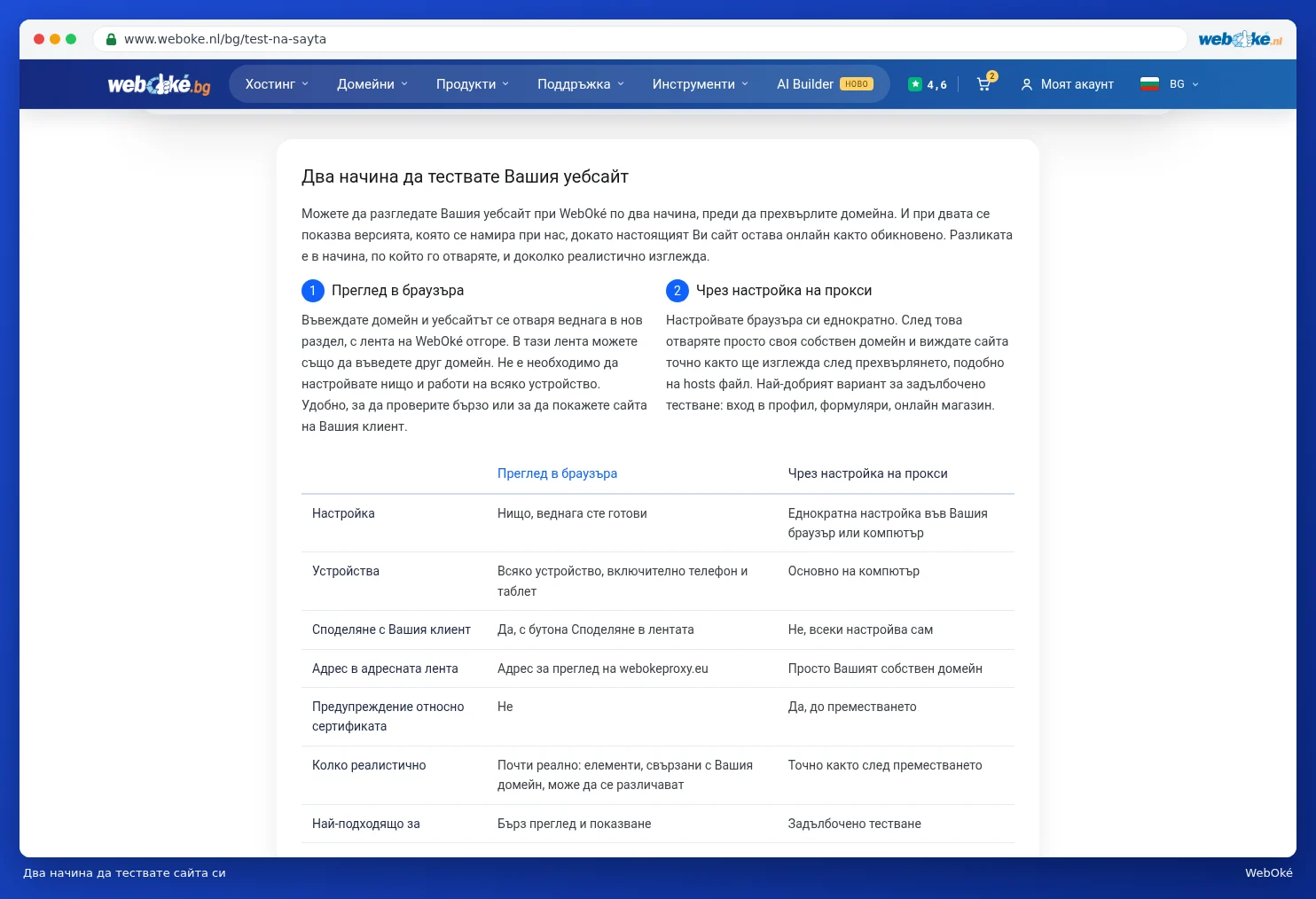
| Преглед в браузъра | Чрез настройка на прокси | |
|---|---|---|
| Настройване | Нищо, веднага сте готови | Еднократна настройка във Вашия браузър или компютър |
| Устройства | Всяко устройство, включително телефон и таблет | Основно на компютър |
| Споделяне с Вашия клиент | Да, с бутона Споделяне | Не, всеки настройва сам |
| Адрес в адресната лента | Адрес за съпровождащ преглед | Просто Вашият собствен домейн |
| Най-подходящо за | Бърз преглед и показване | Задълбочено тестване: вход в профил, формуляри, онлайн магазин |
И за двата начина важи: домейнът трябва вече да е добавен към пакет при WebOké. Самото преместване все още не е необходимо да е извършено. Как да добавите домейн към пакет, прочетете в Домейни по пакет и преместване на домейн.
Преглед в браузъра
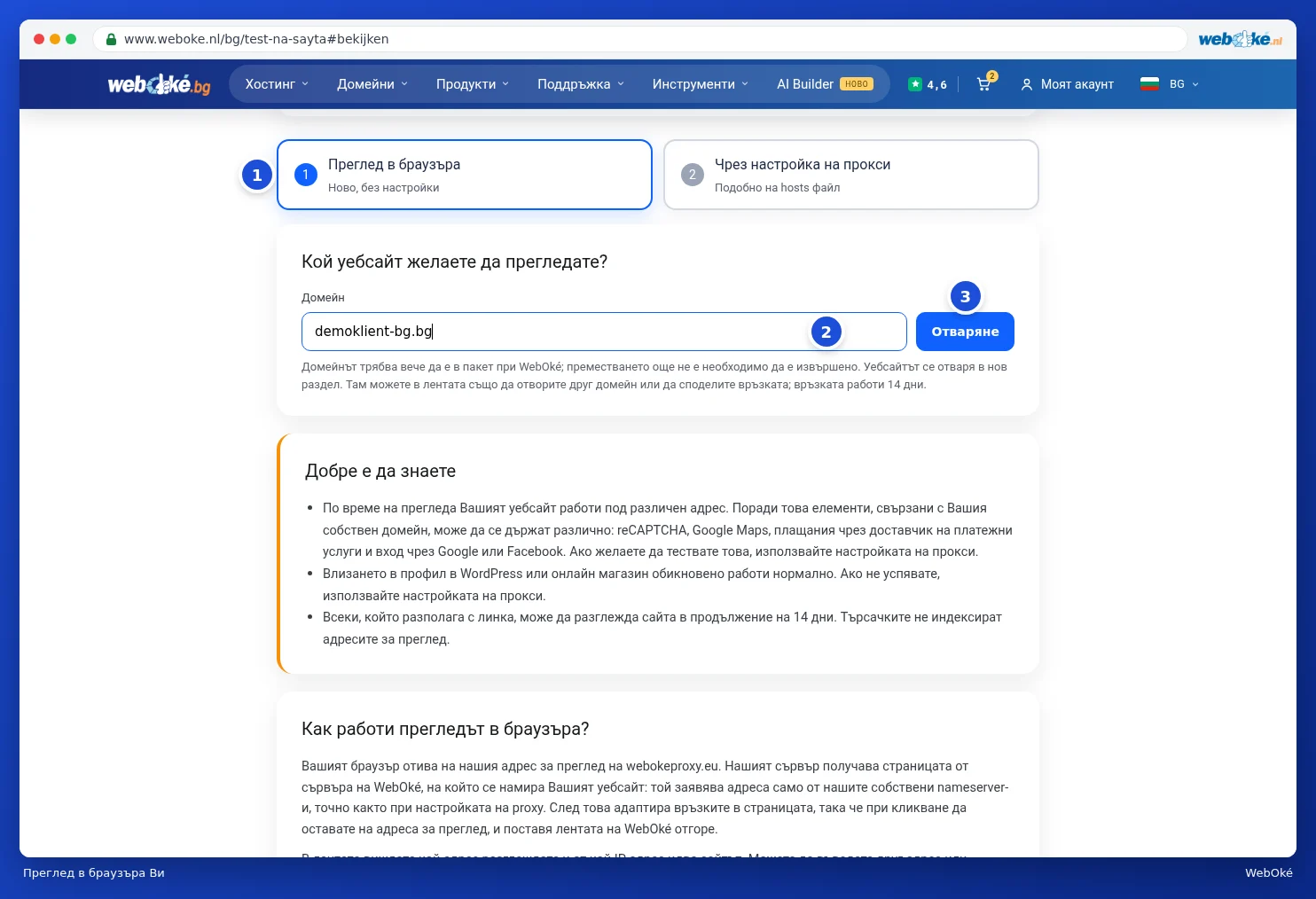
- Изберете раздела Преглед в браузъра (1).
- Попълнете в полето Домейн име (2) Вашия домейн.
- Натиснете Отваряне (3).
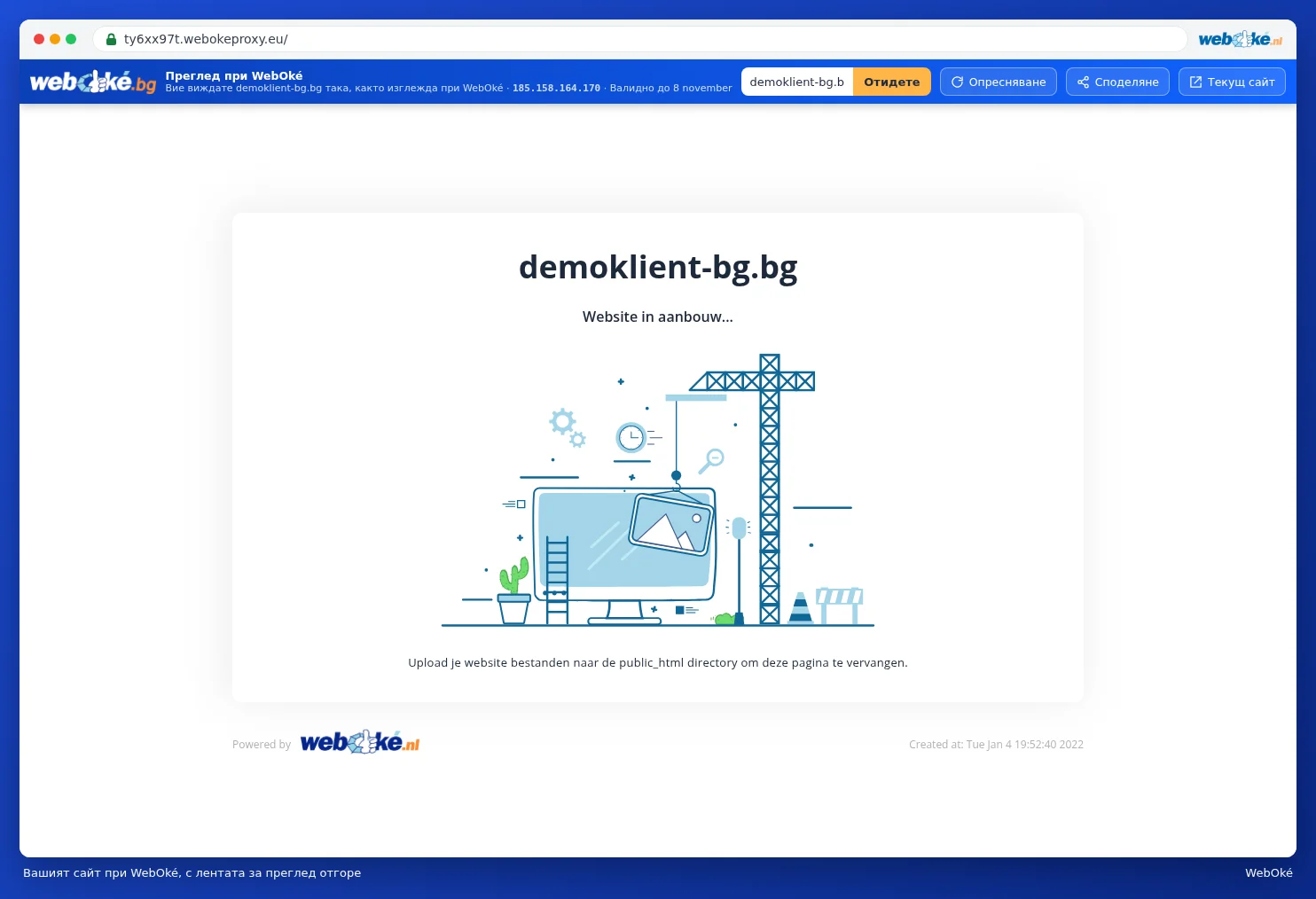
Вашият уебсайт се отваря в нов раздел, с синя лента над него. В тази лента виждате коя версия разглеждате и от кой IP адрес идва сайтът. Там можете да въведете друг адрес или домейн и да натиснете Ga, да направите Обновяване на страницата, да използвате връзката Делене, например с Вашия клиент, или с Текущ сайт да отворите сайта такъв, какъвто е онлайн в момента, за сравнение.
Внимание: по време на съпровождащия преглед Вашият сайт работи под друг адрес. Елементи, които са свързани с Вашия собствен домейн, като reCAPTCHA, Google Maps, плащания или вход с Google или Facebook, могат поради това да се държат различно. Ако искате да тествате това, използвайте proxy настройката. Всеки, който разполага с връзката, може да разгледа сайта за определен период от време. Търсачките не индексират адресите за съпровождащ преглед.
Чрез настройка на прокси
С proxy настройката просто отваряте Вашия собствен домейн и виждате сайта точно такъв, какъвто ще бъде след преместването, подобно на промяна на hosts файл.
- Изберете раздела Чрез настройка на прокси.
- Попълнете в полето Домейн име Вашия домейн и натиснете Добавяне. Можете да добавите няколко домейна. Поддомейни като www се включват автоматично.
- Вашият домейн вече е в списъка (1). Отдолу се появява Вашият адрес за proxy настройката (2). Натиснете Копиране (3).
- Поставете този адрес в proxy настройката на Вашия браузър или компютър, както е описано по долу.
- Отворете Вашия домейн в прозорец за поверителен (инкогнито) режим. Сега ще видите версията при WebOké.
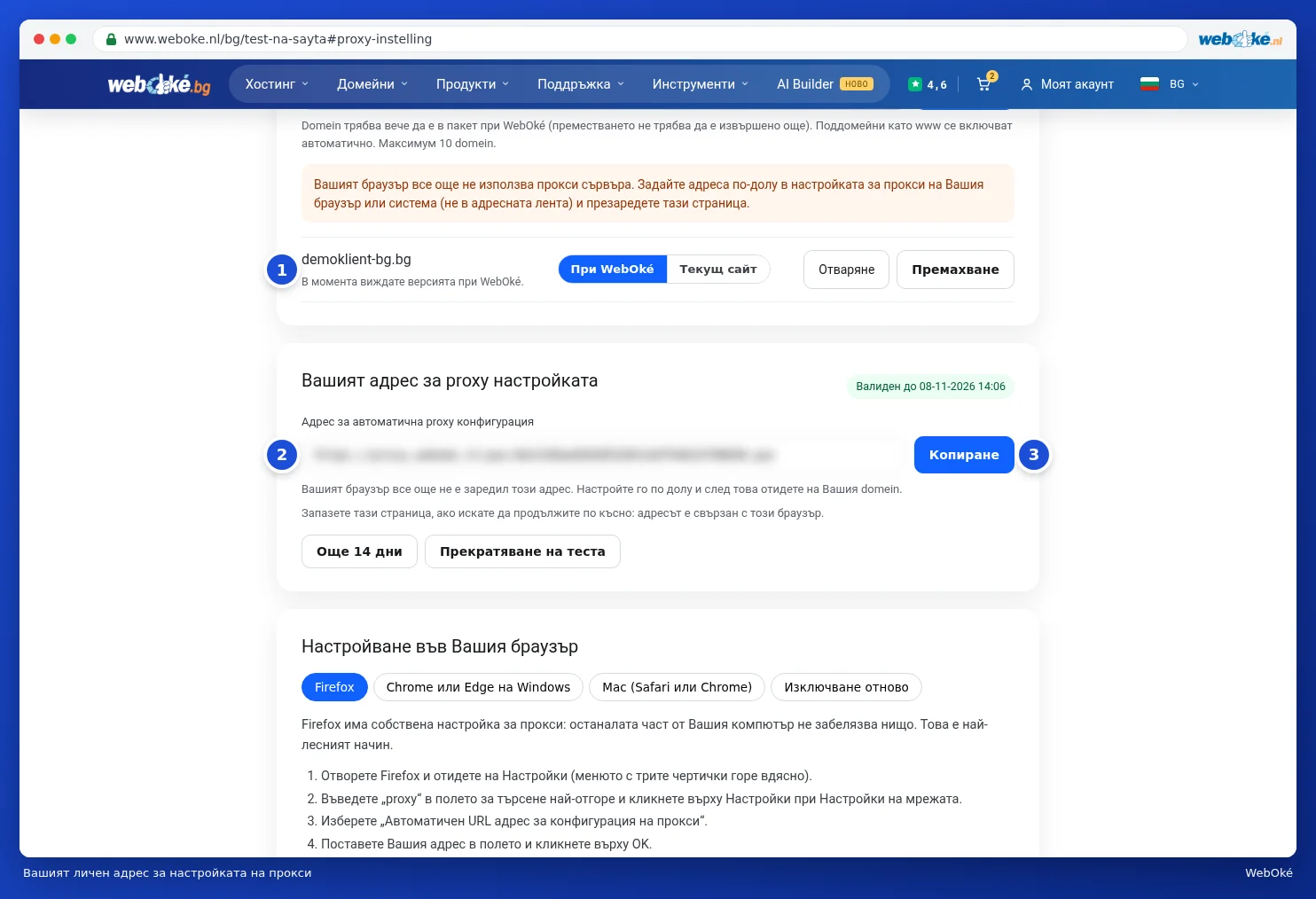
За всеки домейн в списъка избирате с При WebOké или Текущ сайт коя версия искате да видите. Така бързо сравнявате стария и новия сайт. С Изтриване премахвате домейн от списъка.
В горната част на списъка виждате дали Вашият браузър вече използва прокси сървъра. До адреса е посочено кога Вашият браузър го е заредил за последен път и до кога е валиден. С бутона Още 14 дни удължавате адреса отново, а с Прекратяване на теста го изключвате напълно. Ако забравите да го изключите, той спира сам след известно време.
Съвет: запазете страницата, ако искате да продължите с тестването по-късно. Адресът е свързан с браузъра, с който сте го създали.
Настройване на адреса във Вашия браузър
Под Настройване във Вашия браузър ще намерите план със стъпки за всяка ситуация. Изберете раздела, който отговаря на Вашия случай (1): Firefox, Chrome или Edge на Windows, Mac (Safari или Chrome) или Изключване отново.
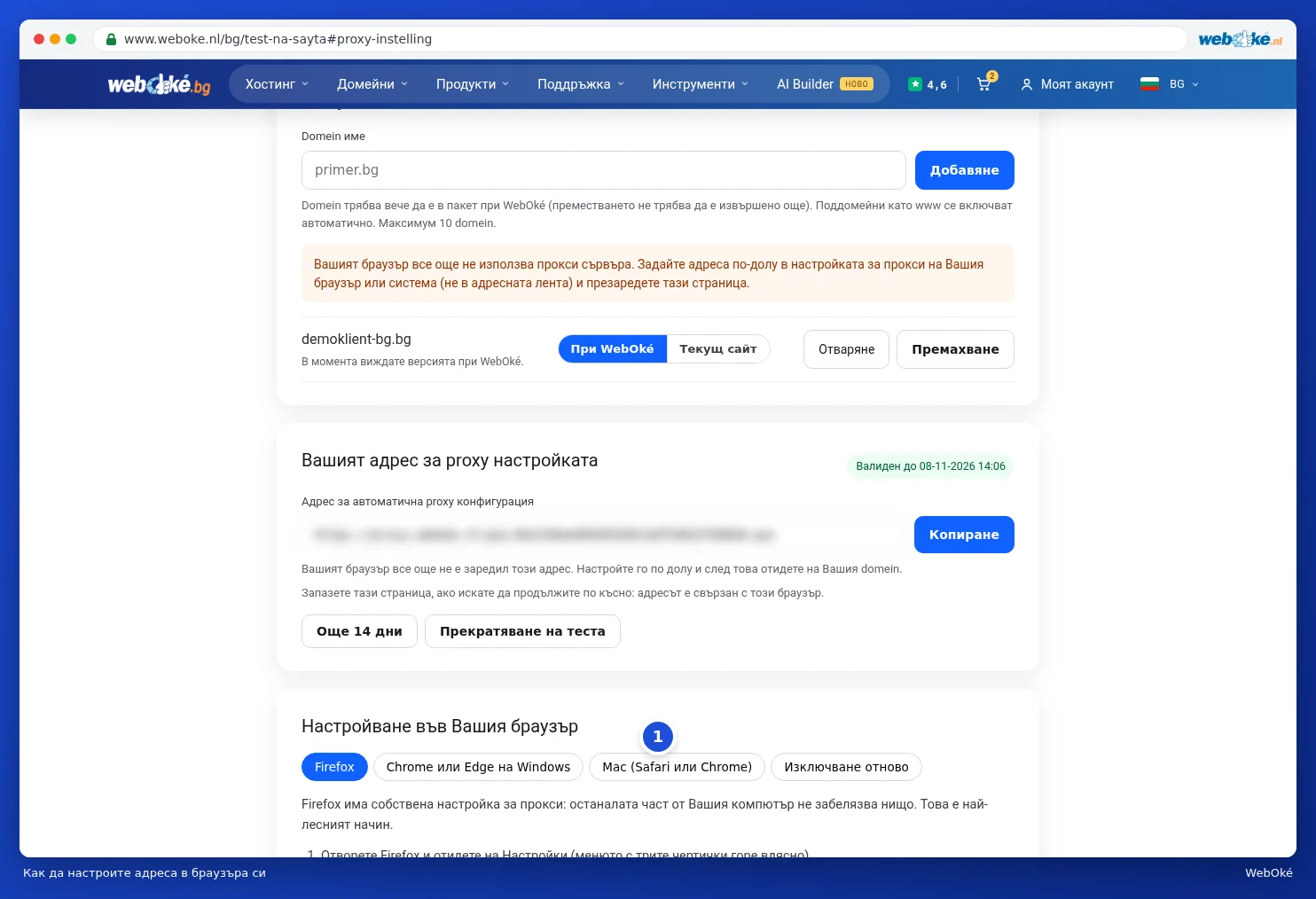
Firefox има собствена настройка за прокси: останалата част от Вашия компютър не забелязва нищо. Това е най-лесният начин. Ако използвате VPN, изберете също Firefox: настройката на Windows или macOS често се игнорира при използване на VPN.
Внимание: предупреждение относно сертификата е нормално. Докато Вашият домейн все още не е преместен при нас, не можем да създадем SSL сертификат за него. Изберете продължаване, за да видите сайта. След преместването Вашият сайт автоматично получава валиден сертификат.
Все още виждате стария сайт? Презаредете страницата с Ctrl + Shift + R (Mac: Cmd + Shift + R) или отворете Вашия домейн в прозорец за поверителен (инкогнито) режим. Браузърите често запазват даден уебсайт за известно време и след това все още показват запазената версия.
А какво след това?
Всичко наред ли е? Преместете тогава Вашето домейн име към WebOké. Вижте Центърът за трансфери: прехвърляне на домейни към WebOké. Искате ли да преместите и Вашата електронна поща, прочетете Прехвърляне на имейли към WebOké (също от Microsoft 365).