
Глава 2 · 2.3
Количката: промяна, изтриване и код за отстъпка
Вижте го в кратко видео
Вижте го в кратко видео
В количката виждате всичко, което ще поръчате. Тук все още можете да промените всичко. Едва когато платите, Вашата поръчка се потвърждава окончателно.
Попадате в количката чрез Продължете с поръчката в изскачащия прозорец за поръчка, чрез иконата на количката в горния десен ъгъл на сайта или чрез Отваряне на количката.
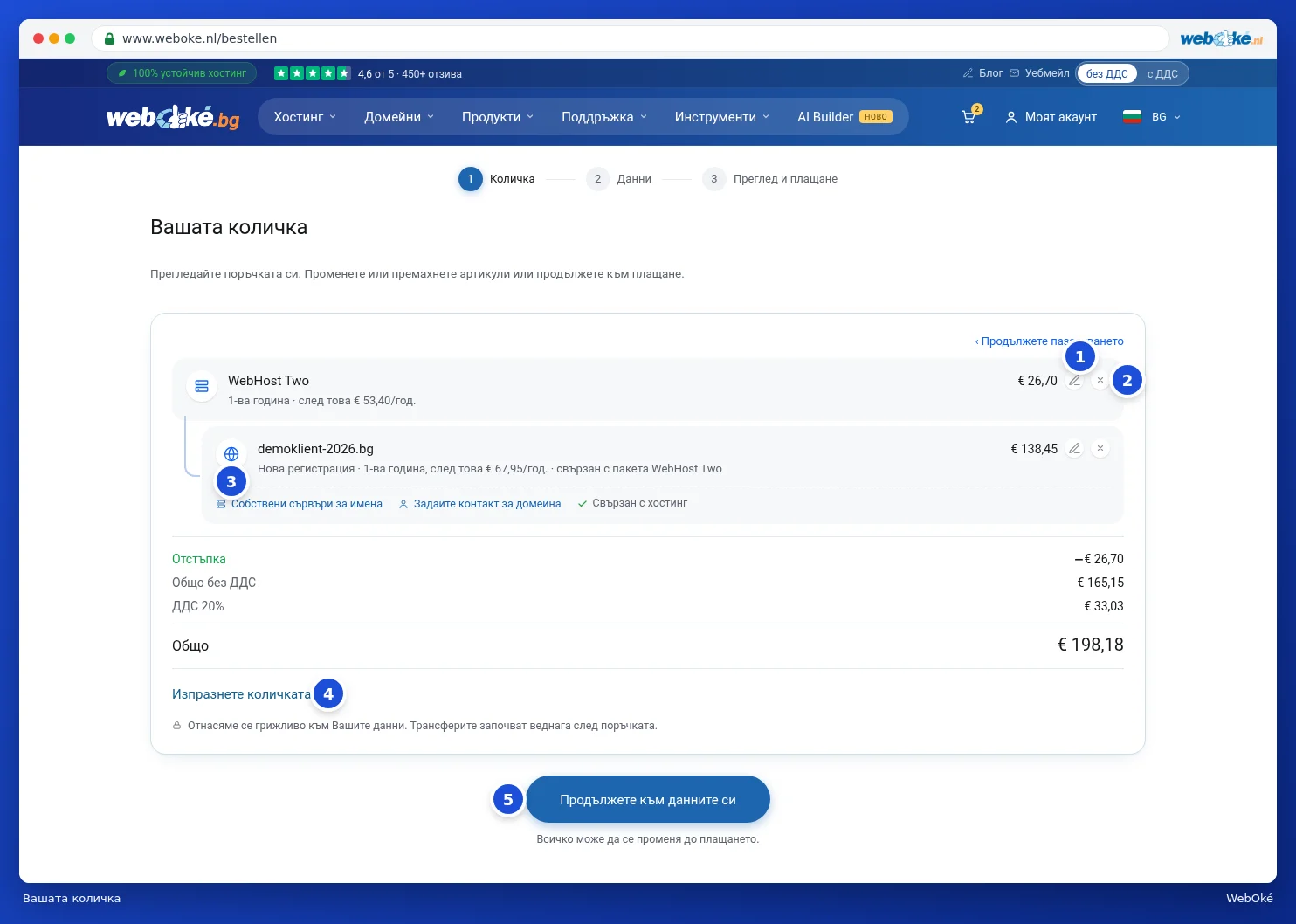
Най-горе виждате трите стъпки на поръчката: Количка, Данни и Преглед и плащане. За всеки елемент виждате колко струва първата година и колко струва след това. Домейн, който е част от пакет, е показан с отстъп под него, с надпис свързан с и името на пакета.
Промяна или изтриване на нещо
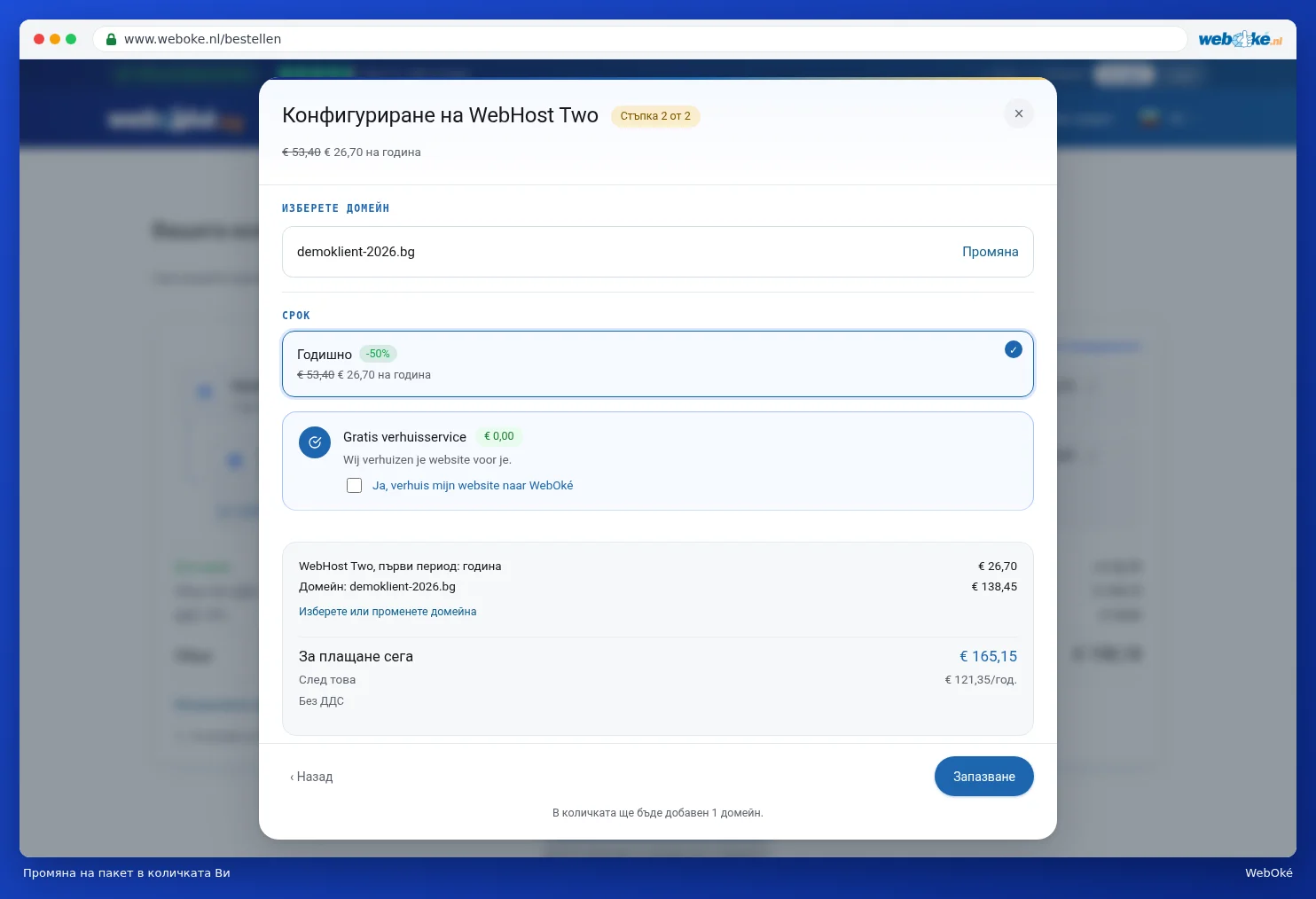
- Кликнете върху иконата с молив (1), за да промените даден елемент. При пакет се отваря изскачащият прозорец за поръчка, където можете да промените например срока или домейна. След това кликнете върху Запазване. При домейн се отваря прозорецът, в който настройвате домейна, вижте Настройка на Вашия домейн: сървъри за имена, свързване с пакета и собственикът.
- Кликнете върху кръстчето (2), за да премахнете елемент от количката си.
- Под домейн има бързи бутони (3): Собствени сървъри за имена, Задайте контакт за домейна и Свържете с хостинг. С тях отивате директно на съответната част от прозореца за домейна. Ако домейнът вече е свързан, се показва Свързан с хостинг.
- Искате ли да започнете отначало? Кликнете върху Изпразнете количката (4) и потвърдете.
- Готово? Кликнете върху Продължете към данните си (5). Вижте Въвеждане на Вашите данни (физическо лице или фирма, ДДС номер).
Искате ли да поръчате нещо друго? Кликнете върху Продължете пазаруването. Количката Ви се запазва.
Цени и ДДС
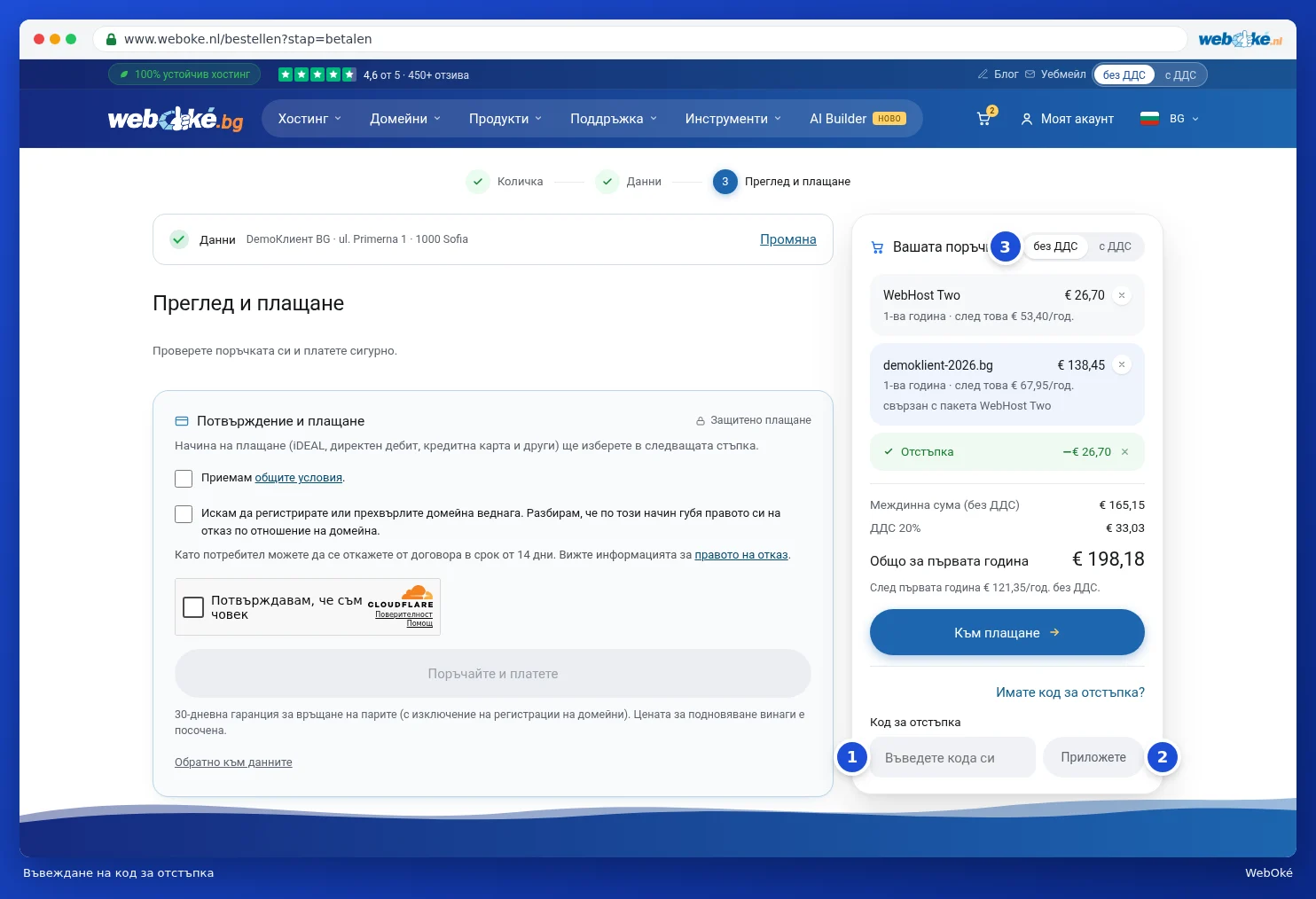
Под елементите е показана общата сума. Евентуална отстъпка е показана на отделен ред, както и ДДС. На следващите стъпки виждате отдясно блока Вашата поръчка. Там превключвате между без ДДС и с ДДС, за да изберете как да виждате цените (3 на изображението по долу).
Използване на код за отстъпка
Имате ли код за отстъпка, например от наш имейл? Въведете го в стъпка Данни или Преглед и плащане.
- Кликнете вдясно под Вашата поръчка върху Имате код за отстъпка?
- Въведете кода в полето Код за отстъпка (1).
- Кликнете върху Прилагане (2). Ако кодът е валиден, ще видите Отстъпката е приложена. и отстъпката ще се появи в прегледа.
Ако поръчвате чрез бутона Поръчайте сега на страница на пакет с приветствена отстъпка, тя често вече е приложена автоматично. Отстъпка премахвате с кръстчето след реда Отстъпка.
Внимание: получавате съобщение, че кодът за отстъпка не ни е известен или че не важи за Вашата количка? Проверете дали сте въвели кода правилно и дали той важи за продуктите във Вашата количка.