
Глава 5 · 5.5
DNS помощници: MX, SPF, DMARC, CAA и SRV
Някои записи са трудни за въвеждане на ръка. Затова прозорецът за DNS запис има допълнителни полета и бутони при някои типове. Отваряте прозореца в раздела DNS с + Добавете запис (вижте Управление на DNS: добавяне, промяна и изтриване на записи) и след това избирате типа.
MX запис
Кликнете върху + MX запис, или изберете типа MX. Името вече е зададено на @, самия домейн.
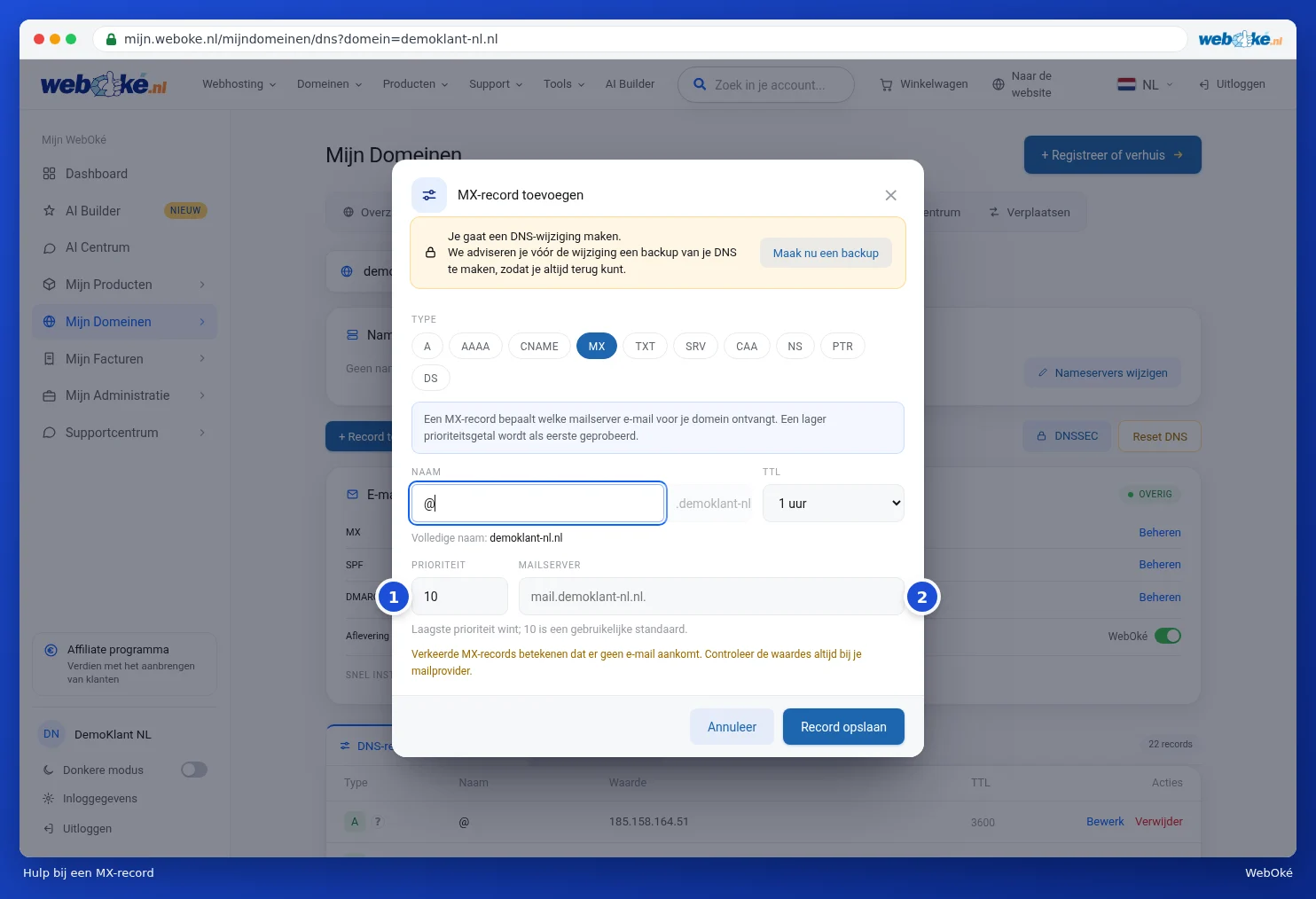
- Приоритет (1): при няколко MX записа първо се опитва този с най-ниската стойност. 10 е обичайна стойност.
- Пощенски сървър (2): името на пощенския сървър, с точка в края.
Внимание: неправилни MX записи означават, че повече няма да получавате имейли. Винаги използвайте стойностите, предоставени от Вашия доставчик на имейл услуги.
SPF: кой има право да изпраща имейли от името на Вашия домейн?
SPF е TXT запис със списък на сървърите, които имат право да изпращат имейли от името на Вашия домейн. Изберете типа TXT и задайте Тип TXT запис (1) на SPF. Ако вече имате SPF запис, кликнете в картата Настройки на имейла до SPF върху Управление. Прозорецът ще зареди Вашия съществуващ запис.

- С отметките (2) давате разрешение на сървърите от Вашите MX записи и на IP адреса на Вашия домейн.
- При Добавяне на доставчик (3) кликвате върху Вашия доставчик на имейл услуги или услуга за изпращане: WebOké, Microsoft 365, Google Workspace, Proton Mail, mailbox.org, Mailgun, SendGrid или Zendesk. Ако не е посочен, въведете сами include домейн или хостнейм на сървър и кликнете върху плюса.
- Изберете Режим (4): какво правят получателите с имейли от сървър, който не е в списъка. Fail (препоръчително) е най-строгото, SoftFail маркира имейла като подозрителен, а Неутрален не прави нищо.
- Под Разширени функции ще намерите отделни IP адреси и няколко редки опции.
- При Стойност (5) виждате записа, който ще бъде запазен. Можете да го редактирате и ръчно тук.
Внимание: домейн може да има само един SPF запис. Ако има два, SPF е невалиден. Затова редактирайте съществуващия запис, вместо да създавате втори.
DMARC: какво се случва с фалшиви имейли?
DMARC казва на пощенските сървъри какво да правят с имейли, които неправомерно твърдят, че идват от Вашия домейн. Изберете типа TXT и задайте Тип TXT запис на DMARC, или кликнете в картата Настройки на имейла до DMARC върху Управление. Името автоматично се задава на _dmarc.
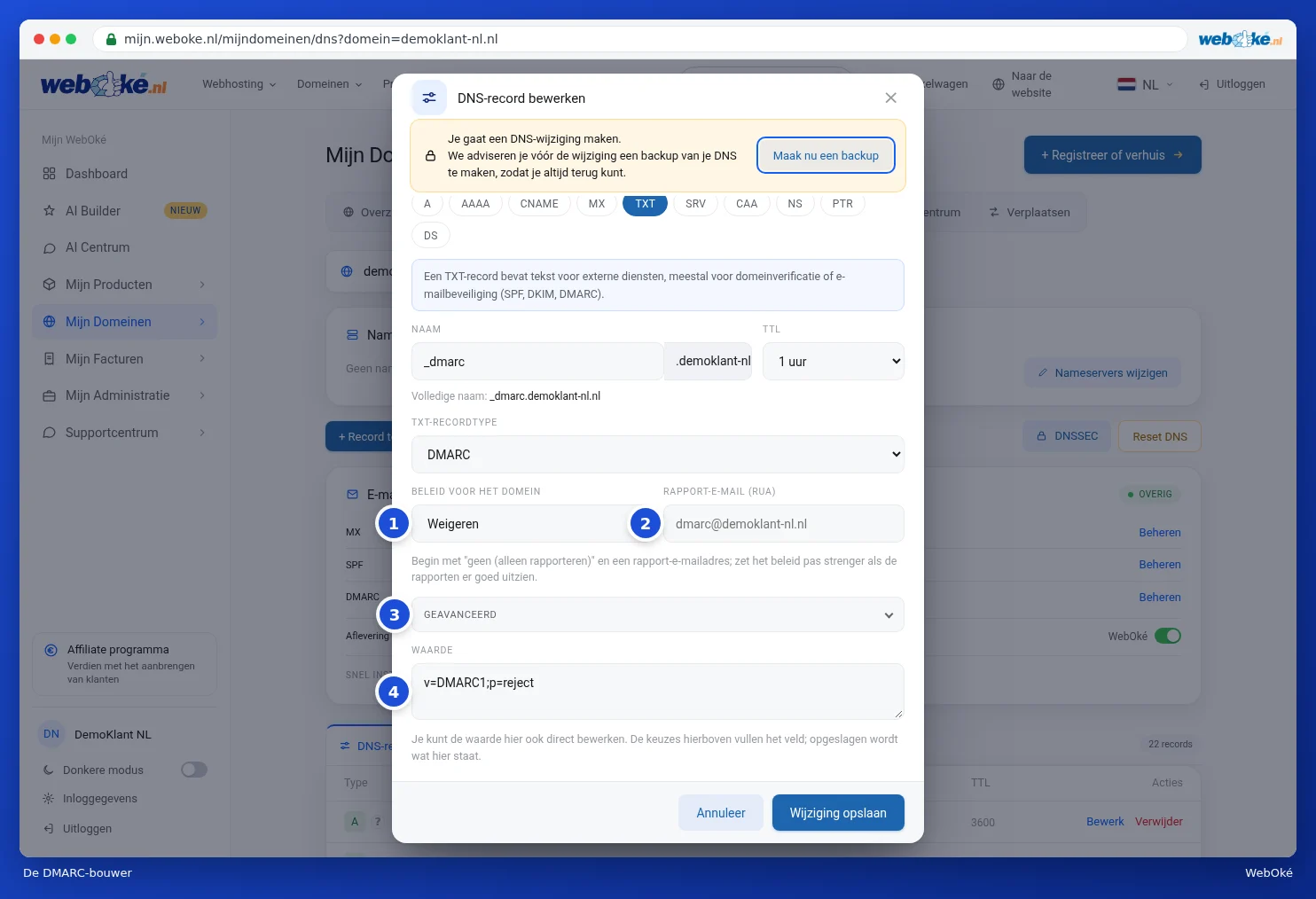
- Политика за домейна (1): Няма (само отчети), Карантина (в спам) или Откажете.
- Имейл за обобщени отчети (RUA) (2): адресът, на който ще получавате ежедневните отчети от големите доставчици на имейл услуги.
- Разширени функции (3): включва отделна политика за поддомейни, адрес за подробни (форензик) отчети (RUF), процент и строгост на проверката.
- Стойност (4): записът, такъв какъвто ще бъде запазен.
Съвет: започнете с Няма (само отчети) и адрес за отчети. Направете политиката по-строга едва когато отчетите изглеждат добре. Така предотвратявате блокирането на собствените Ви имейли.
CAA запис
С CAA запис Вие определяте кои организации могат да издават SSL сертификат за Вашия домейн. Изберете типа CAA и попълнете:

- Flag: оставете тази стойност на 0.
- Tag: issue за обикновени сертификати, issuewild за wildcard сертификати или iodef за адрес за известия.
- Стойност: издателят, например letsencrypt.org.
Внимание: ако зададете CAA запис, само посочените издатели могат да издават сертификати занапред. Ако използвате безплатния SSL сертификат от Вашия хостинг пакет (Let's Encrypt), задайте и letsencrypt.org в CAA запис.
SRV запис
SRV записът насочва дадена услуга към правилния сървър и порт. Той е необходим например за интернет телефония или за някои услуги на Microsoft. Изберете типа SRV.
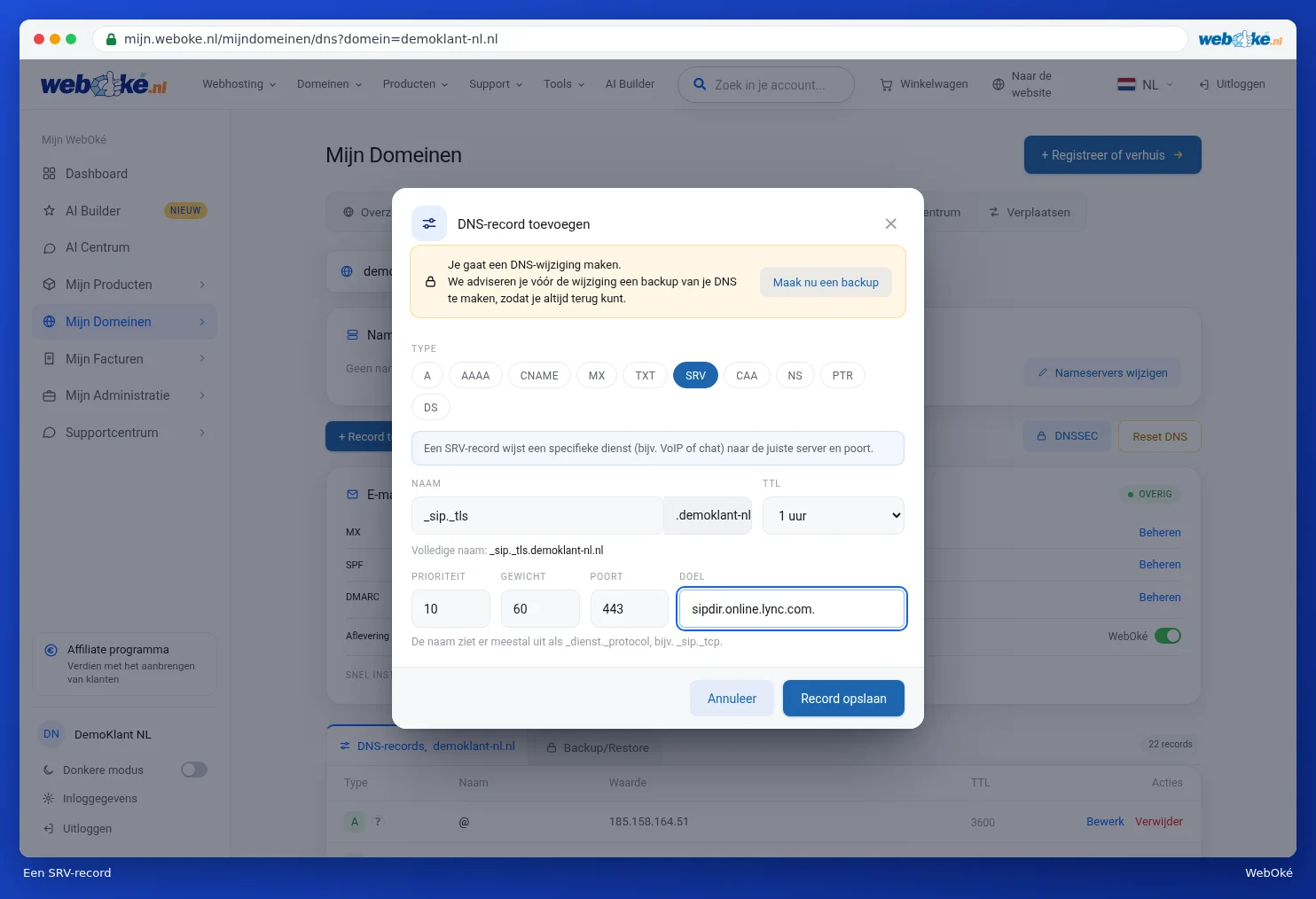
- Име: обикновено във формата _услуга._протокол, например _sip._tls.
- Приоритет и Тегло: кой сървър се използва пръв, ако има повече от един. Оставете ги непроменени, освен ако Вашият доставчик не каже друго.
- Порт: портът на услугата.
- Цел: сървърът, с точка в края.
При всеки тип кликнете върху Запазете записа, ако всичко е наред, или върху Отказ, за да не променяте нищо.