
Глава 2 · 2.2
Изберете хостинг пакет (хостинг, имейл пакет, Nextcloud, AI Builder)
Вижте го в кратко видео
Вижте го в кратко видео
Вижте го в кратко видео
Хостинг пакетът е пространството, в което се помещават Вашият уебсайт и имейл. Избирате пакета на продуктовата страница и след това го съставяте в прозореца за поръчка. Към пакет за уеб хостинг винаги се включва домейн име. Него избирате в същия прозорец.
Избор на пакет
- В менюто отидете на Хостинг и щракнете върху Хостинг. При Вижте пакетите ще видите всички пакети един до друг.
- Сравнете пакетите. С Вижте всички функции ще видите всички разлики. Не сте сигурни? Щракнете върху Използвайте помощника за избор.
- Щракнете при пакета, който желаете, върху Поръчайте сега (1).
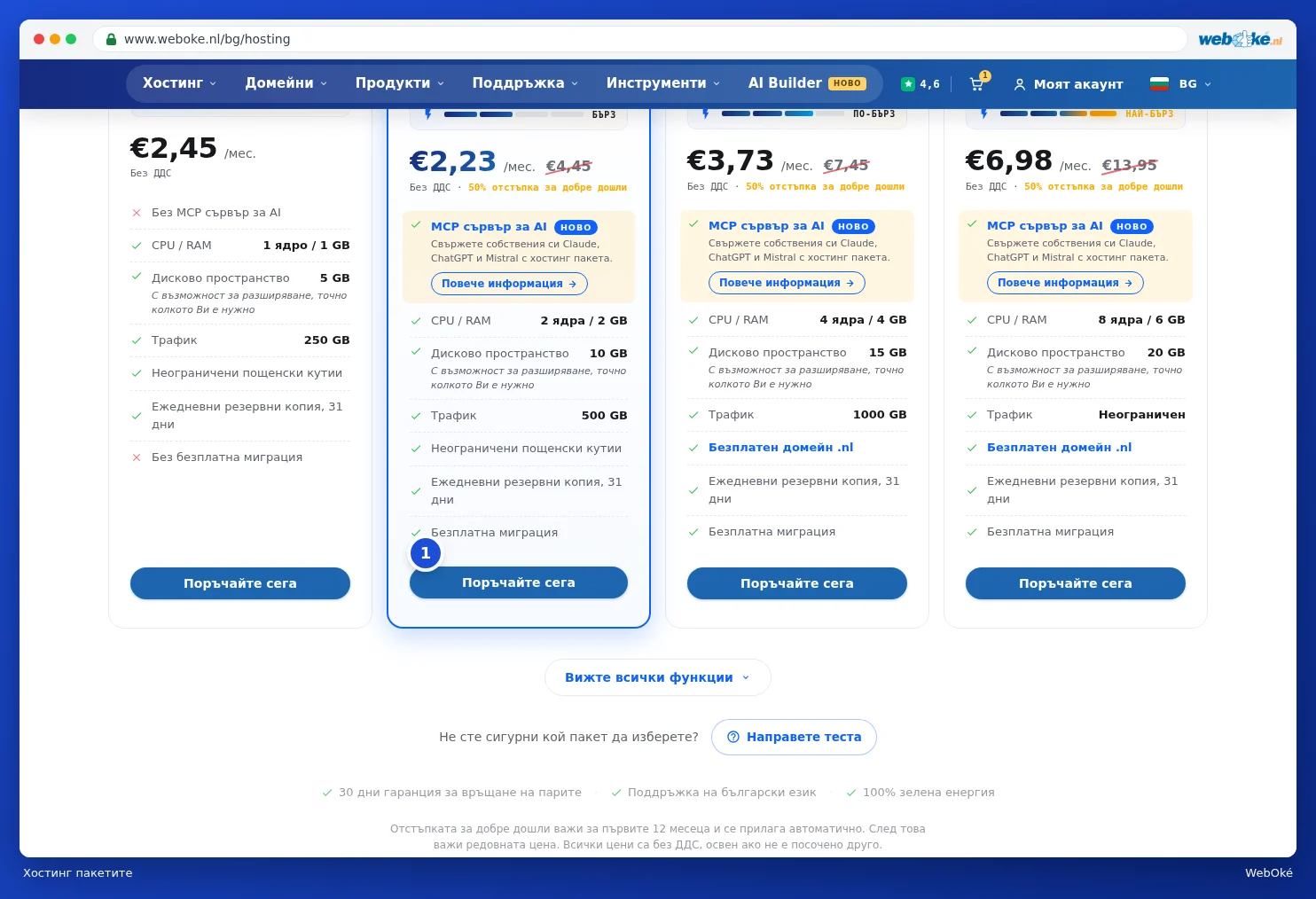
Стъпка 1: изберете Вашето домейн име
Отваря се прозорец. В стъпка 1 избирате на кое домейн име ще бъдат Вашият уебсайт и имейл. Имате четири избора:
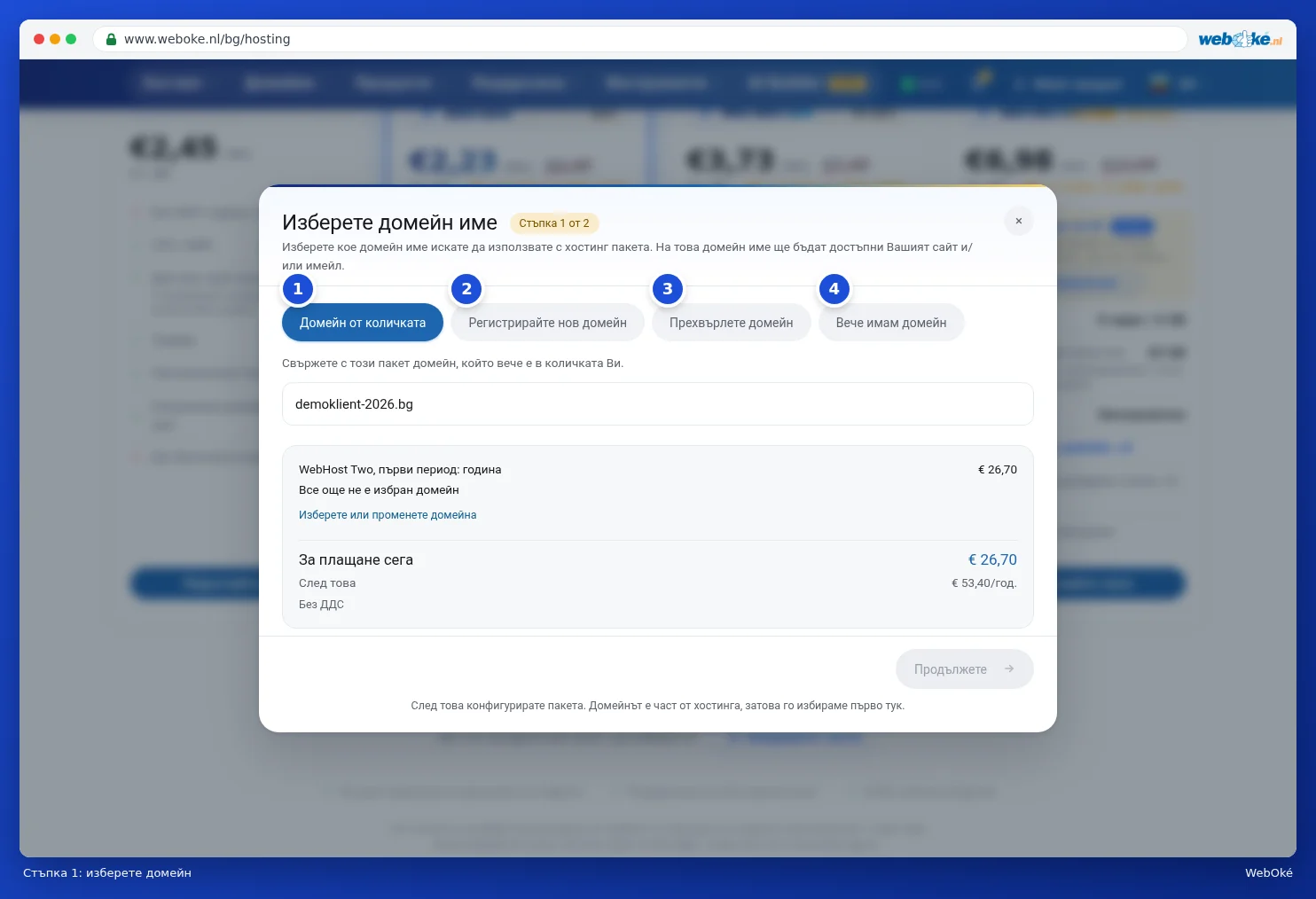
- Домейн от количката (1): вече сте добавили домейн в количката си. Щракнете върху него, за да го свържете с пакета. Тази опция се вижда само ако в количката има отделен домейн.
- Регистрирайте нов домейн (2): въведете домейн името с разширението и щракнете върху Търсене. Ако е свободно, щракнете върху Добавяне.
- Прехвърлете домейн (3): вече имате домейн при друг доставчик и го пренасяте към WebOké. Вижте Прехвърляне на домейн към WebOké (код за трансфер или по-късен трансфер).
- Вече имам домейн (4): запазвате домейна си при сегашния доставчик или той вече е при нас. Въведете домейн името и щракнете върху Използвайте този домейн.
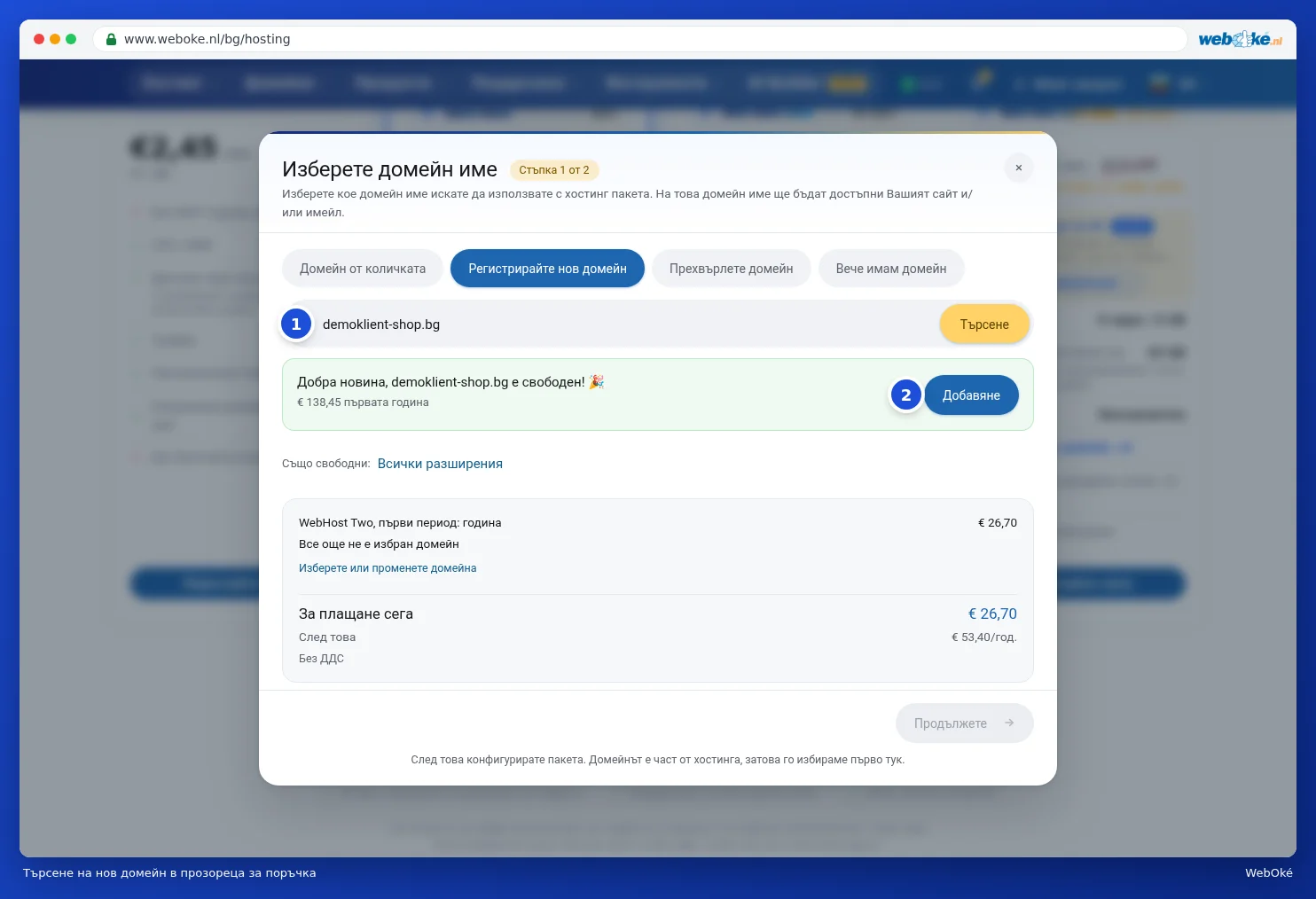
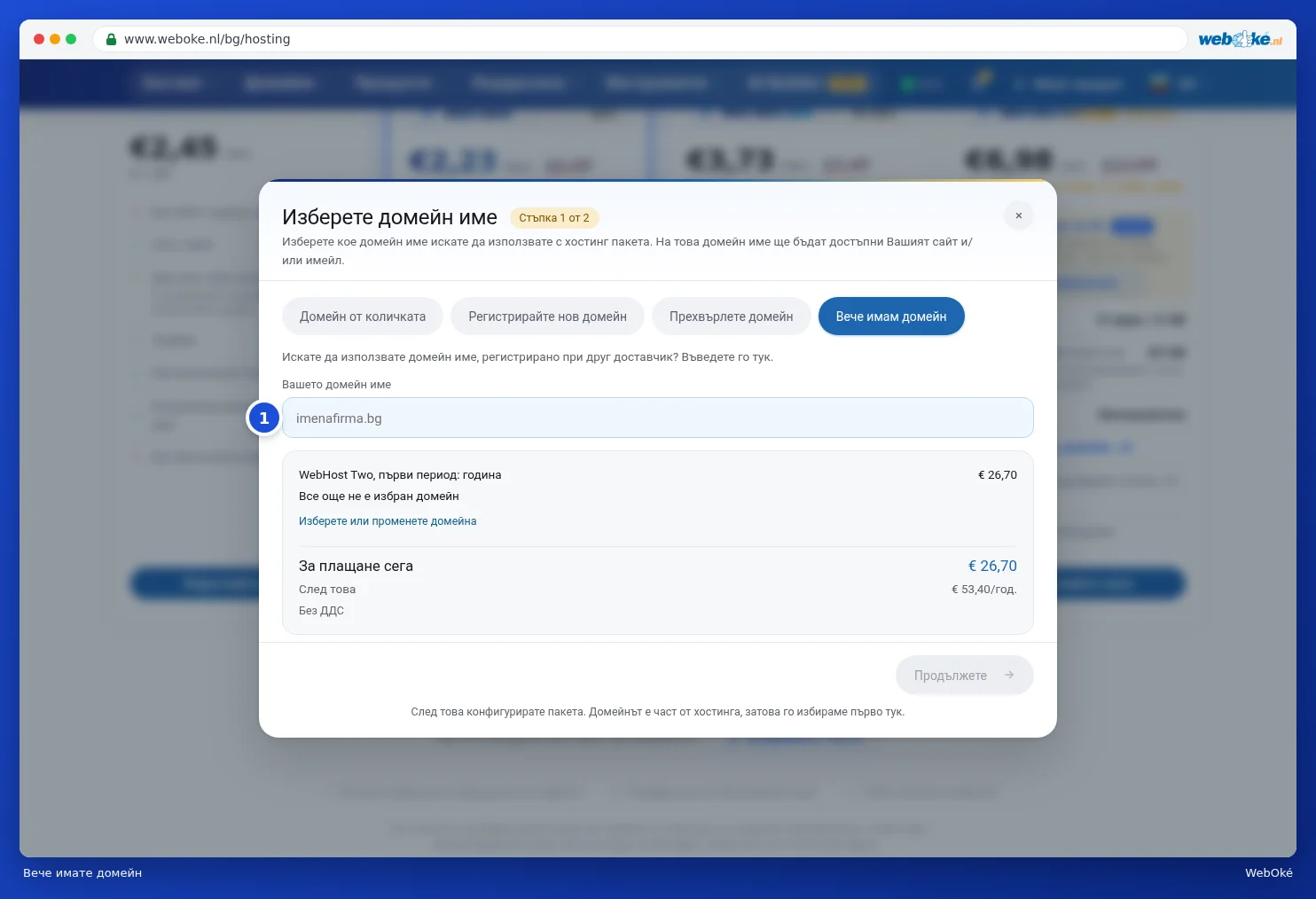
В долната част на прозореца виждате какво плащате сега и каква ще бъде цената на пакета след това. Щракнете върху Продължете. Този бутон работи едва след като сте избрали домейн.
Стъпка 2: съставете Вашия пакет
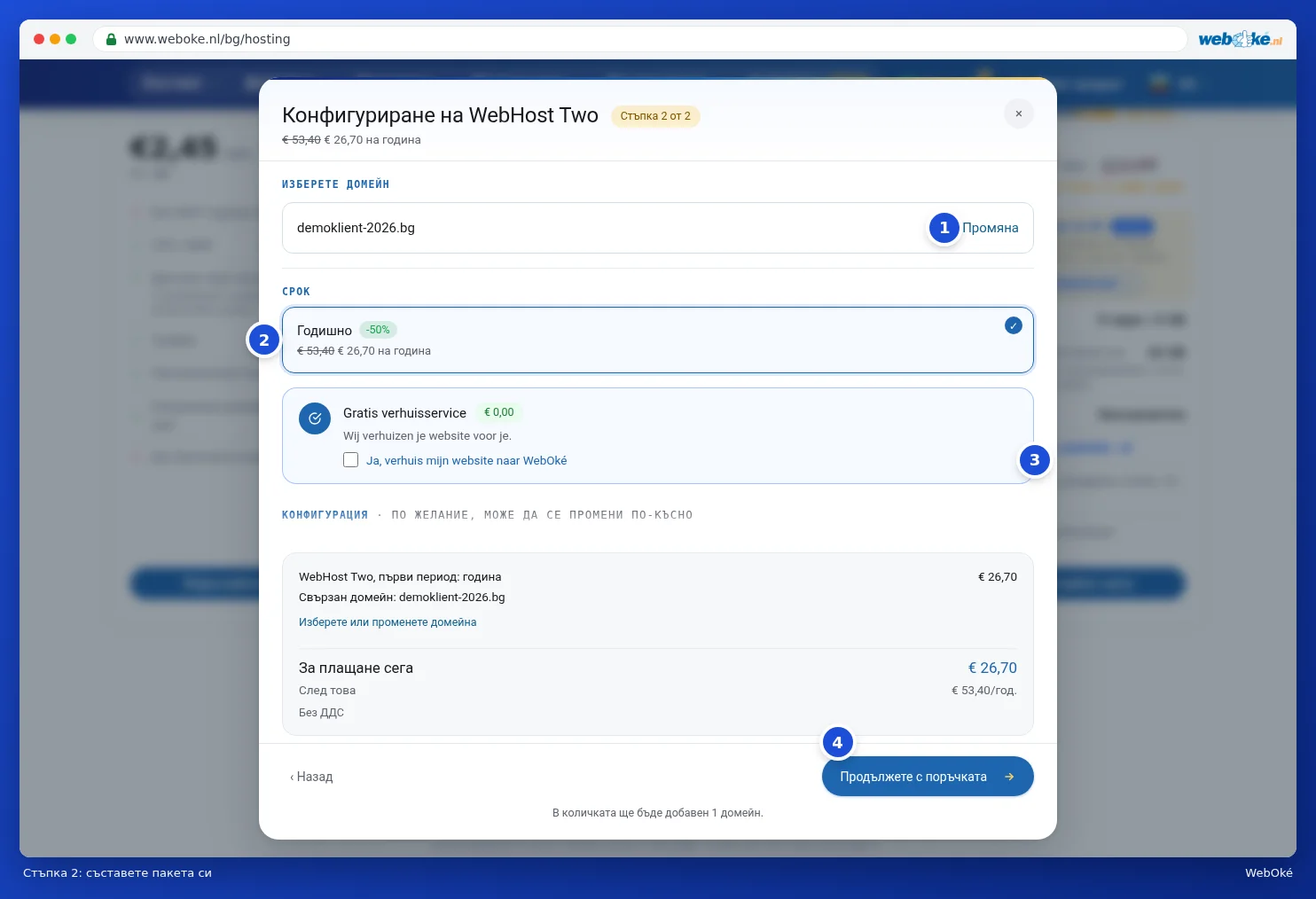
- В горната част е показан избраният домейн. Щракнете върху Промяна (1), за да изберете друг домейн.
- При Срок (2) изберете колко често плащате, например На година. Наличните срокове зависят от пакета.
- Вече имате уебсайт при друг доставчик? Поставете отметка при Да, преместете сайта ми в WebOké (3). Тогава ние ще преместим Вашия уебсайт безплатно вместо Вас.
- При Конфигурация има допълнителни опции, ако пакетът ги предлага. Те са по избор и винаги можете да ги промените по-късно.
- Щракнете върху Продължете с поръчката (4). Вашият пакет и домейн вече са в количката Ви. Вижте Количката: промяна, изтриване и код за отстъпка.
Съвет: с Назад се връщате към стъпка 1. Ако затворите прозореца с кръстчето, нищо няма да бъде добавено към количката Ви.
Имейл пакет
Искате само имейл на собствен домейн, без уебсайт? Тогава в менюто изберете Продукти и после Имейл пакети, след което щракнете при пакета по Ваш избор върху Поръчайте сега. След това избирате домейн името си и съставяте пакета по същия начин, както при уеб хостинг.
Nextcloud
При Nextcloud не избирате домейн, а име за Вашия облак. Щракнете на страницата на Nextcloud върху Поръчайте сега при желания пакет.
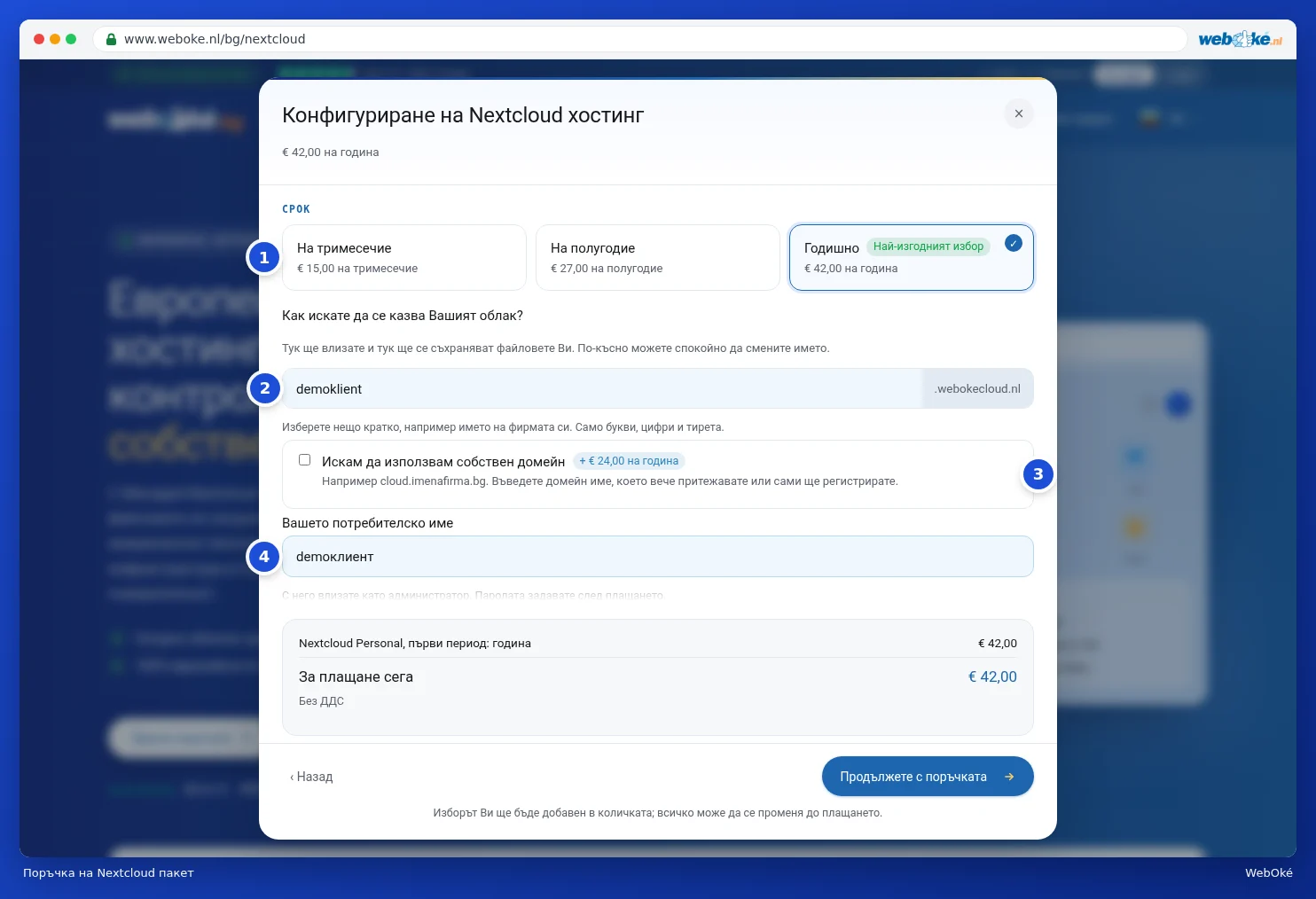
- Изберете Срок (1).
- При Как искате да се казва Вашият облак? въведете кратко име (2), например името на Вашата фирма. След него автоматично се добавя .webokecloud.nl. Оттук ще влизате впоследствие и тук ще се съхраняват Вашите файлове. По-късно можете да промените името.
- Предпочитате адрес на собствен домейн, например cloud.vashafirma.nl? Поставете отметка при Искам да използвам собствен домейн (3). За това се заплаща допълнително.
- При Вашето потребителско име изберете името, с което ще влизате в системата (4). Паролата си задавате след плащането.
- По-долу, при Конфигурация, можете по желание да изберете допълнително Дисково пространство и броя лицензи за Nextcloud Office. Това също може да бъде променено по-късно.
- Щракнете върху Продължете с поръчката.
Повече за Вашия пакет Nextcloud след поръчката прочетете в Вашият пакет Nextcloud в Моя WebOké и в наръчника за Nextcloud.
AI Builder
AI Builder не се поръчва чрез количката. Започвате безплатно: щракнете в менюто върху AI Builder или изберете на началната страница Създайте сайт с AI, опишете Вашата фирма в няколко изречения и щракнете върху Изградете сайта ми безплатно. По този начин създавате безплатен акаунт. Как продължава процесът, прочетете в AI Builder: създаване на Вашия уебсайт.