
Глава 3 · 3.2
Кодът за вход по имейл (двустепенна проверка)
Вижте го в кратко видео
След паролата Моят WebOké винаги изисква втора стъпка: код от 6 цифри, който изпращаме на Вашия имейл адрес. Това се нарича двустепенна проверка. Тя е включена за всички и не можете да я изключите. Предпочитате да не получавате код по имейл? Тогава използвайте приложение за автентикация, вижте Използване на приложение за автентикация.
Въвеждане на кода
- Влезте с Вашия имейл адрес и парола, вижте Вход в Моя WebOké.
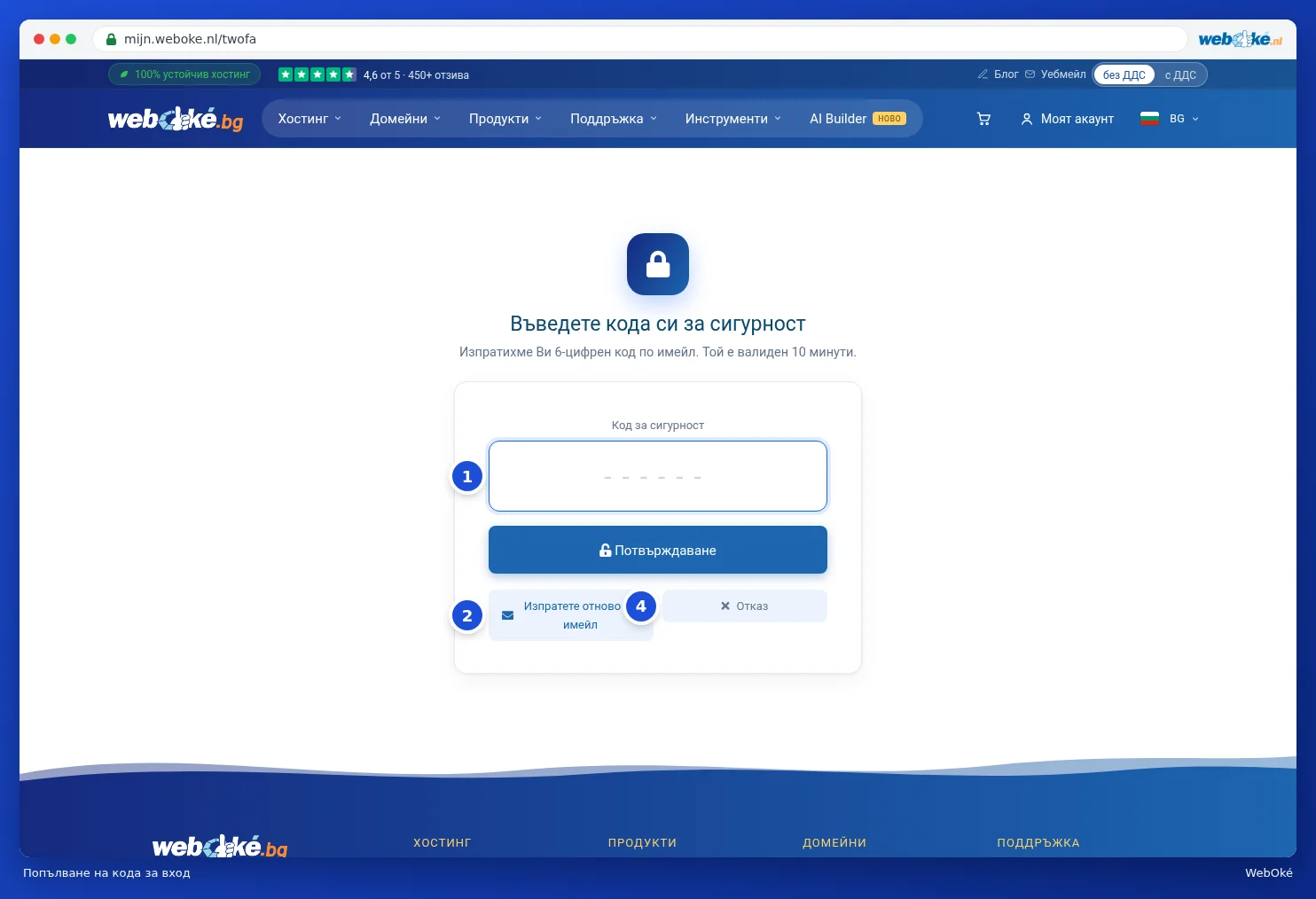
- Виждате екрана Въведете кода си за сигурност. Отворете пощенската си кутия. Получили сте имейл Вашият код за сигурност.
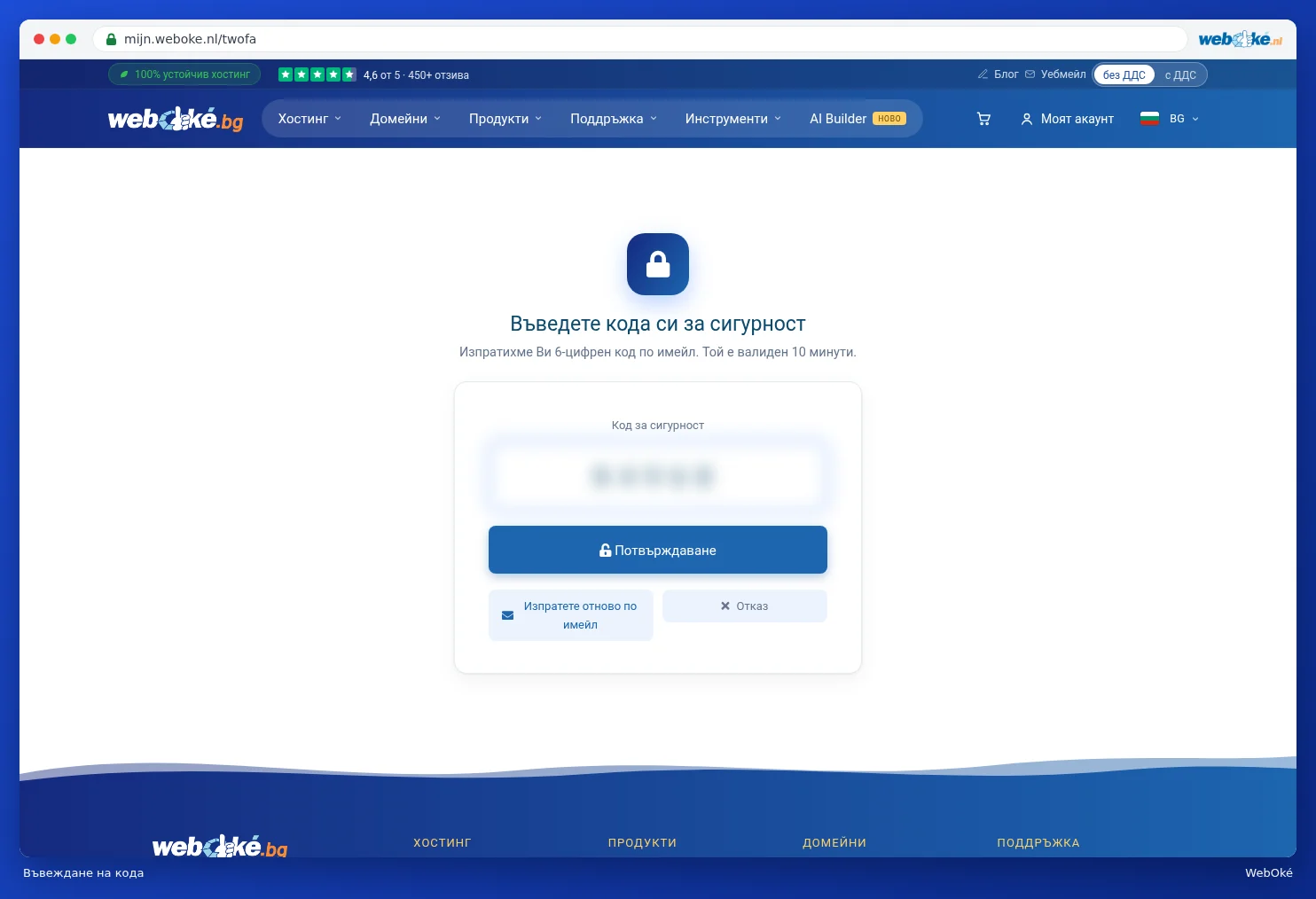
- Въведете 6-те цифри в полето Код за сигурност (1). Можете и да ги поставите (paste). Веднага щом всичките 6 цифри са въведени, продължава автоматично. Не е необходимо да натискате Потвърждаване.
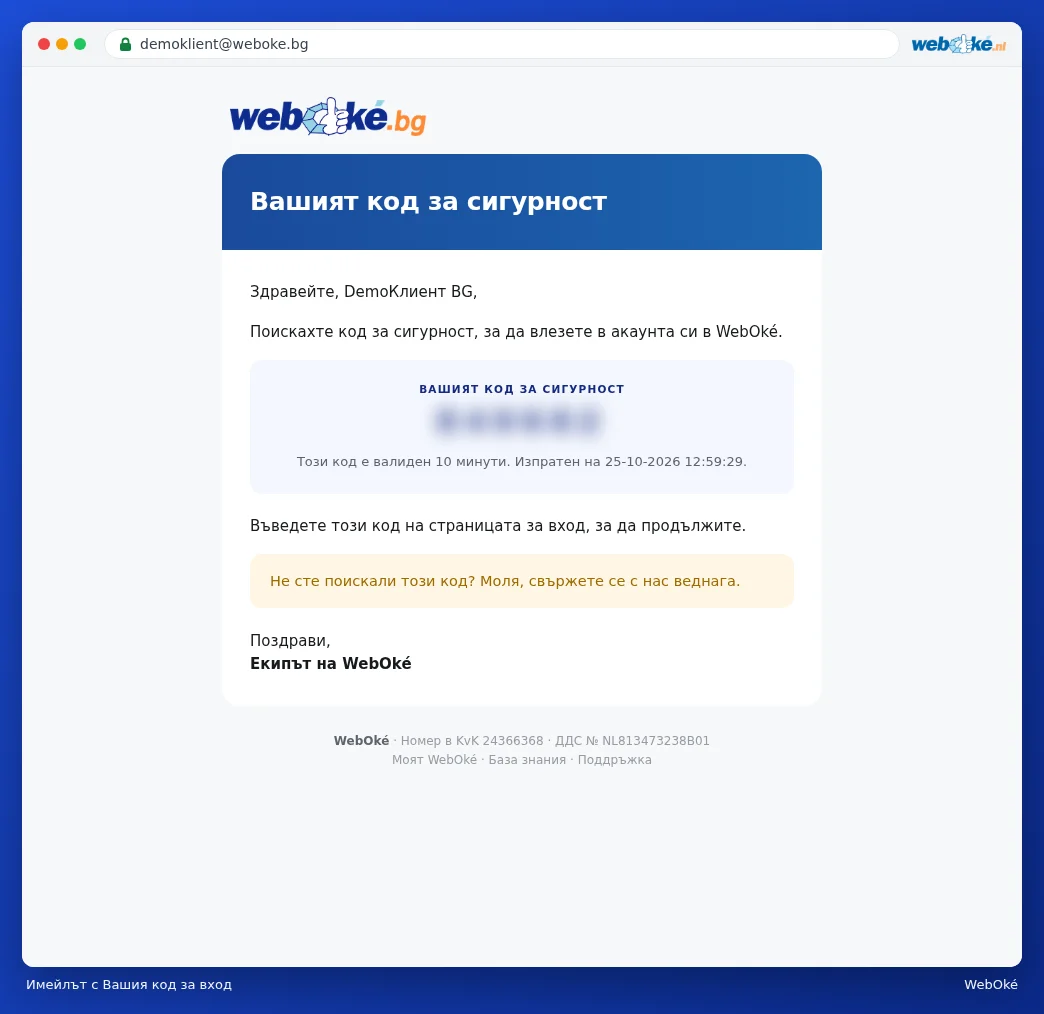
Кодът е валиден 10 минути и работи само веднъж. Ако поискате нов код, старият вече не работи.
Не сте получили код?
- Проверете папката си с нежелана поща (спам).
- Натиснете Изпратете отново по имейл (2) за нов код. Това е възможно три пъти на всеки пет минути.
- Имате ли посочен мобилен номер в данните си? Тогава виждате и бутона Изпращане чрез WhatsApp (3). В такъв случай получавате кода на телефона си. Ако Вашият номер няма WhatsApp, изпращаме кода като SMS.
- С Отказ (4) се връщате към страницата за вход.
Внимание: след пет пъти въведен грешен код спираме входа за сигурност. В такъв случай влезте отново с паролата си. След това ще получите нов код.
Къде виждате кой метод е активен?
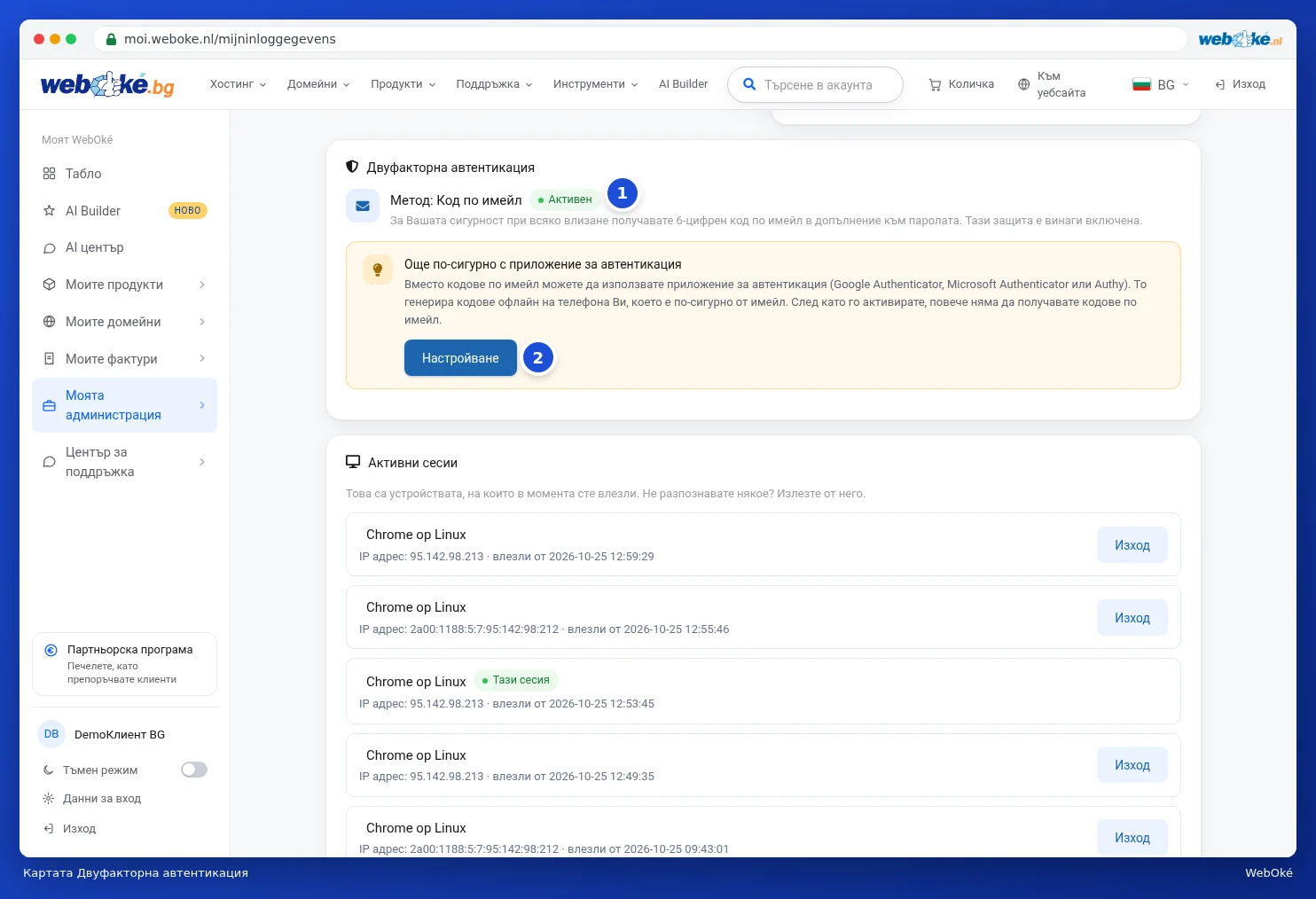
Отидете в менюто долу вляво на Данни за вход. На картата Двуфакторна автентикация виждате Метод: Код по имейл с етикет Активен (1). Отдолу можете с Настройване (2) да преминете към приложение за автентикация.
Съвет: получихте код, който не сте поискали сами? Тогава е възможно друг човек да знае Вашата парола. Веднага изберете нова парола (Задаване, промяна или забравена парола). С това излизате и от всички други устройства.