
Глава 11 · 11.3
Покана на потребители и предоставяне на права
Вижте го в кратко видео
Искате ли колега, Вашият счетоводител или уеб разработчикът Ви също да имат достъп до Вашия акаунт, без да споделяте собствената си парола? Поканете ги тогава като потребител. Всеки потребител влиза със собствени данни, а Вие определяте какво му е позволено. Това се настройва в Моята администрация в раздела Потребители (1).
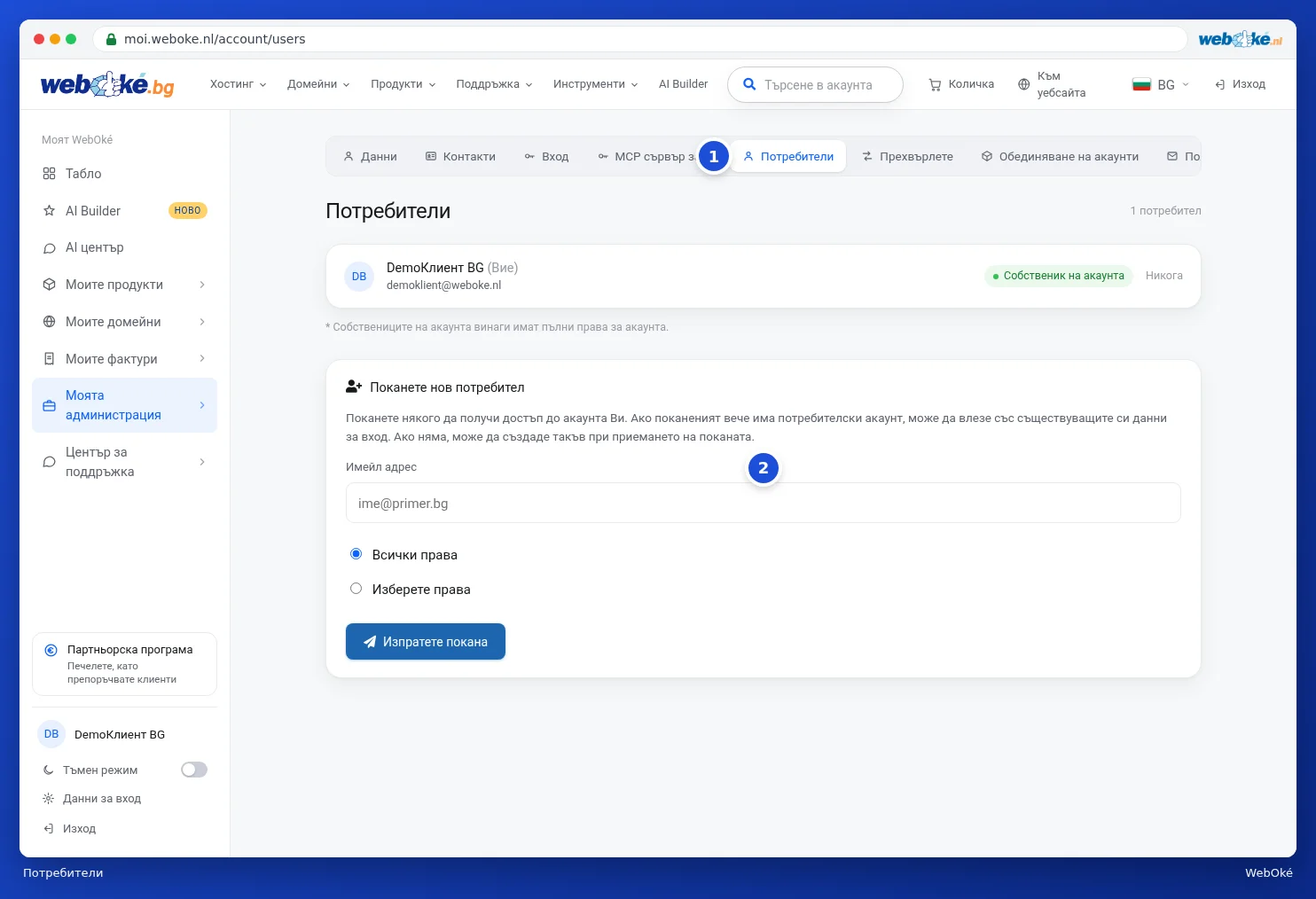
Най-отгоре се показват потребителите, които в момента имат достъп, с тяхната роля и кога последно са влизали. Собственикът на акаунта винаги има всички права. Само собственикът може да кани потребители и да променя правата.
Покана на някого
- В полето Поканете нов потребител въведете имейл адреса (1).
- Изберете Всички права или Изберете права (2).
- Ако изберете второто, отметнете какво е позволено на потребителя (3). До всяко право има кратко обяснение.
- Натиснете Изпратете покана (4).
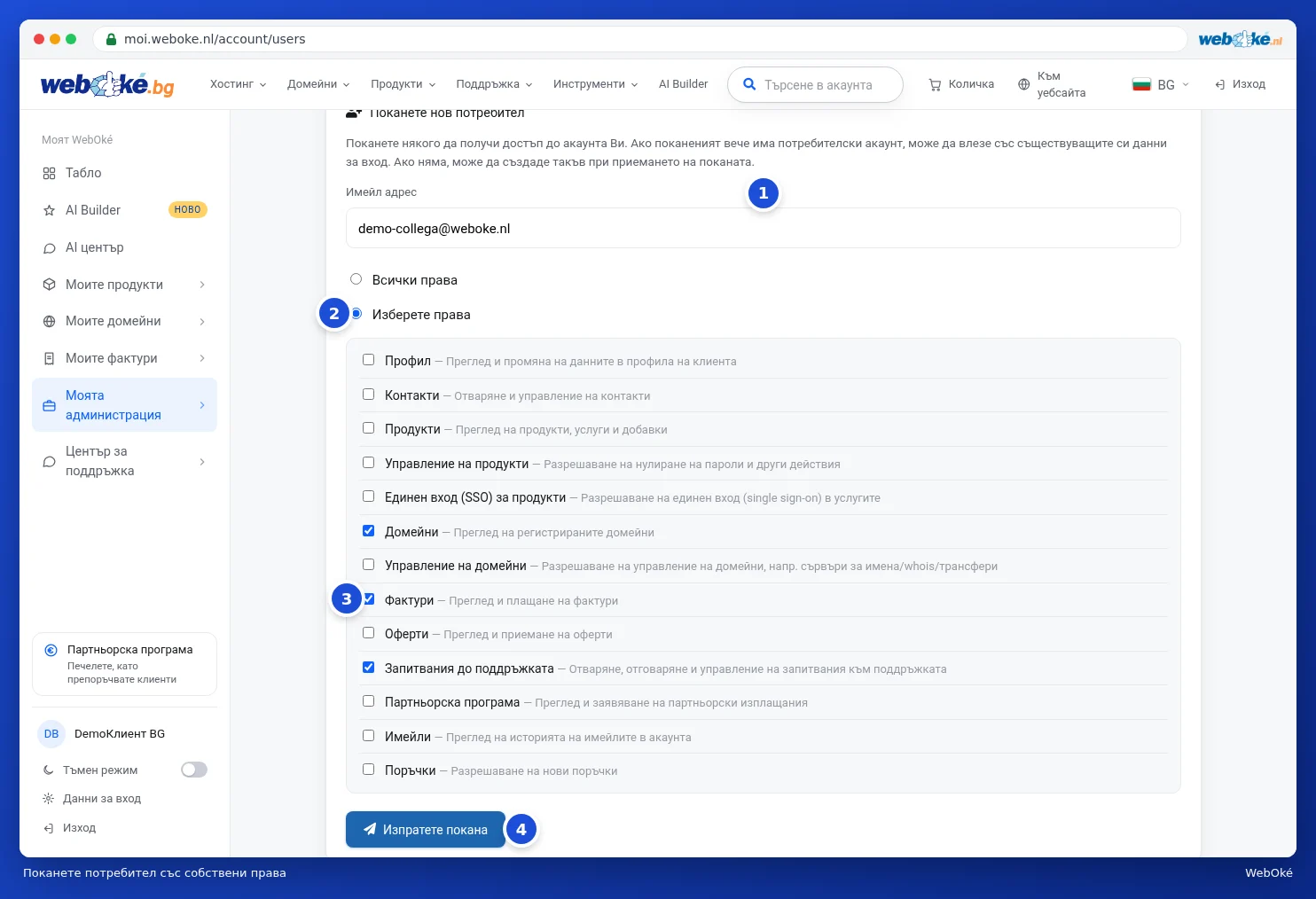
Потребителят получава имейл с връзка. Ако вече има потребителски акаунт в WebOké, той влиза със съществуващите си данни. Ако няма, създава такъв при приемането на поканата. След това може да превключва между собствения си акаунт и Вашия, вижте Множество акаунти: превключване между акаунти.
Правата
| Право | Какво е позволено на потребителя? |
|---|---|
| Профил | Преглед и промяна на Вашите клиентски данни. |
| Контакти | Отваряне и управление на контакти. |
| Продукти | Преглед на Вашите продукти и услуги. |
| Управление на продукти | Извършване на действия върху продукти, като нулиране на парола. |
| Единен вход (SSO) за продукти | Влизане в услуга, като DirectAdmin, без отделна парола. |
| Домейни | Преглед на Вашите домейни. |
| Управление на домейни | Управление на домейни, като nameservers, WHOIS и премествания. |
| Фактури | Преглед и плащане на фактури. |
| Оферти | Преглед и приемане на оферти. |
| Запитвания към поддръжката | Отваряне, отговаряне и управление на запитвания. |
| Партньори | Преглед на партньорския обзор и заявяване на изплащания. |
| Имейли | Преглед на имейлите, които сме изпратили до Вашия акаунт. |
| Поръчки | Правене на нови поръчки. |
Чакащи покани
Докато поканата не е приета, тя се показва под Чакащи покани, с датата, на която е изпратена.
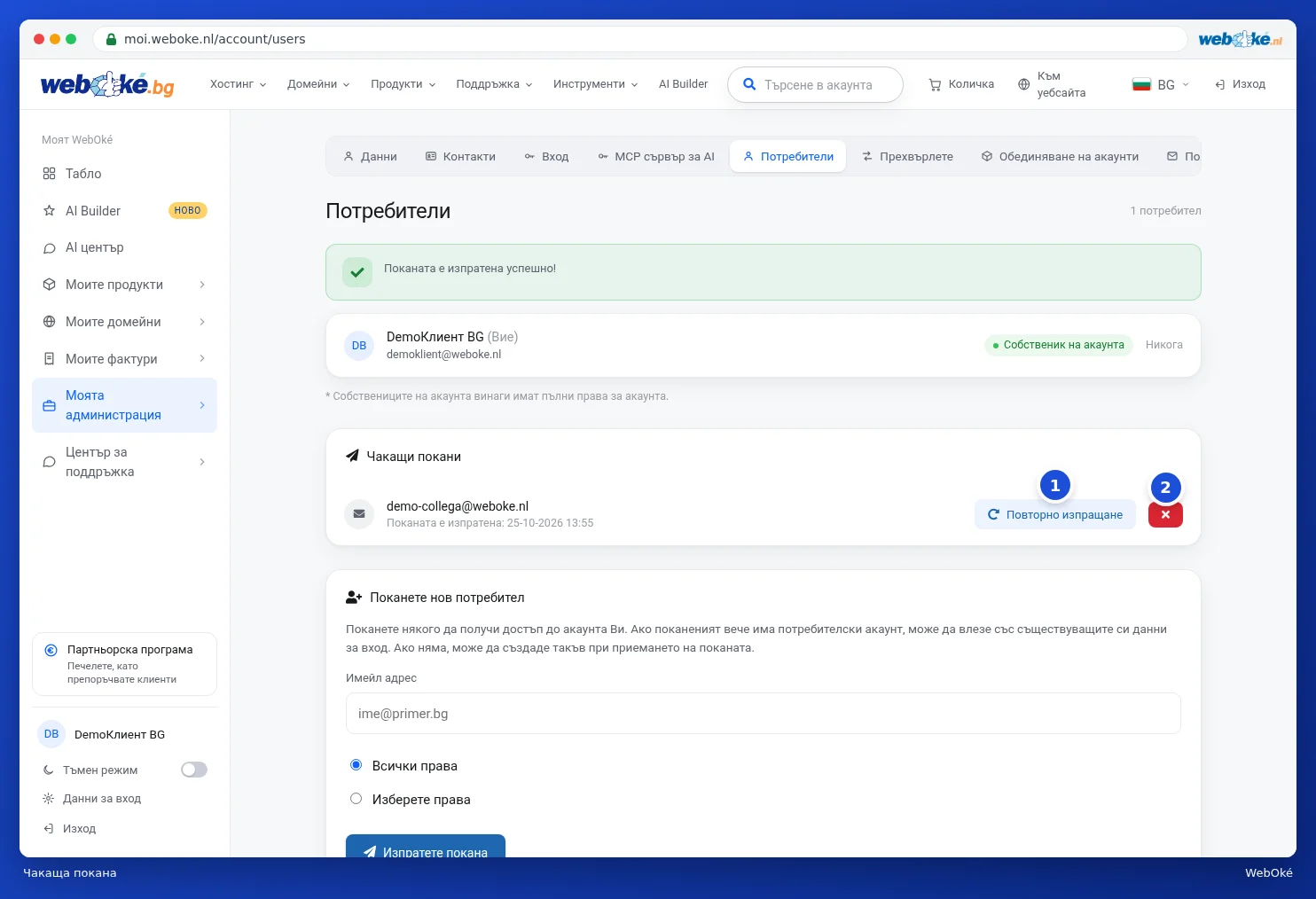
- С Повторение (1) изпращате поканата отново, например ако е попаднала в спам.
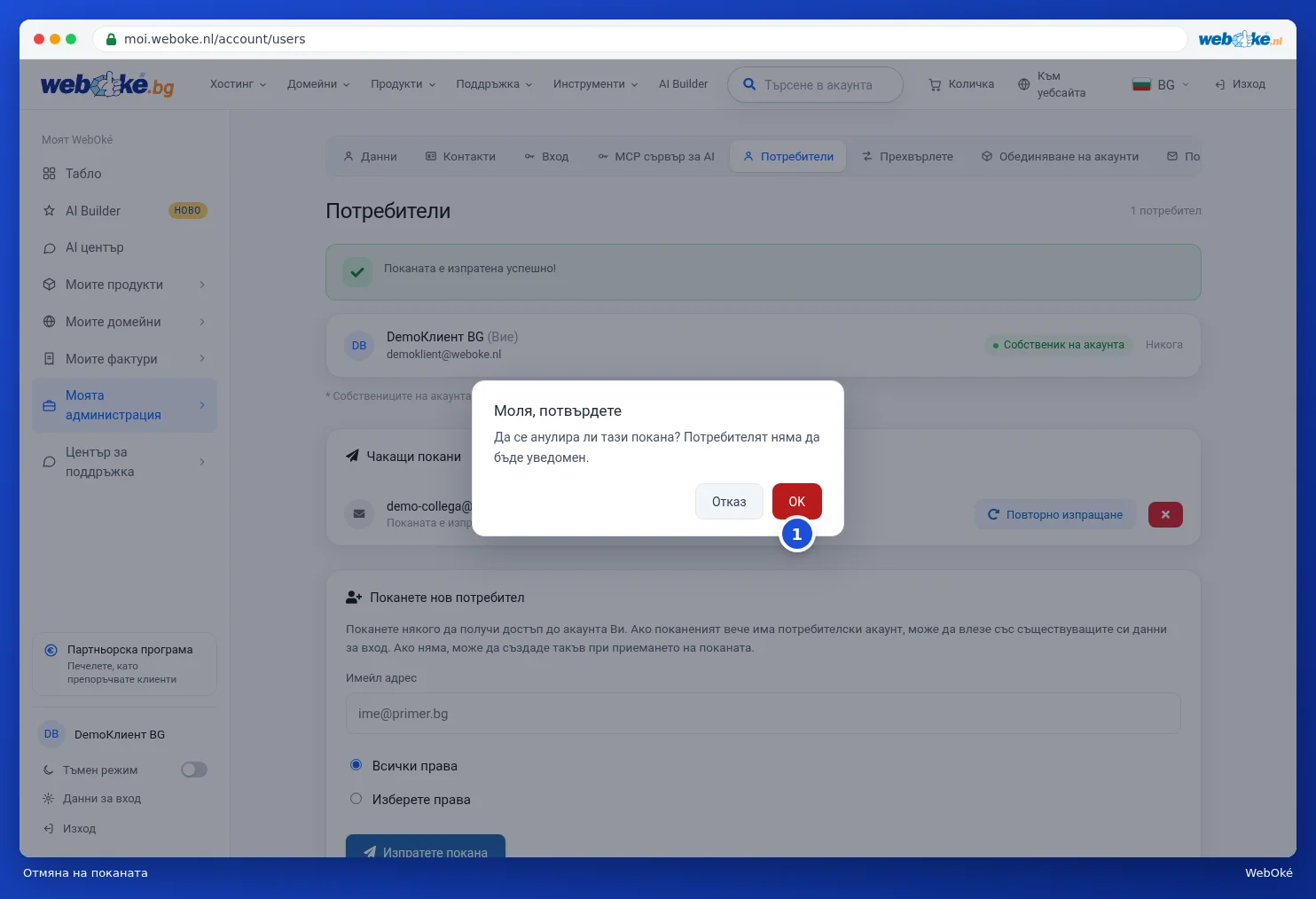
- С червения бутон с кръстчето (2) отменяте поканата. Първо ще получите въпрос за потвърждение; натиснете OK (1), за да отмените. Потребителят не получава съобщение за това.
Промяна на права или оттегляне на достъп
Ако потребител е приел поканата, той се показва при Вашите потребители с правата му отдолу, например Домейни и Фактури. Натиснете при този потребител бутона с фигурката (1), за да видите правата му. Коригирайте отметките и натиснете Запазете правата (2). С червения бутон с кошчето (3) оттегляте достъпа. Преди оттеглянето ще поискаме потвърждение. Оттеглянето премахва само достъпа до Вашия акаунт; собственият му потребителски акаунт остава.

Потребителят вижда занапред Вашия акаунт в своя списък Смяна на акаунт. Как работи с него, прочетете в Множество акаунти: превключване между акаунти.
Съвет: давайте на някого само правата, от които наистина се нуждае. Например на Вашия счетоводител му стига Фактури.