
Глава 5 · 5.7
Връщане на DNS и създаване на резервно копие на DNS
Промяната на DNS е направена бързо, но една грешка може да направи Вашия уебсайт или имейл недостъпни. Затова създайте резервно копие, преди да промените нещо съществено. Резервното копие е моментна снимка на всички Ваши DNS записи, към която можете да се върнете по-късно.
Създаване на резервно копие
- Отидете на Моите домейни, раздел DNS, и изберете Вашия домейн.
- Под настройките за имейл кликнете на раздела Резервно копие/възстановяване (1).
- По желание въведете Описание (2), за да знаете по-късно защо сте направили резервното копие. Например: преди преминаване към Microsoft 365.
- Кликнете на Създайте резервно копие (3).

Резервното копие се появява в списъка с датата, броя записи и Вашето описание. С Промяна (4) редактирате описанието. С Преглед (5) виждате кои записи съдържа.

Съвет: в прозореца за нов или променен запис има и бутон Създайте резервно копие сега. С него създавате резервно копие с едно кликване точно преди промяната си.
Възстановяване на резервно копие
- В списъка, до резервното копие, кликнете на Връщане (6).
- Ще получите въпрос дали искате да възстановите резервното копие. Тогава Вашите текущи DNS записи ще бъдат изцяло заменени със записите от резервното копие.
- Кликнете на OK, за да продължите. Възстановяването отнема известно време, тъй като всички записи се задават наново. След това ще видите възстановените записи в списъка.

Връщане на DNS към стандартните настройки
С бутона Нулиране на DNS в горната част на раздела DNS връщате всички записи на домейна към стандартните настройки на WebOké.
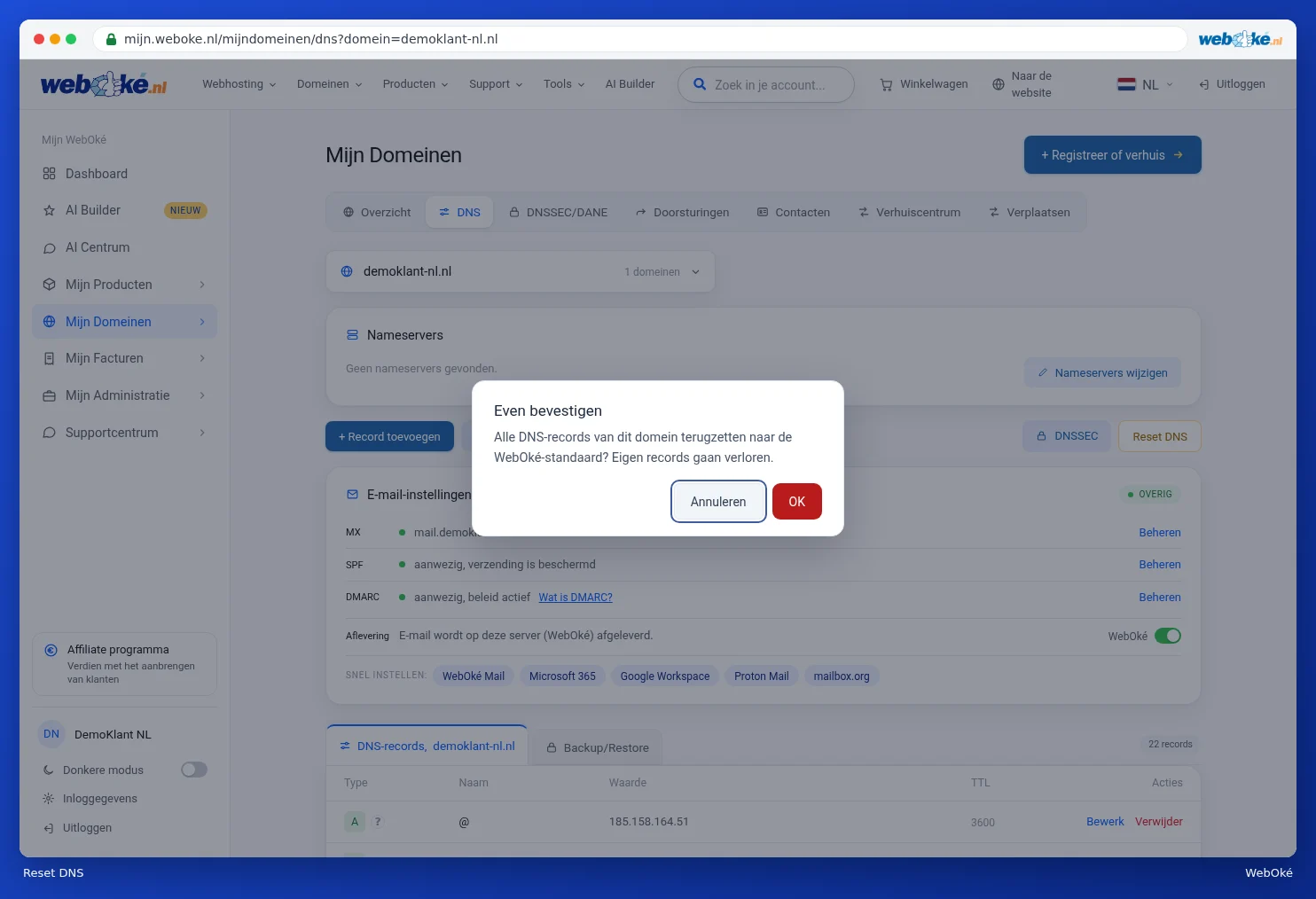
Внимание: при нулиране всички Ваши собствени записи се губят, например записи за външен доставчик на имейл услуги или за верификация. Затова винаги първо създавайте резервно копие. Имате съмнения? Тогава кликнете на Отказ.