
Глава 9 · 9.2
Управление на потребители и лицензи за Office
При платен пакет Nextcloud управлявате потребителите си директно в Моя WebOké. За целта не е необходимо да влизате в Nextcloud. Промените се запазват веднага.
Добавяне на потребител
- Отидете на Моите продукти и отворете Вашия пакет Nextcloud.
- Натиснете бутона Добавете потребител в картата Управление на потребители. Отваря се прозорецът Нов потребител на Nextcloud.

- Въведете Потребителско име (1). С него потребителят влиза в системата. Използвайте малки букви, цифри, точка или тире. Потребителското име не може да бъде променено по-късно.
- Въведете Показвано име и Имейл адрес.
- Изберете Парола (2) или натиснете Генериране. Паролата трябва да бъде най-малко 10 знака, с поне една цифра и един специален знак, например ! или #. Не използвайте името или имейл адреса на потребителя в паролата, това не се допуска. Споделете паролата безопасно с потребителя.
- Трябва ли потребителят да може да редактира документи, таблици и презентации онлайн? Отметнете Задаване на лиценз за Office Suite (3).
- Натиснете Създайте потребител (4). С Отказ затваряте прозореца, без да предприемате действие.
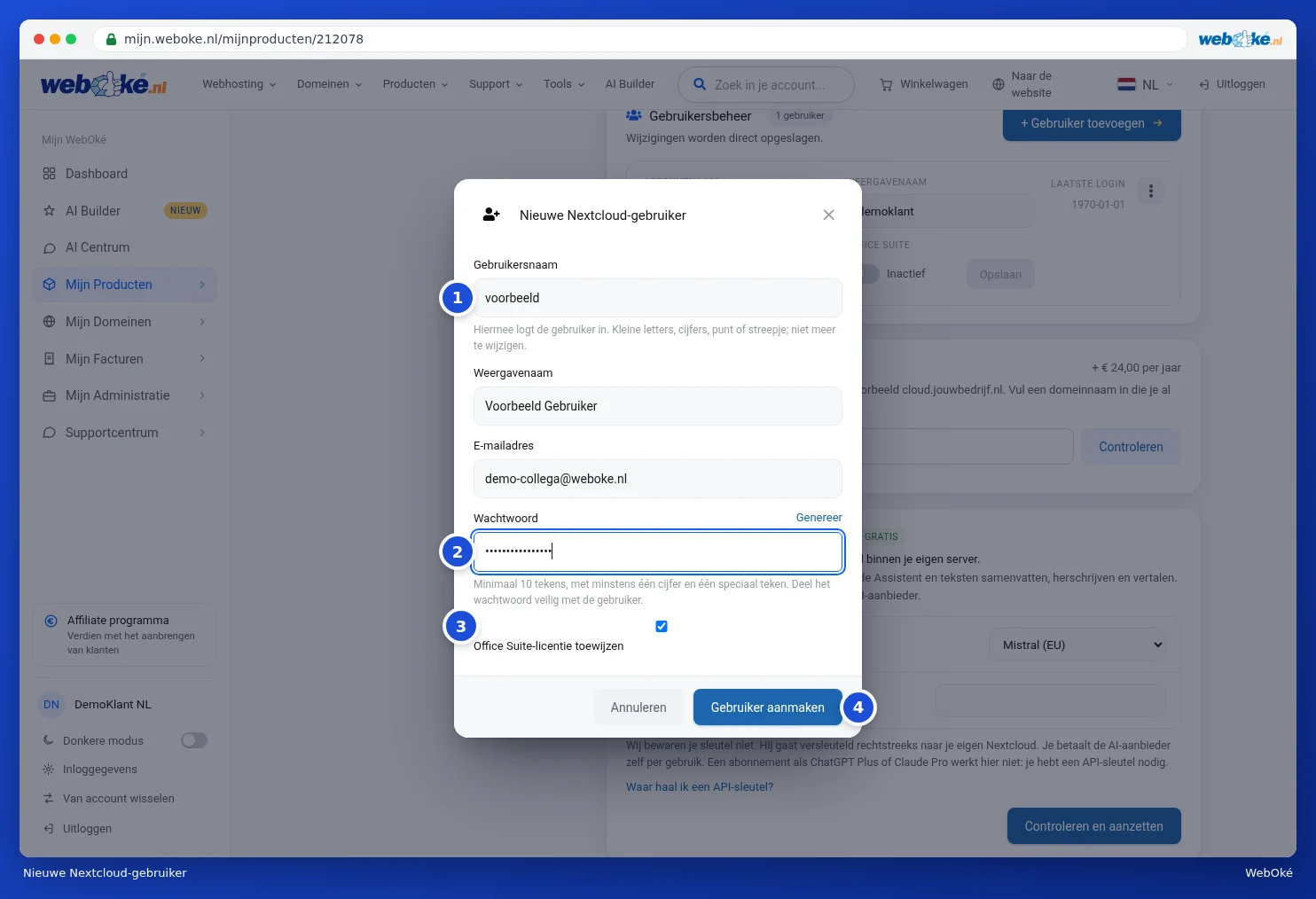
Ако създаването е успешно, прозорецът се затваря и новият потребител се появява в списъка. Броят при Управление на потребители и брояча Потребители на Nextcloud се увеличават с едно.
Новият потребител автоматично получава мястото за съхранение на Вашия пакет. Ако сте достигнали максималния брой потребители, не можете да добавите повече. В такъв случай първо увеличете броя в Конфигурируеми опции (вижте по-долу).
Редактиране на потребител
Всеки потребител е показан като блок в Управление на потребители, с Име на акаунта (1), Показвано име, Имейл адрес, Последно влизане и дали Office Suite е активен (2). Горе вдясно е бутонът с трите точки (3).

- Показвано име и Имейл адрес редактирате директно в реда. След това натиснете Запазване.
- С превключвателя Office Suite давате или отнемате лиценз за Office на потребителя. До превключвателя се показва Активен или Неактивен.
- Зад трите точки (1) се намират Смяна на паролата, Деактивиране (или Активиране) и Изтриване.
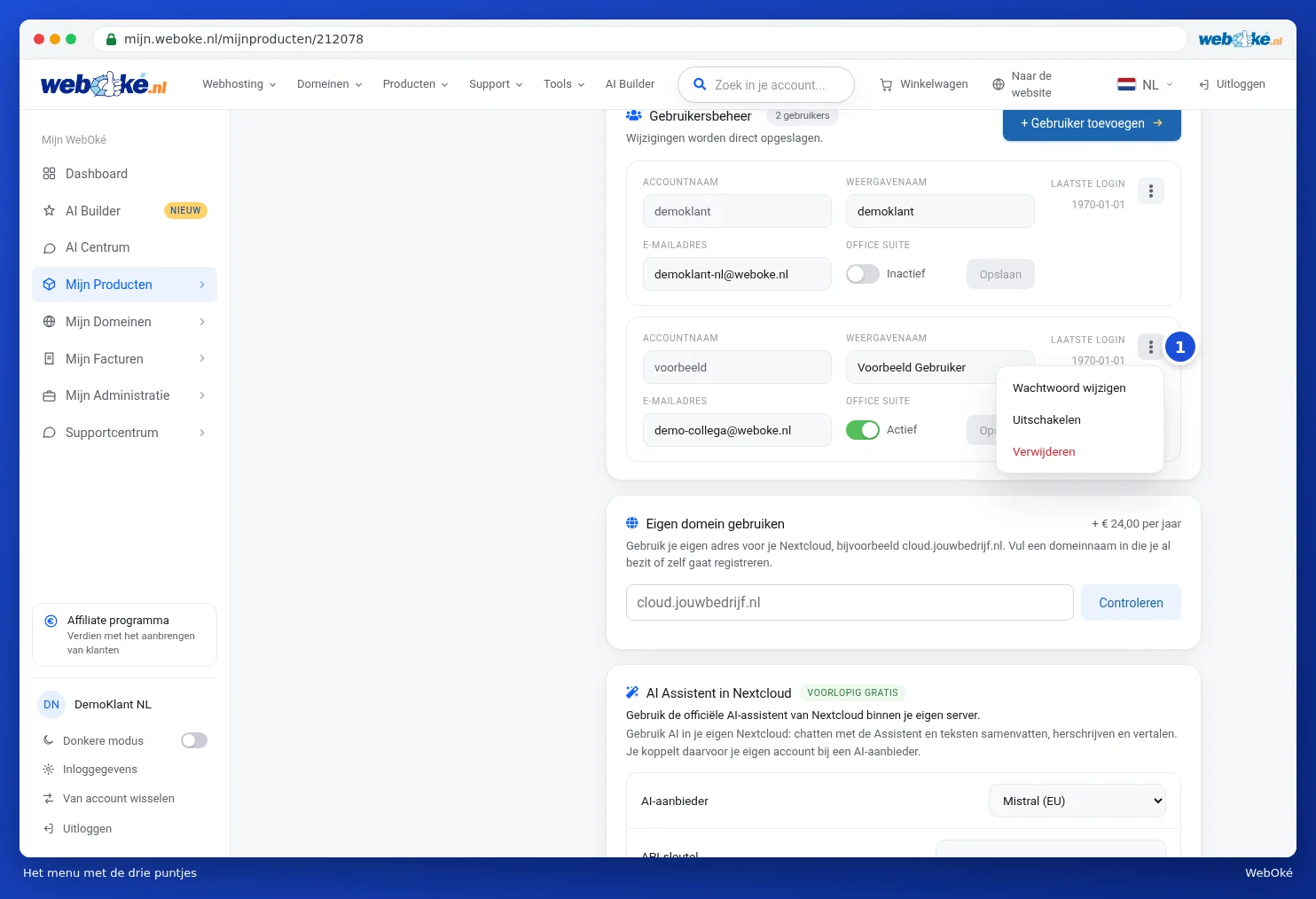
Ако потребител никога не е влизал, при Последно влизане се показва дата от 1970 г. Това означава: все още не е влизал.
Деактивиран потребител вече не може да влиза, но файловете му се запазват. При него виждате етикета Деактивиран.
Внимание: ако изтриете потребител, всички негови файлове, календари и контакти се изтриват окончателно. Това действие не може да бъде отменено. Първо се показва прозорецът Изтриване на потребител; потребителят изчезва едва след като натиснете Да, изтрийте окончателно (1). Ако се колебаете, натиснете Отказ и първо деактивирайте потребителя.

Лицензи за Office
С лиценз за Office потребителят може да отваря и редактира документи, таблици и презентации онлайн в Nextcloud, включително файлове на Word, Excel и PowerPoint. Потребителите без лиценз не виждат офис приложенията. Задавате лиценз при създаване на потребителя или по-късно с превключвателя Office Suite.
Всички лицензи ли са в употреба? Изключете Office при някой, който не се нуждае от него, или закупете допълнителни лицензи чрез Конфигурируеми опции. Как да работите с офис приложенията, прочетете в наръчника за Euro-Office.
Съвет: ако има налично обновяване за Вашия Nextcloud, в горната част на страницата на продукта виждате карта с новата версия. При това обновяване, ако имате лиценз за Office, преминавате и към Euro-Office, европейския онлайн офис. Стартирайте обновяването, когато Ви е удобно; то обикновено отнема между 5 и 15 минути. Само собственикът на акаунта може да стартира това обновяване.
Повече потребители, лицензи или място за съхранение
- На страницата на продукта отидете на Конфигурируеми опции.
- Изберете желаното място за съхранение (1) или броя лицензи за Office. За всяка опция виждате съответната цена.
- Натиснете Запазете опциите (2), а след това Потвърждение и плащане.
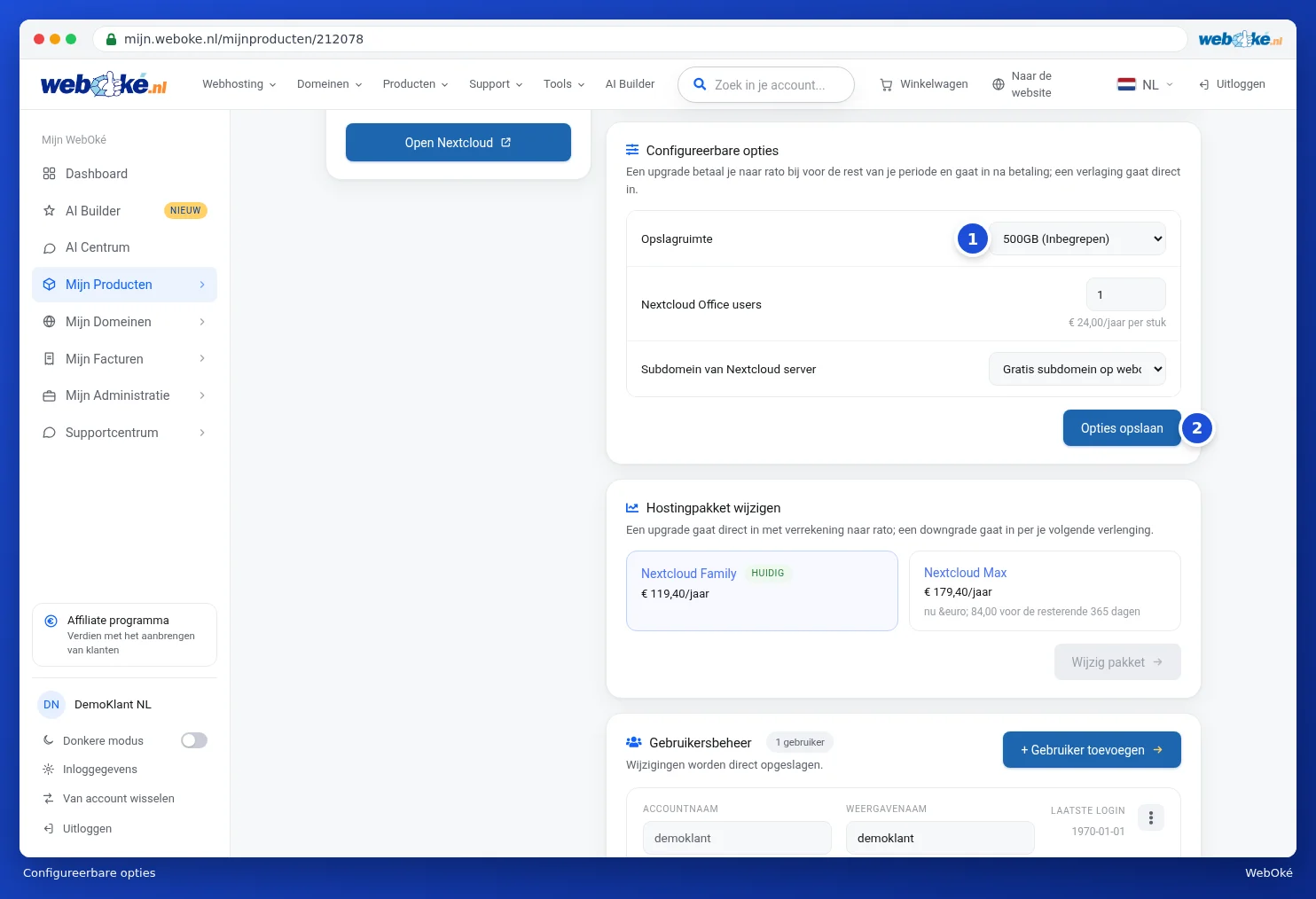
Надграждането се доплаща пропорционално за остатъка от периода и влиза в сила след плащането. Намаляването влиза в сила веднага. Повече за опциите прочетете в Промяна на опции и допълнителни IP адреси.