
Глава 10 · 10.1
Преглед и изтегляне на Вашите фактури
Вижте го в кратко видео
Всички Ваши фактури се намират в Моя WebOké под Моите фактури в менюто вляво. Там виждате всяка фактура, която някога сме издали за Вас, платена или все още неплатена. Можете да прегледате фактура, да я изтеглите като PDF или да я изпратите на имейл адрес, например на Вашия счетоводител.
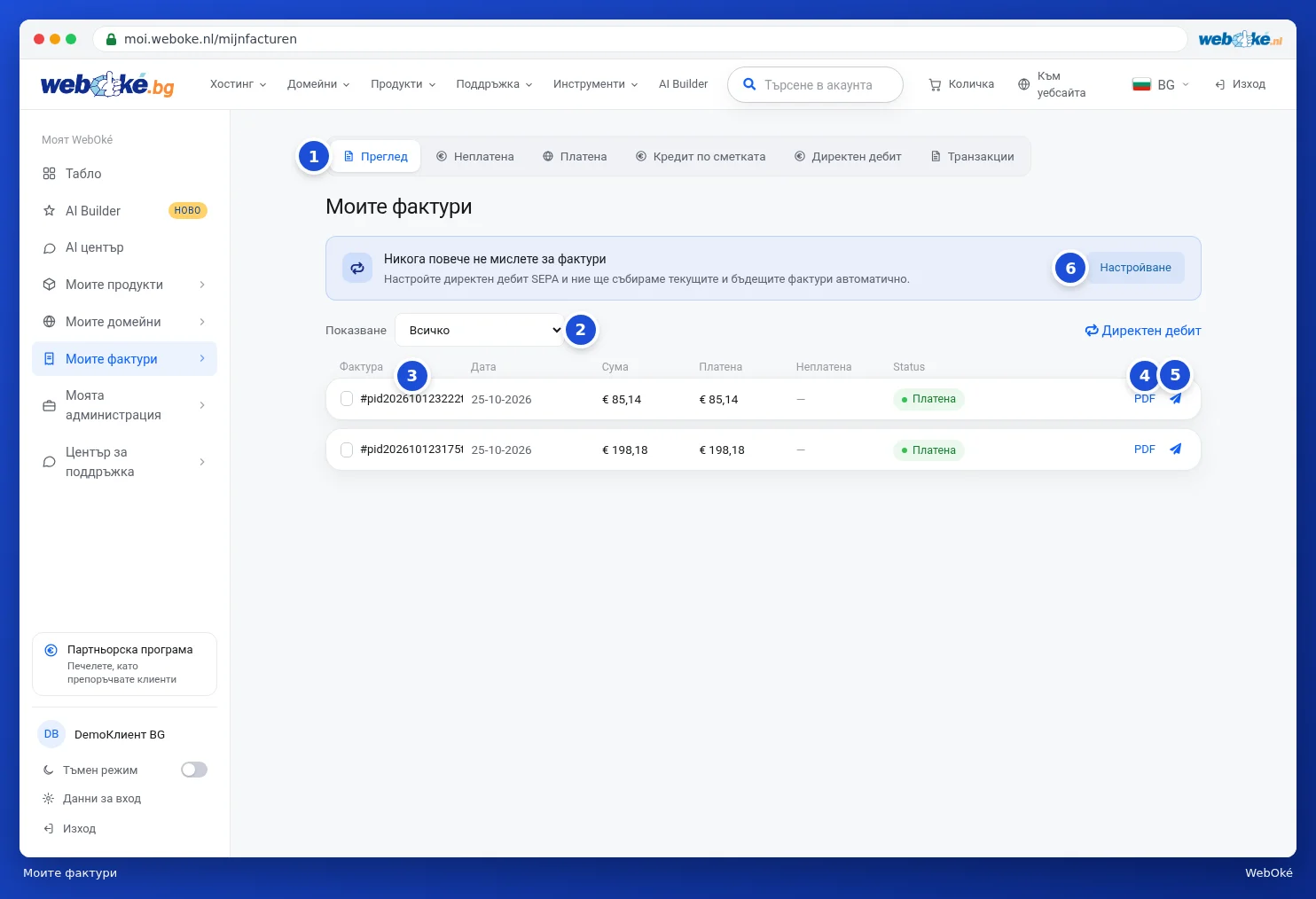
Обобщението
- Горе са разделите (1): Обобщение (всички фактури), Неплатена, Платено, Наличност, Директен дебит и Транзакции.
- С Показване (2) филтрирате по статус: Неплатена, Платена, Анулирана, Възстановена, Инкасо, В обработка или Чернова. Изберете Всички, за да видите всичко отново.
- За всяка фактура виждате номера на фактурата (3), датата, сумата, какво вече е платено, какво все още е неплатено и статуса. Кликнете върху номера или върху реда, за да отворите фактурата.
- Вдясно са действията: PDF (4) веднага изтегля фактурата, хартиеното самолетче (5) отваря прозореца за изпращане на фактурата по имейл. Ако фактурата все още е неплатена, там виждате и бутона Платете.
Ако все още нямате настроен директен дебит, най-отгоре се показва лента Никога повече не мислете за фактури. С Настройване (6) преминавате към настройката на директния дебит. Как работи това, прочетете в Настройване или спиране на директния дебит.
Ако има неплатени фактури, над списъка виждате колко на брой са и каква сума все още трябва да бъде платена (1), с бутона Платете всичко (2). При всяка неплатена фактура стои бутонът Платете (3). Също и в менюто вляво, при Моите фактури, виждате колко фактури са неплатени. Вижте Плащане на фактура (включително на няколко наведнъж).

Отваряне на фактура
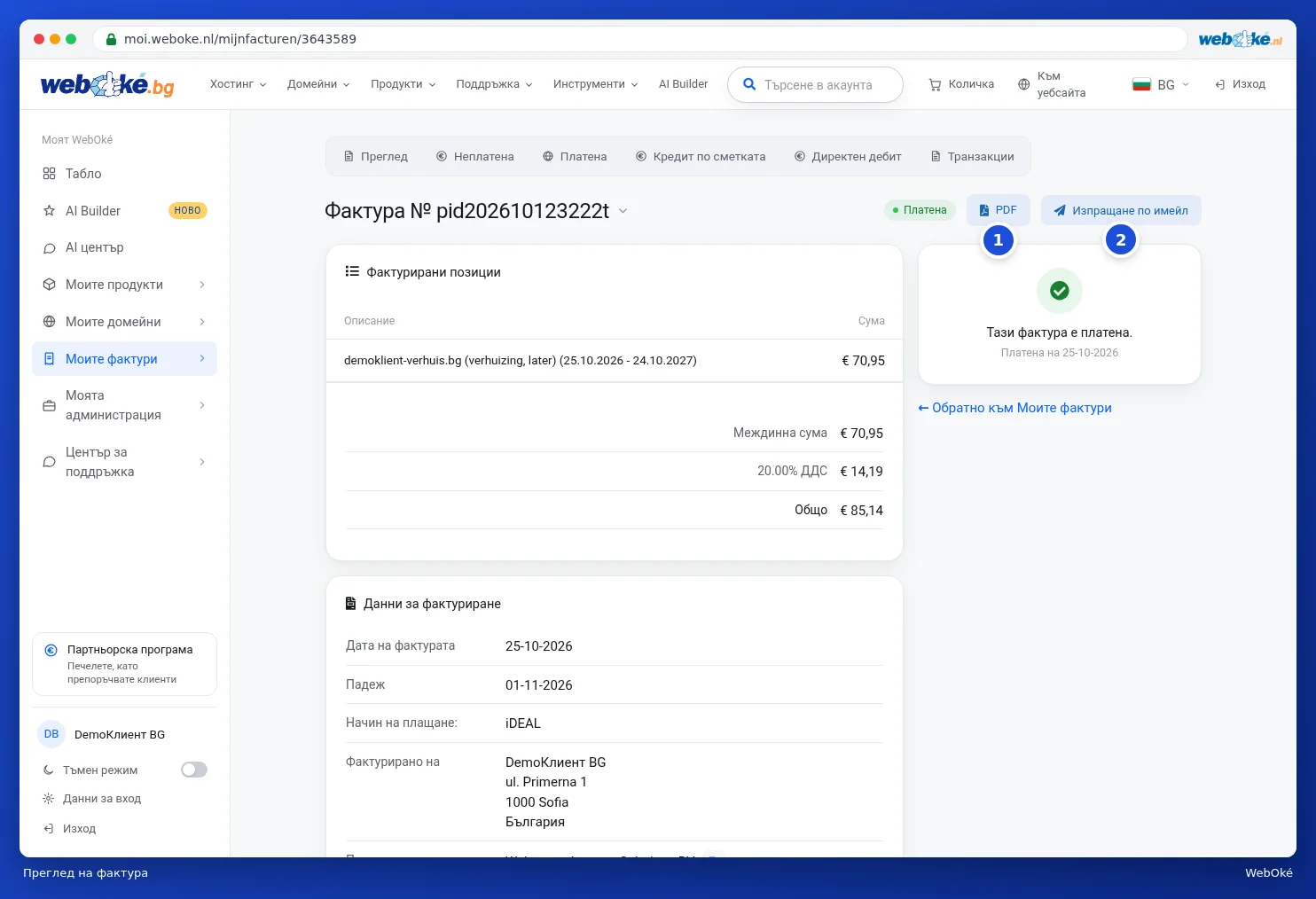
На страницата на фактурата виждате фактурираните артикули с междинна сума, ДДС и общо. Под това стоят данните на фактурата: дата на фактурата, срок на плащане, начин на плащане, до кого е адресирана фактурата и нашите банкови данни и данни за ДДС. Най-отдолу са плащанията, свързани с тази фактура, с датата и начина на плащане.
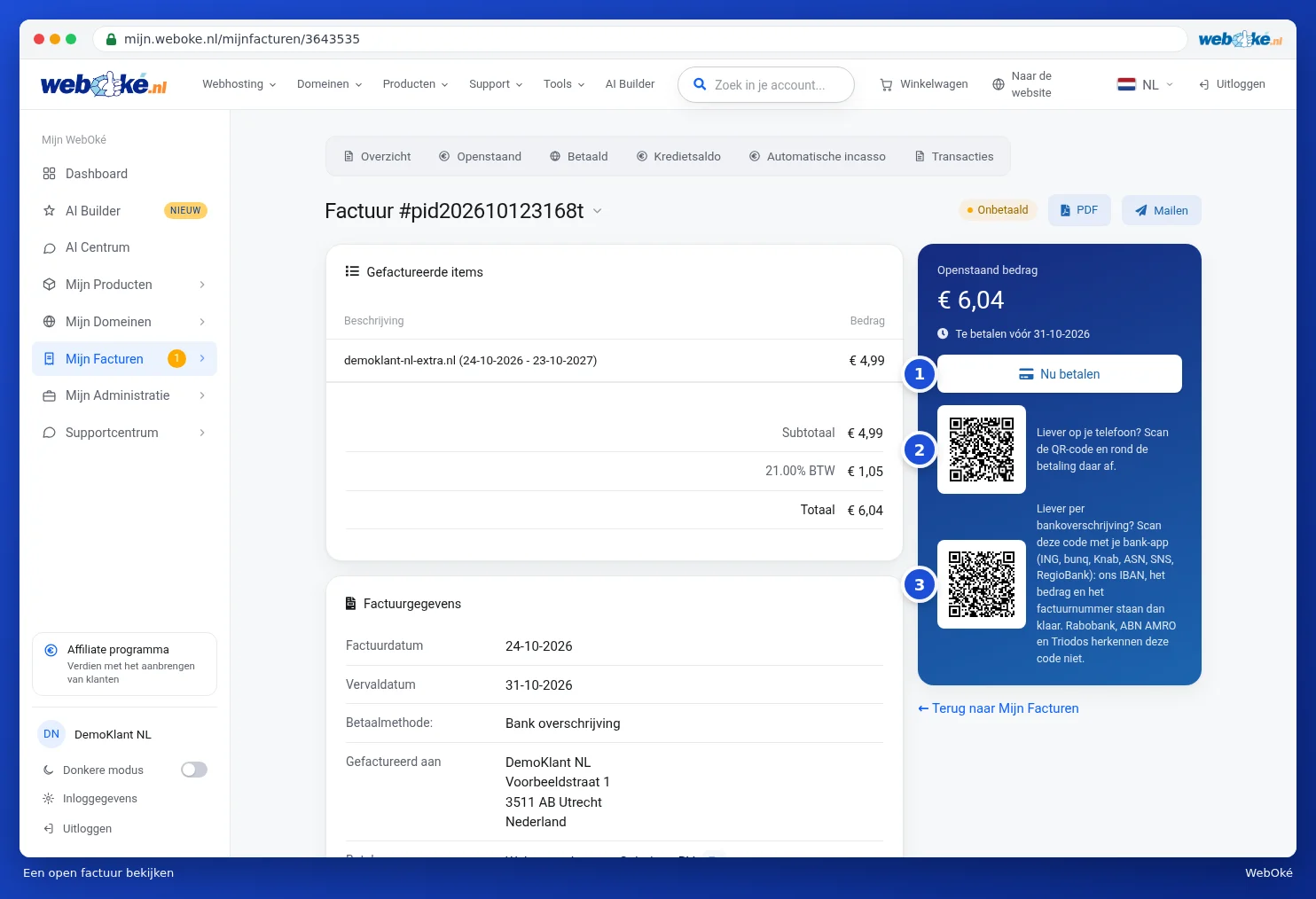
Вдясно виждате дали фактурата е платена. Ако все още е неплатена, там виждате неплатената сума и крайния срок за плащане, с бутона Платете сега (1), QR код за плащане от телефона Ви (2) и QR код за Вашето банково приложение, ако предпочитате да преведете сумата сами (3). Как работи плащането, прочетете в Плащане на фактура (включително на няколко наведнъж).
Изтегляне като PDF
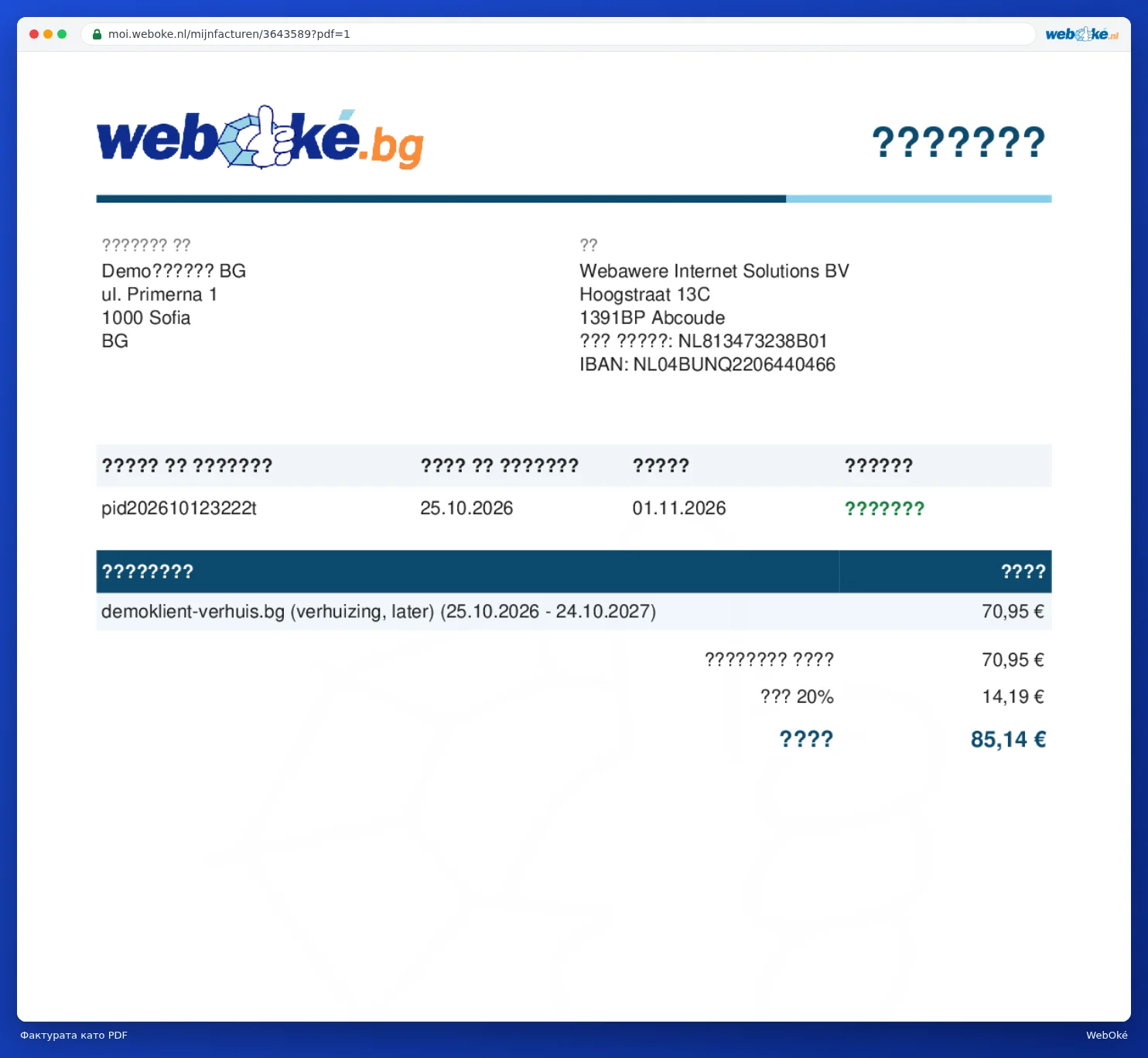
Кликнете върху PDF (1). Фактурата се изтегля като PDF файл. След това ще я намерите в папката Downloads. PDF файлът съдържа същите данни като фактурата на екрана, с Вашия адрес, нашите данни, редовете и статуса.
Изпращане на фактура по имейл
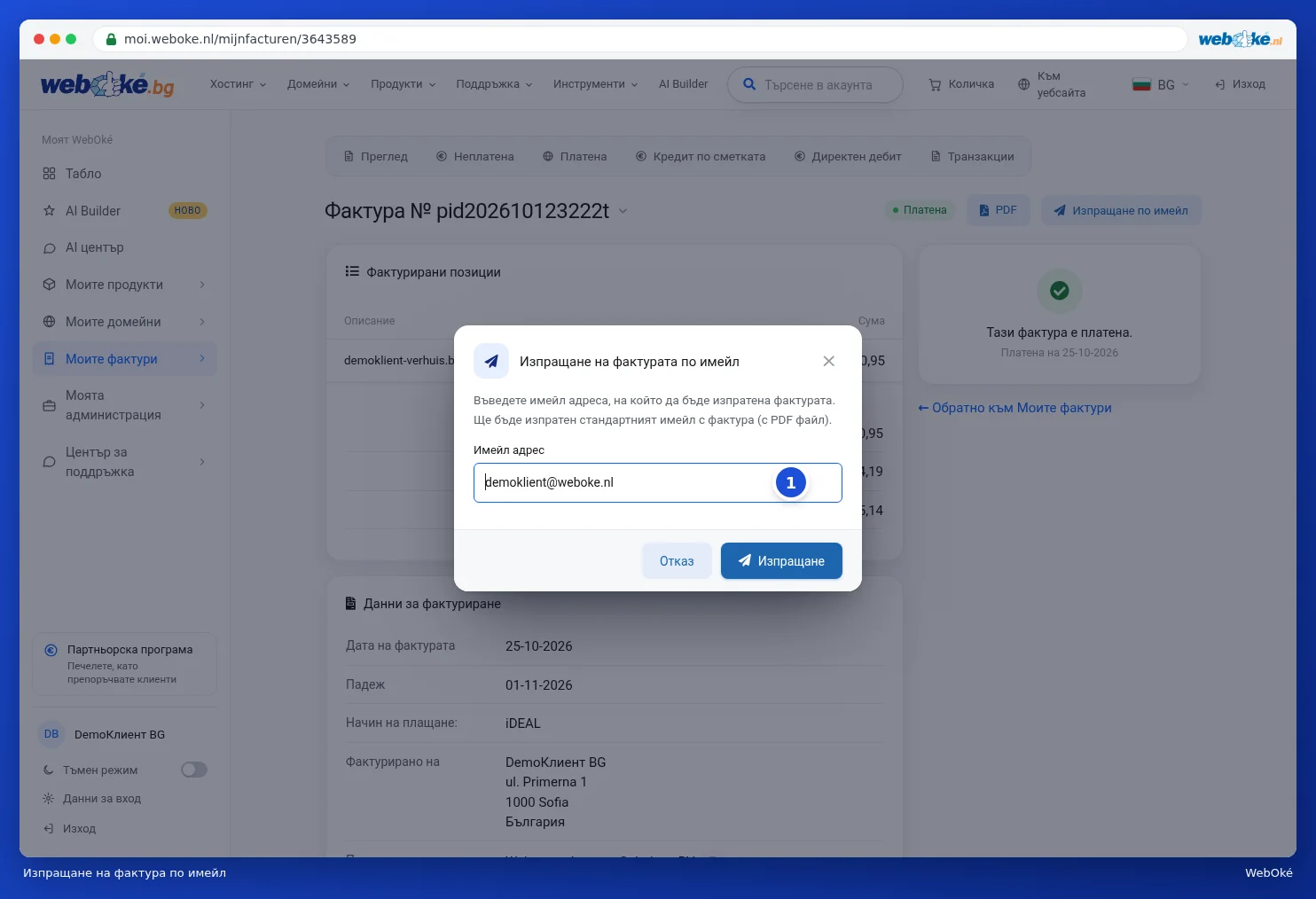
- Кликнете върху Изпращане по имейл (2) на страницата на фактурата или върху самолетчето в обобщението.
- Въведете имейл адреса, на който трябва да бъде изпратена фактурата (1). Вашият собствен адрес вече е попълнен.
- Кликнете върху Изпращане. Получателят получава обичайния имейл с фактурата, с PDF файла като прикачен документ.
Така изглежда имейлът с фактурата. Ще го получавате автоматично и при всяка нова фактура. Най-отгоре са номерът на фактурата, срокът на плащане и сумата, под тях са редовете на фактурата. С Платете фактурата или с QR кода плащате веднага. Предпочитате да преведете сумата сами? Сканирайте тогава втория QR код с Вашето банково приложение.

Съвет: искате да изпратите или изтеглите няколко фактури наведнъж? Отметнете ги в обобщението и изберете действие в синята лента. Как става това, вижте в Плащане на фактура (включително на няколко наведнъж).
Транзакции: всичко на едно място
В раздела Транзакции виждате всичко, което се е случило с парите по Вашия акаунт, подредено по дата: фактури, плащания, възстановявания и Вашия кредит. Най-отгоре са общите суми: фактурирано, платено, платено с кредит или кредитно известие, текущо неплатено и Вашата наличност.
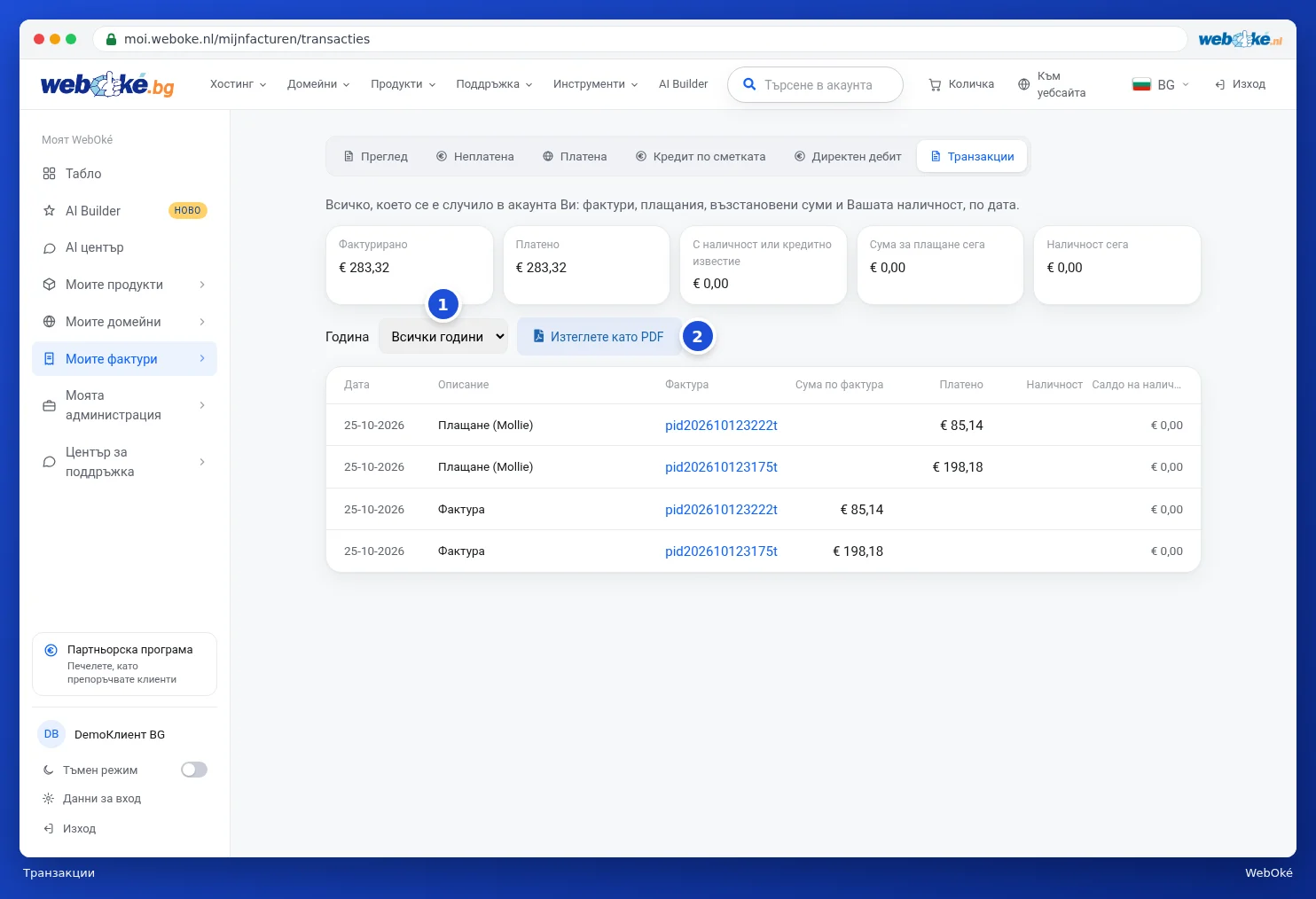
Изберете при Година (1) конкретна година, за да видите само нея. С Изтеглете като PDF (2) получавате обобщението като PDF файл, удобно за Вашето счетоводство или данъчната декларация.