
Глава 4 · 4.4
Множество акаунти: превключване между акаунти
С един вход можете да принадлежите към повече от един клиентски акаунт. Това се случва например когато друг клиент Ви покани като потребител в своя акаунт, докато Вие също имате собствен акаунт. Или ако работите за няколко фирми, всяка от които има собствен акаунт в WebOké. Тогава не е необходимо да влизате с различни имейл адреси: Вие превключвате между акаунтите в Моя WebOké.
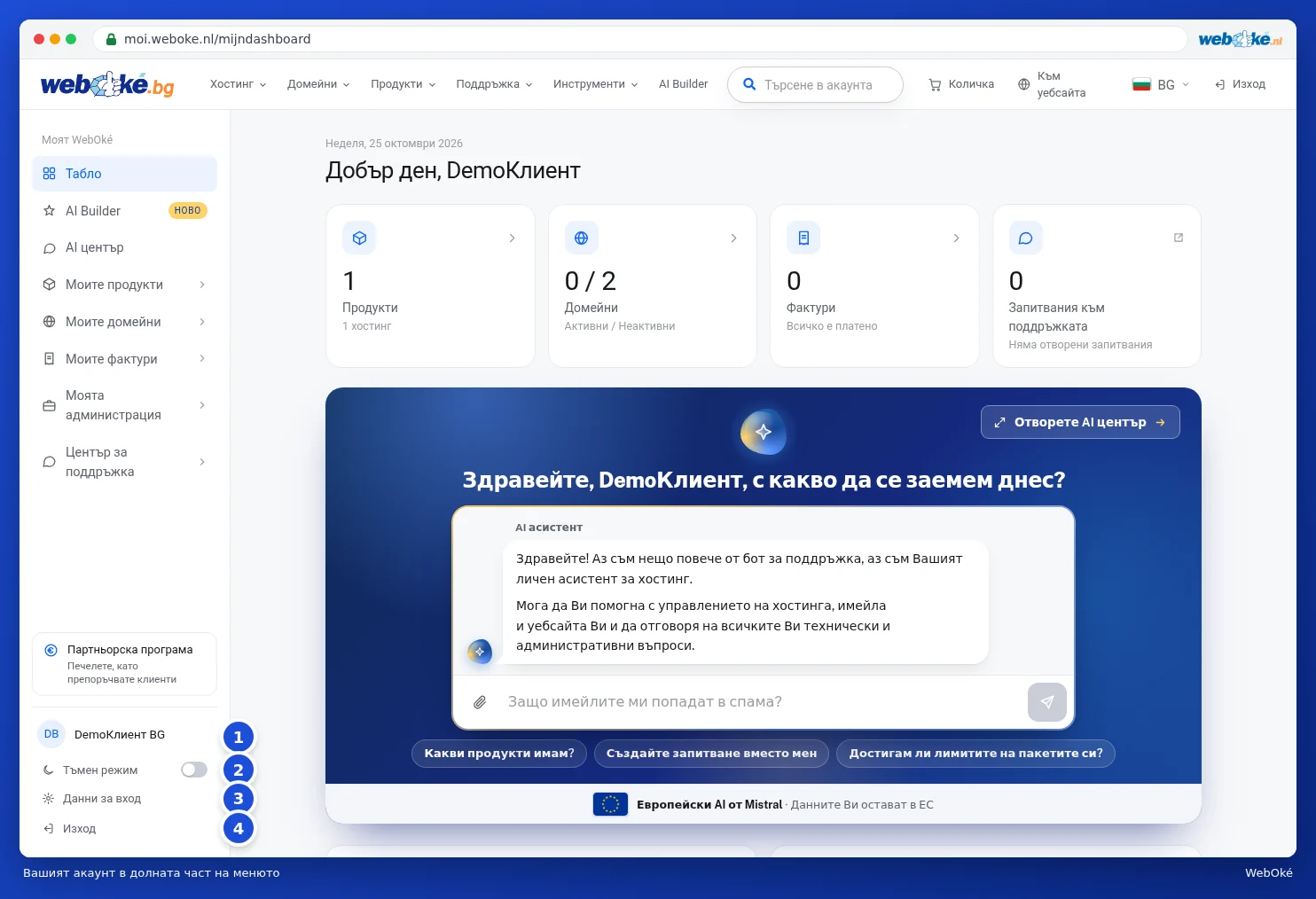
Вашият акаунт в долната част на менюто
В долния ляв край на менюто виждате с кой акаунт работите в момента: Вашите инициали и името на акаунта (1). Под тях се намират Тъмен режим (2, вижте Език, тъмен режим и обиколката), Данни за вход (3, вижте Задаване, промяна или забравена парола) и Изход (4).
Как да получите достъп до втори акаунт?
Собственикът на другия акаунт Ви кани. Той прави това в Моята администрация на раздел Потребители: въвежда Вашия имейл адрес (1), избира какво имате право да правите, например Домейни (2) и Фактури (3), и натиска Изпратете покана (4). Как точно работи това, можете да прочетете в Покана на потребители и предоставяне на права.

Тогава получавате имейл със заглавие Поканени сте за акаунта на и името на този акаунт. Поканата е валидна 7 дни.
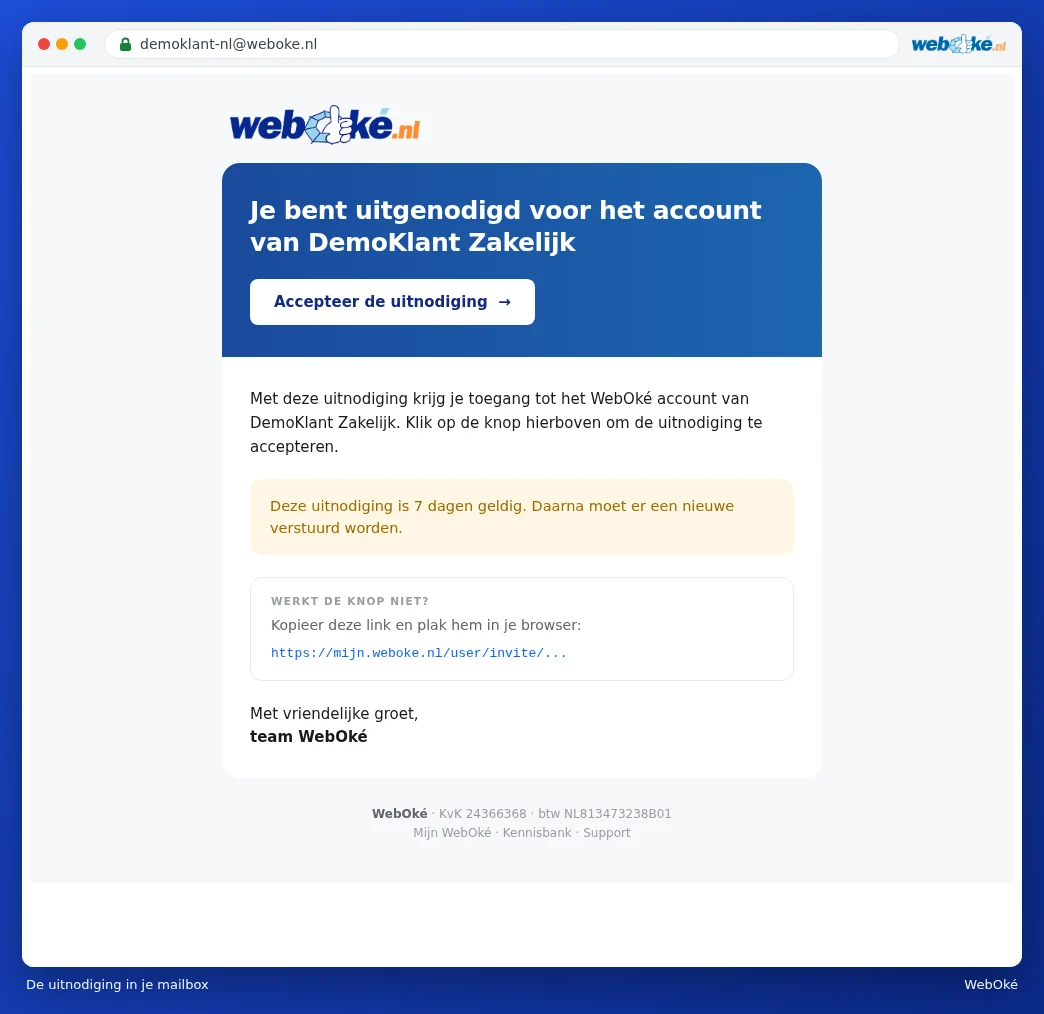
- В имейла натиснете Приемете поканата. Отваря се страницата Приемете поканата.
- Вече имате ли вход в WebOké с този имейл адрес? Тогава при Вашата парола (1) въведете обичайната си парола. Ако все още нямате вход, тук въвеждате името си и избирате парола.
- Натиснете Приемете поканата (2).
- Ако Моят WebOké поиска код, въведете кода, който получавате по имейл, точно както при обичайния вход (вижте Кодът за вход по имейл (двустепенна проверка)).

Съвет: ако оставите полето за парола празно, ние все пак ще свържем достъпа. След това просто влизате сами.
Смяна на акаунт
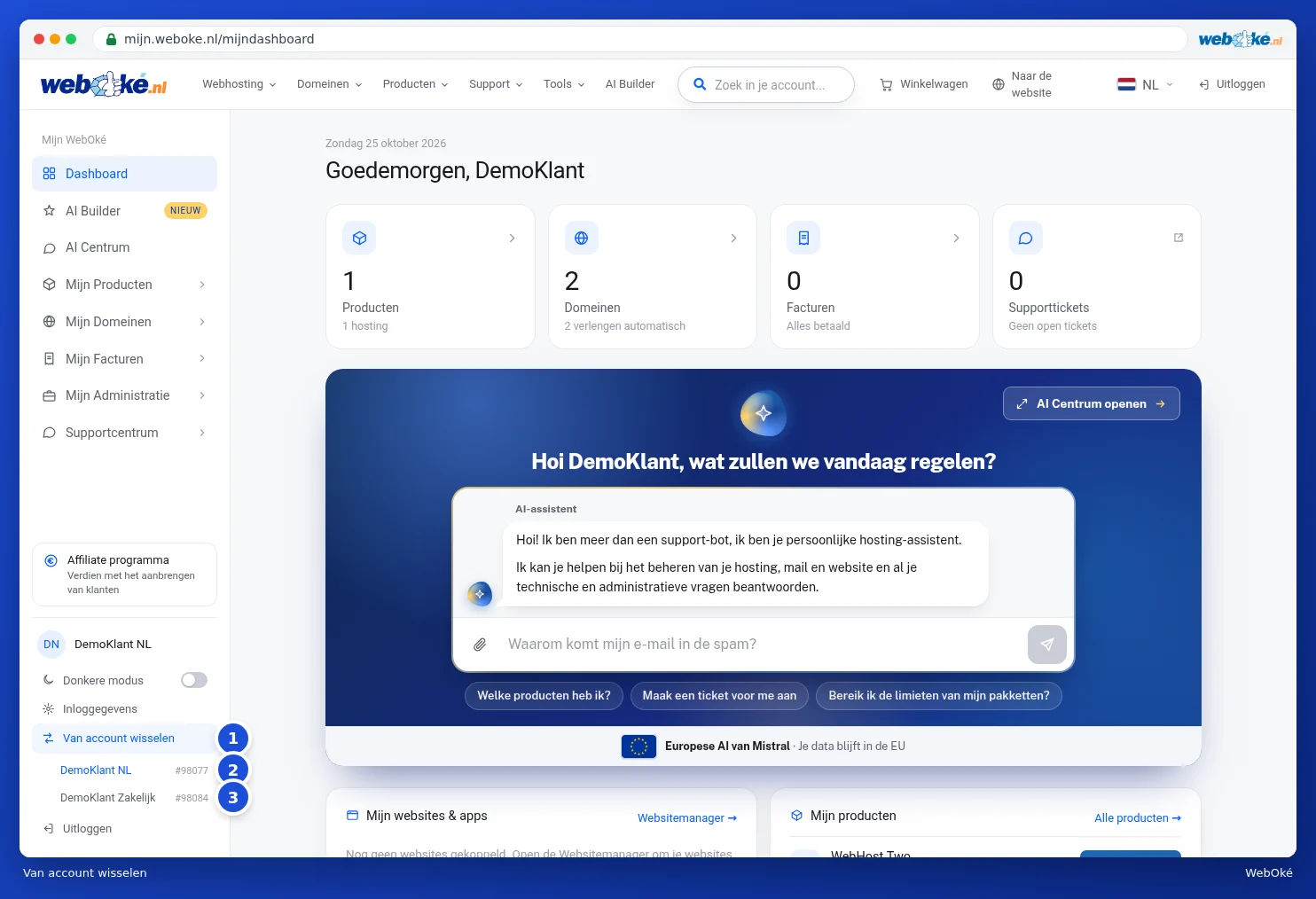
Ако Вашият вход принадлежи към повече от един акаунт, над Изход се появява и Смяна на акаунт (1). Ако имате само един акаунт, този бутон не се показва, както на първото изображение.
- Натиснете долу вляво върху Смяна на акаунт. Отваря се списък с всичките Ви акаунти. До всяко име е посочен клиентският номер.
- Акаунтът, в който работите в момента (2), е маркиран и не може да бъде избран.
- Натиснете върху акаунта, към който искате да преминете (3). Ще попаднете на таблото за управление на този акаунт.
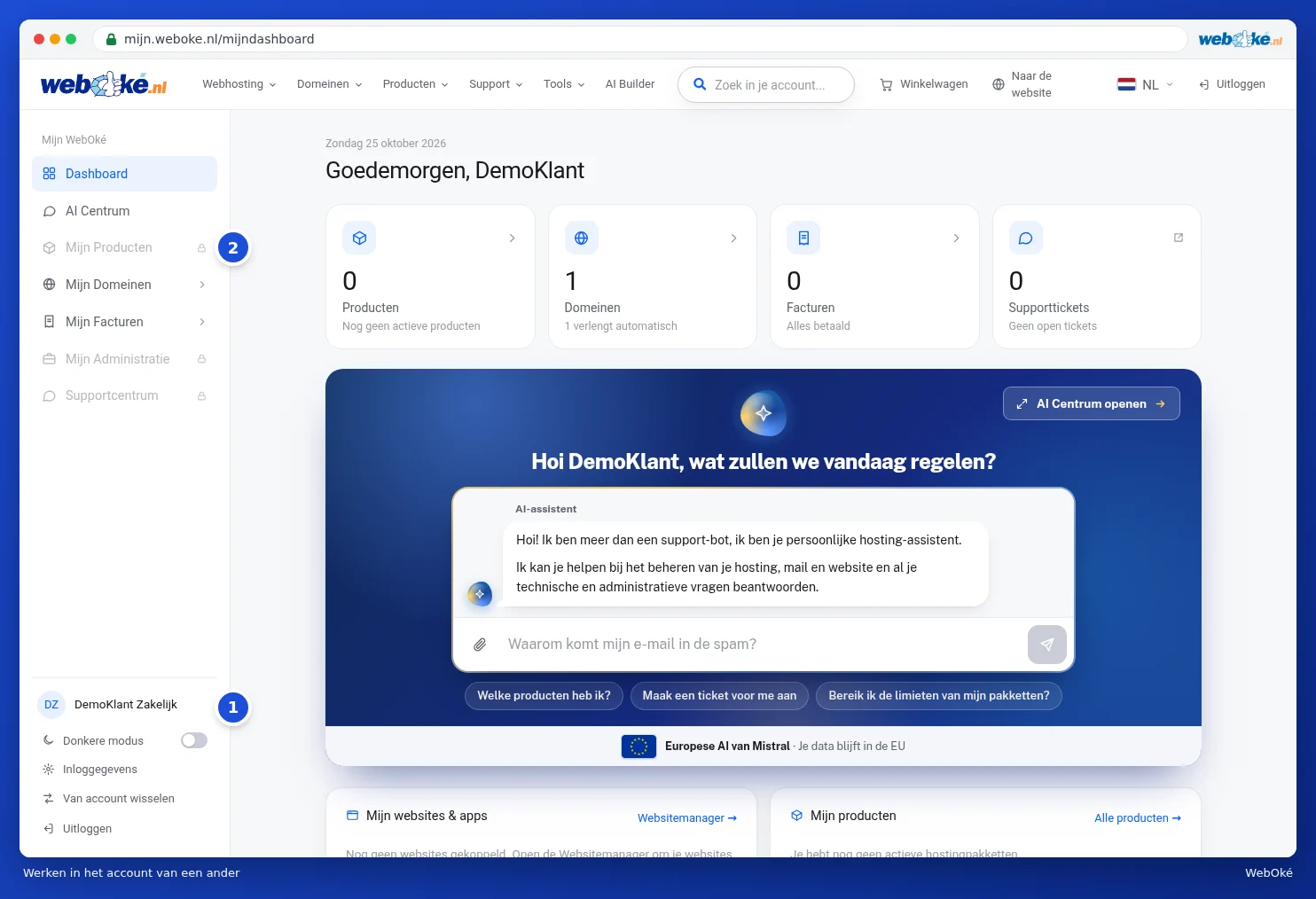
След влизане започвате в собствения си акаунт, ако имате такъв. Ако работите в акаунта на друг, името на този акаунт се показва в долната част на менюто (1). Така винаги виждате къде се намирате. Връщането към собствения Ви акаунт става по същия начин, с Смяна на акаунт.
Какво виждате в акаунта на друг?
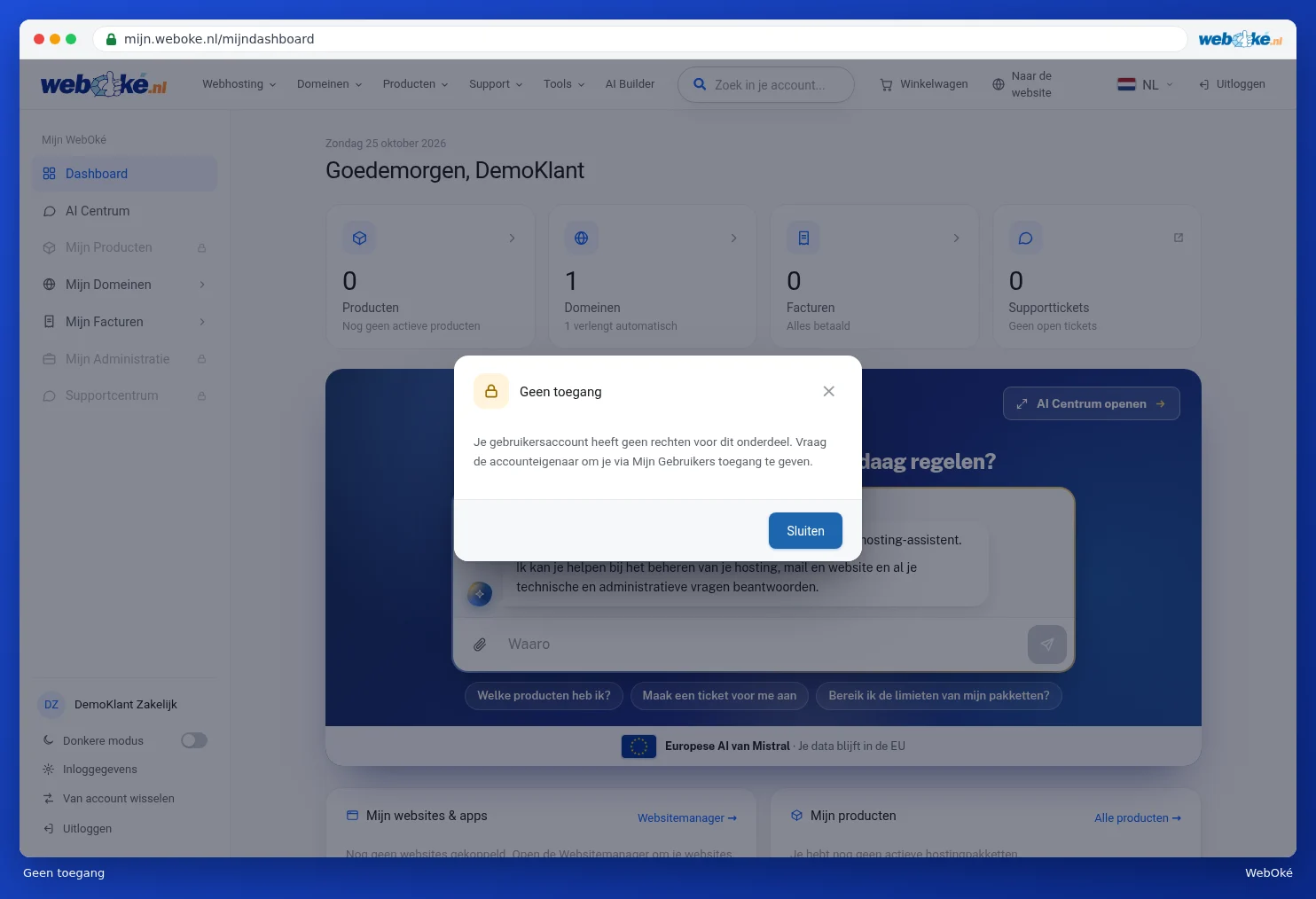
Собственикът на акаунта определя какво имате право да правите като потребител, например да виждате домейните и фактурите, но не и продуктите. Разделите, за които нямате права, са оцветени в сиво в менюто и имат катинарче (2). Таблото за управление също показва само това, което имате право да виждате.
Ако натиснете върху сив раздел, виждате съобщението Няма достъп. Натиснете Затваряне и помолете собственика да Ви даде повече права чрез Потребители. Как работи това, можете да прочетете в Покана на потребители и предоставяне на права.
Някои неща може да прави само собственикът, например партньорската програма, AI Builder, каненето на потребители и прехвърлянето на акаунта. Изборът на език променя езика на акаунта само ако Вие сте собственикът.
Съвет: искате ли два акаунта, които и двата са Ваши, да бъдат обединени в един акаунт? Това е възможно с Обединяване на акаунти, вижте Прехвърляне и обединяване на акаунти.