
Глава 7 · 7.1
Имейл в WebOké: пощенски кутии, уебмейл и Вашата пощенска програма
Към всеки хостинг пакет и всеки имейл пакет на WebOké е включен имейл на Вашето собствено домейн име, например info@vashdomein.bg. В тази статия ще прочетете къде създавате пощенски кутии, как да четете пощата си в браузъра и как да настроите пощенската си програма или телефон.
Създаване и управление на пощенски кутии
Пощенските кутии се създават в DirectAdmin, конфигурационния панел на Вашия пакет. Там настройвате също пренасочвания, автоматичен отговор и филтри за спам.
- Отидете на Моите продукти и натиснете при Вашия пакет на DirectAdmin, или отворете страницата на продукта и натиснете на Към DirectAdmin. Вижте Към DirectAdmin.
- В DirectAdmin отидете на имейл акаунтите и създайте акаунт. Избирате частта преди @, парола и колко пространство може да използва пощенската кутия.
Стъпките в самия DirectAdmin, със скрийншоти, са описани в ръководството за DirectAdmin. Можете да попитате и AI асистента: той може да създаде пощенска кутия вместо Вас, вижте AI асистентът: какво може да направи за Вас?.
Съвет: искате само да пренасочите пощата към друг адрес, без собствена пощенска кутия? Това е възможно и от Моите домейни, вижте Пренасочвания на поща и домейни.
Уебмейл: Вашата поща в браузъра
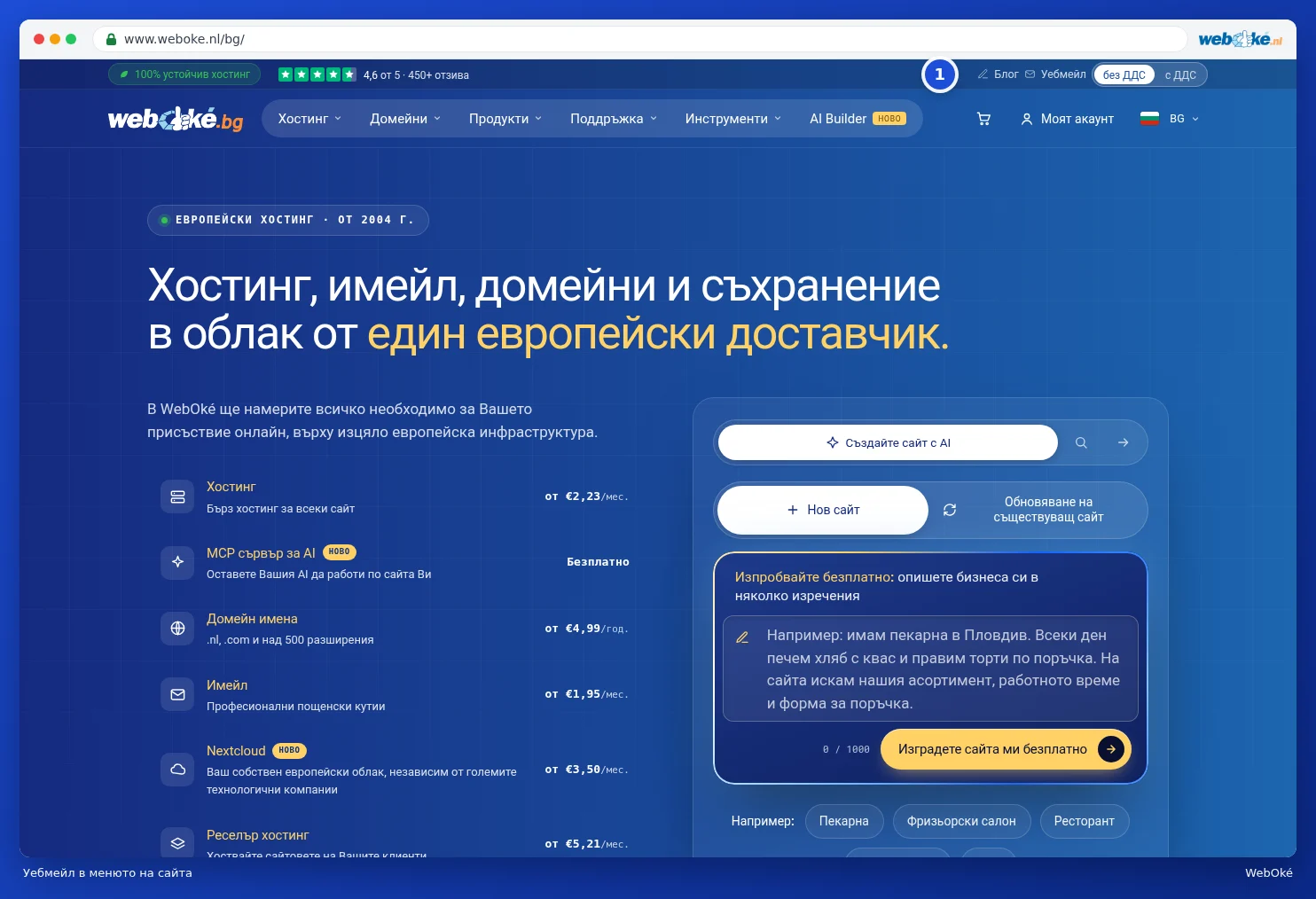
Можете да четете пощата си навсякъде в браузъра на webmail.weboke.nl. На уебсайта ще намерите връзката Уебмейл горе вдясно в горната лента (1), както и в менюто Инструменти.
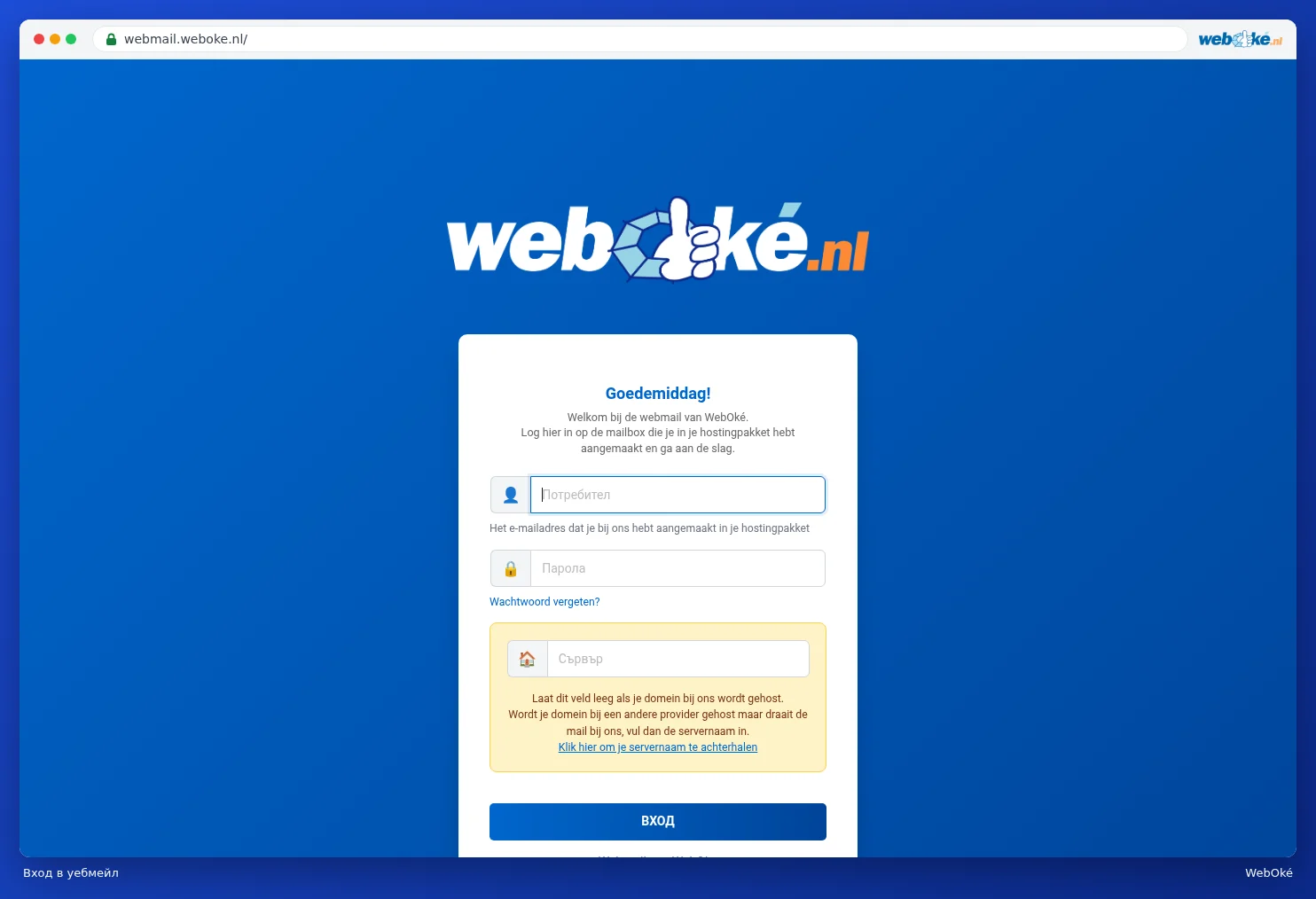
- В полето Потребителско име въведете пълния си имейл адрес, например info@vashdomein.bg.
- Въведете паролата на тази пощенска кутия. Това е паролата, която сте избрали при създаването на пощенската кутия, а не Вашата парола за Моя WebOké.
- Оставете полето Сървър празно, ако Вашият домейн се хоства при нас. Ако уебсайтът Ви работи при друг доставчик, а само пощата Ви е при нас? Тогава въведете името на сървъра на Вашия пакет.
- Натиснете Вход.
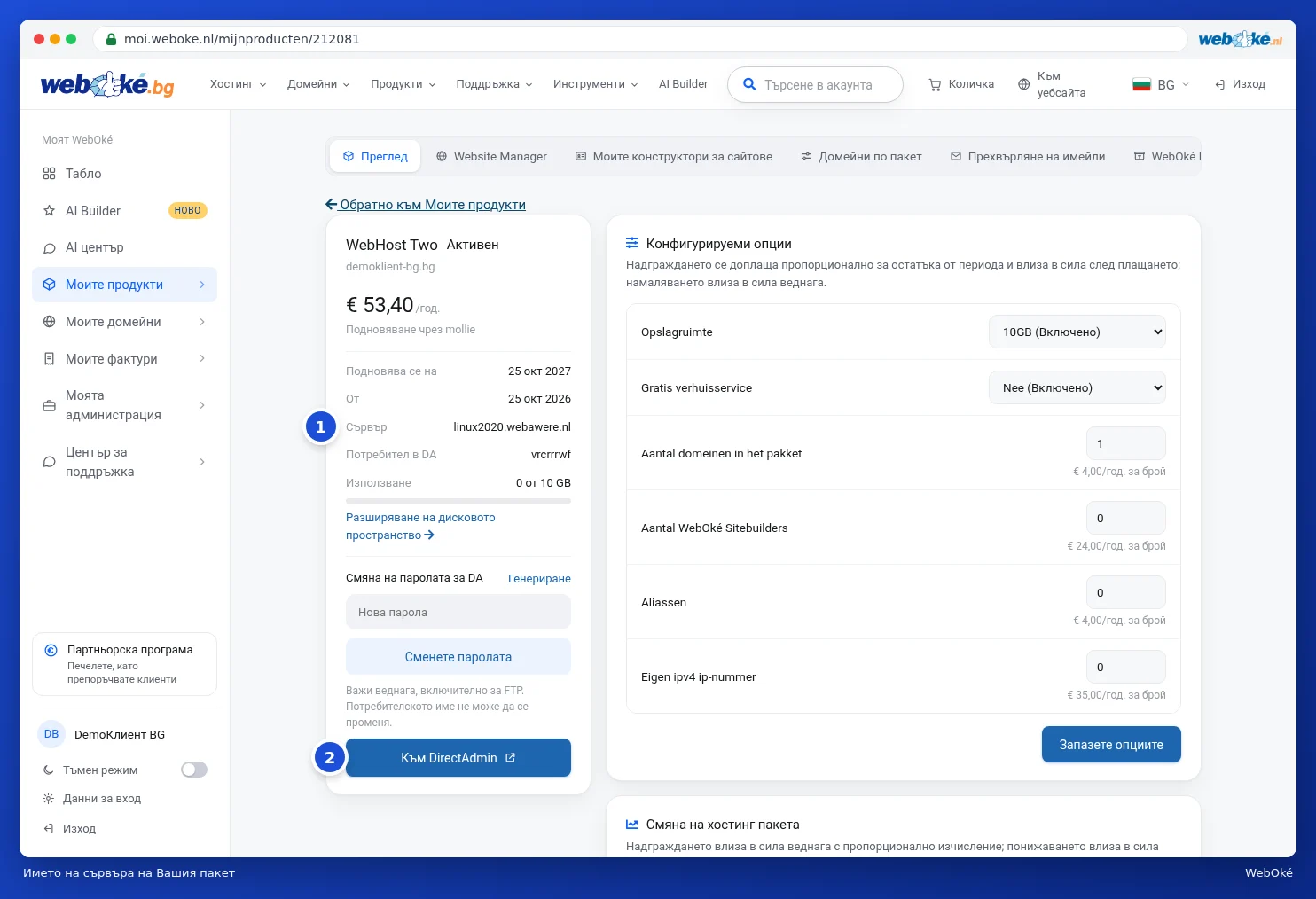
Къде ще намерите името на сървъра?
Името на сървъра е посочено на страницата на продукта на Вашия пакет при Сървър (1), например linux2410.webawere.nl. То е посочено и в приветственото писмо, което получихте при поръчката на пакета. С Към DirectAdmin (2) отивате до Вашите пощенски кутии.
Настройка на Вашата пощенска програма или телефон
В пощенската си програма (Thunderbird, Apple Mail, Outlook или приложението за поща на телефона Ви) винаги използвайте IMAP. Така пощата Ви остава на сървъра и виждате едно и също навсякъде. Въведете ръчно следните данни:
| Входящ (IMAP) | Изходящ (SMTP) | |
|---|---|---|
| Сървър | Вашето домейн име, например vashdomein.bg | Вашето домейн име, например vashdomein.bg |
| Порт | 993 | 587 |
| Сигурност | SSL/TLS | STARTTLS |
| Потребителско име | Вашият пълен имейл адрес | Вашият пълен имейл адрес |
| Парола | паролата на пощенската кутия | паролата на пощенската кутия |
Внимание: уебсайтът Ви работи при друг доставчик или получавате съобщение относно сертификата? Тогава въведете при двата сървъра името на сървъра на Вашия пакет, например linux2410.webawere.nl, вместо Вашето домейн име.
Подробни инструкции стъпка по стъпка за всяка програма ще намерите в базата от знания, например добавяне на имейл адрес към Thunderbird и добавяне на пощенска кутия към Outlook.
Съвет: изведнъж не можете да влезете в пощенската си програма, нито дори на уебсайта? След няколко пъти грешна парола защитната стена блокира Вашия IP адрес. Как да разрешите това сами, прочетете в Блокиран ли съм? Сами освободете своя IP адрес. Премествате пощата си от друг доставчик? Тогава прочетете Прехвърляне на имейли към WebOké (също от Microsoft 365).