
Глава 2 · 2.1
Намиране и избор на домейн име
Вижте го в кратко видео
Домейн името е адресът на Вашия уебсайт и Вашата електронна поща, например vashafirma.bg. Преди да го поръчате, проверете дали е свободно. Това става с търсачката за домейни на сайта. За целта все още не Ви е необходим акаунт.
Как да потърсите домейн име
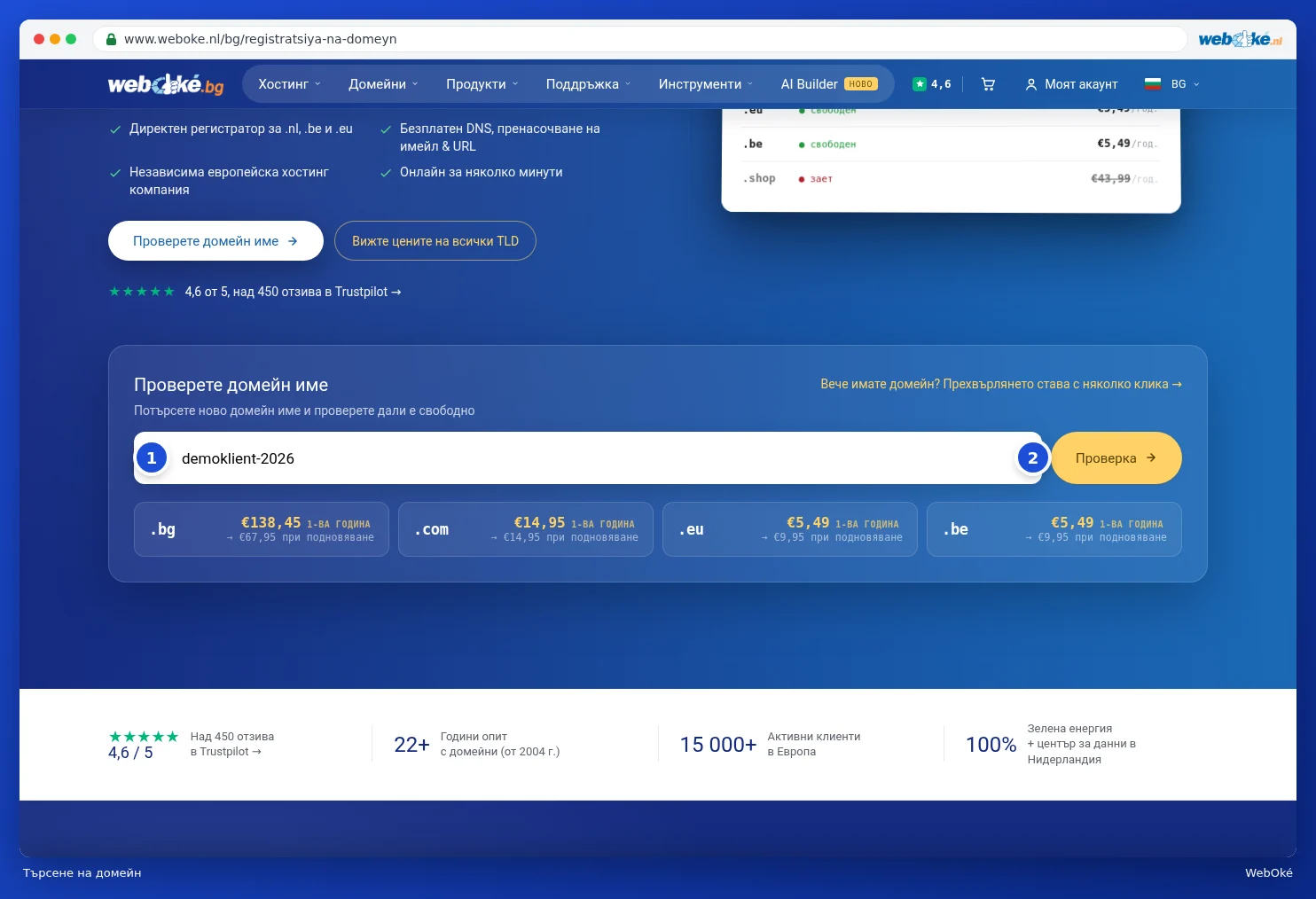
- Отидете в менюто на Домейни и кликнете върху Регистрирайте домейн. Можете също така директно да въведете име в полето за търсене на менюто Домейни, или на началната страница да изберете Намерете домейн.
- В полето Проверете домейн име въведете желаното от Вас име (1). Можете да пропуснете разширението: ако въведете само име, веднага ще го потърсим при популярните разширения.
- Кликнете върху Проверка (2).
Резултатите от търсенето
Отгоре виждате името, което търсихте. Ако пише Свободно, значи е свободно. Виждате също каква е цената за първата година и колко струва подновяването след това.
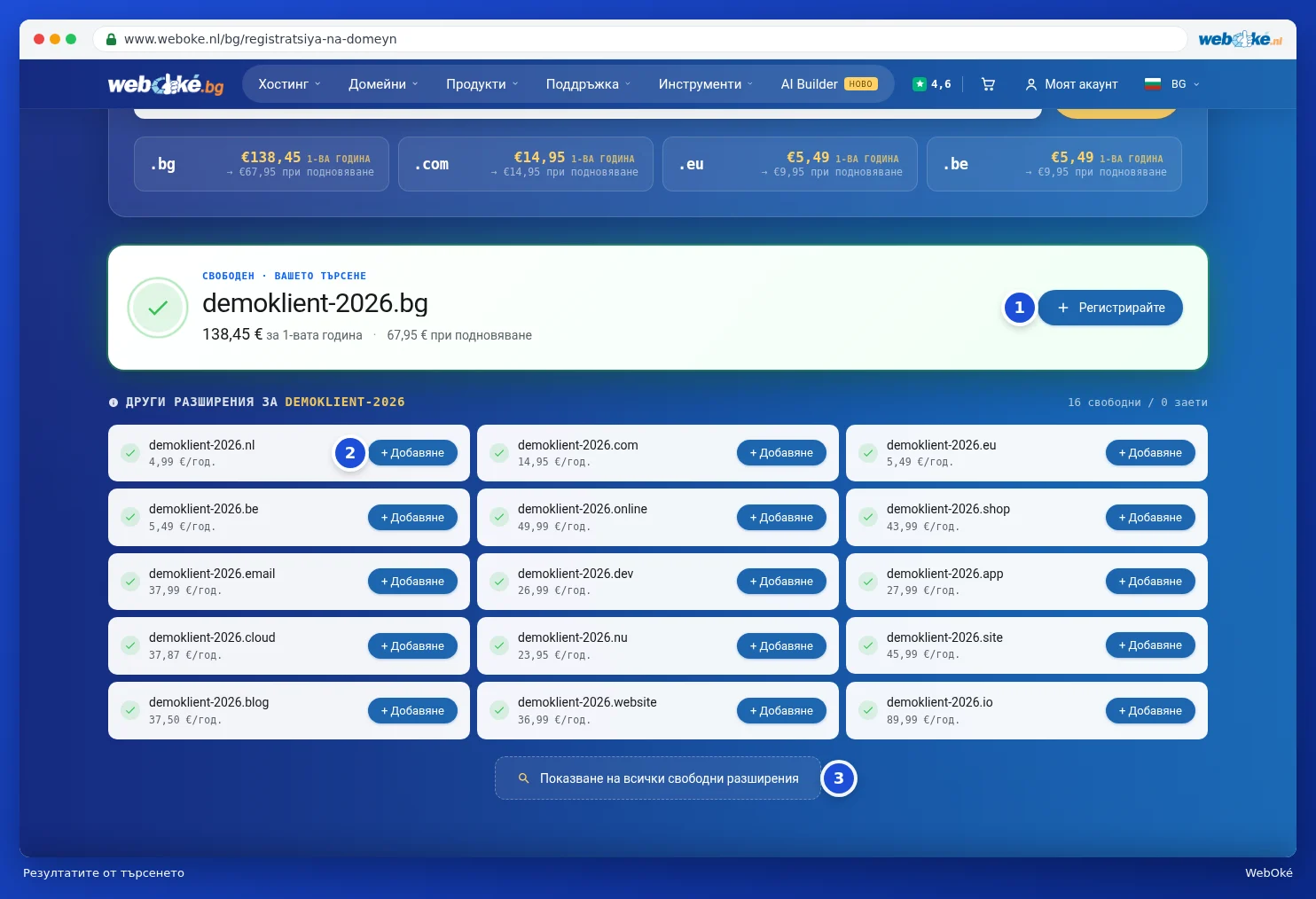
- Кликнете върху Регистрация (1), за да поставите домейна в количката си.
- Под Други разширения за виждате същото име с други разширения, като .com, .eu и .be. Ако искате и тях, кликнете върху + Добавяне (2).
- Търсите разширение, което не е в списъка? Кликнете върху Показване на всички свободни разширения (3).
Домейнът е в количката Ви
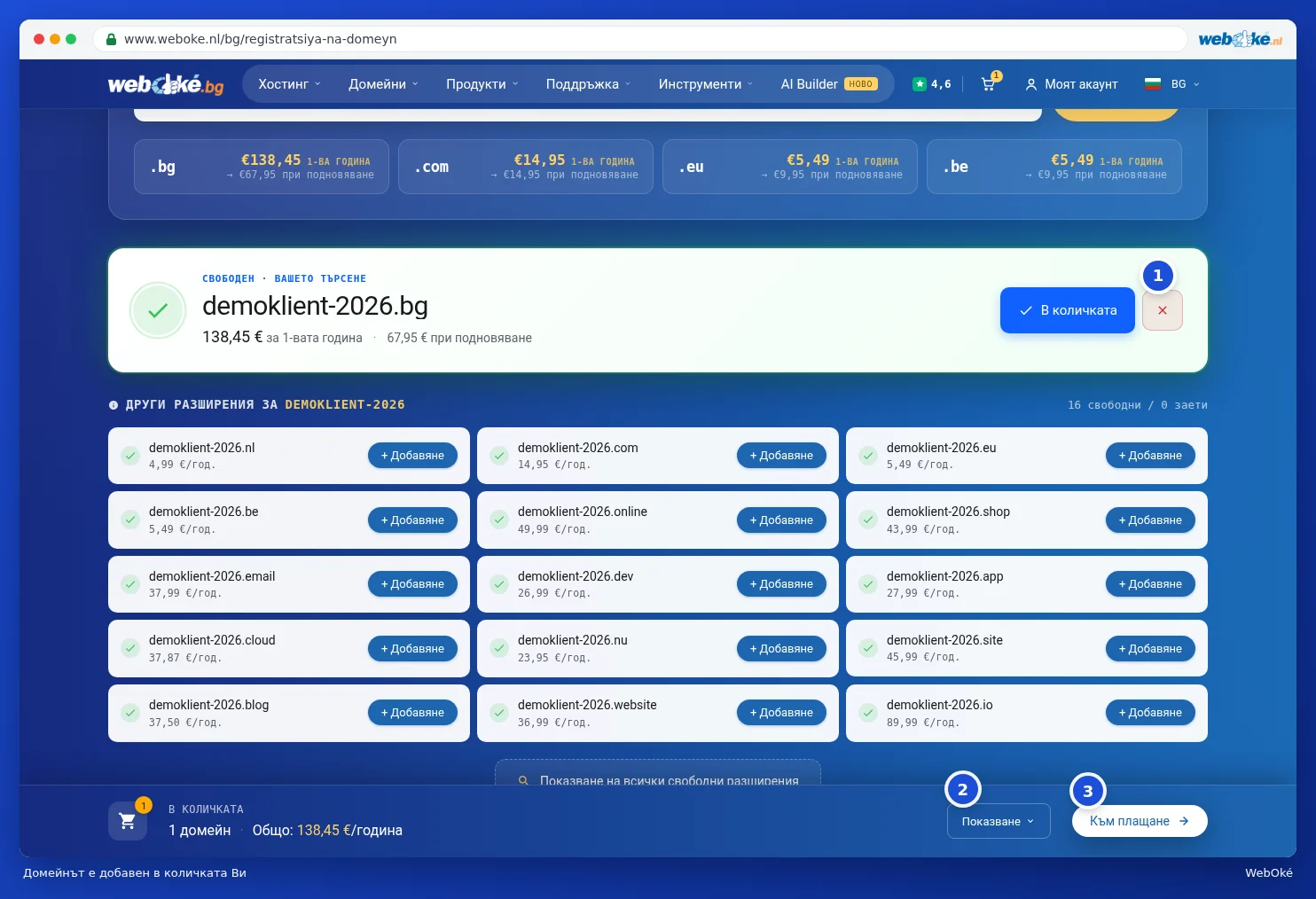
След добавянето бутонът се променя на В количката. Кликнете върху кръстчето до него (1), ако всъщност не искате домейна. В долната част на страницата се появява лента с това, което е в количката Ви. С Преглед (2) виждате съдържанието. С Към плащане (3) настройвате домейна си и отивате в количката, вижте Настройка на Вашия домейн: сървъри за имена, свързване с пакета и собственикът.
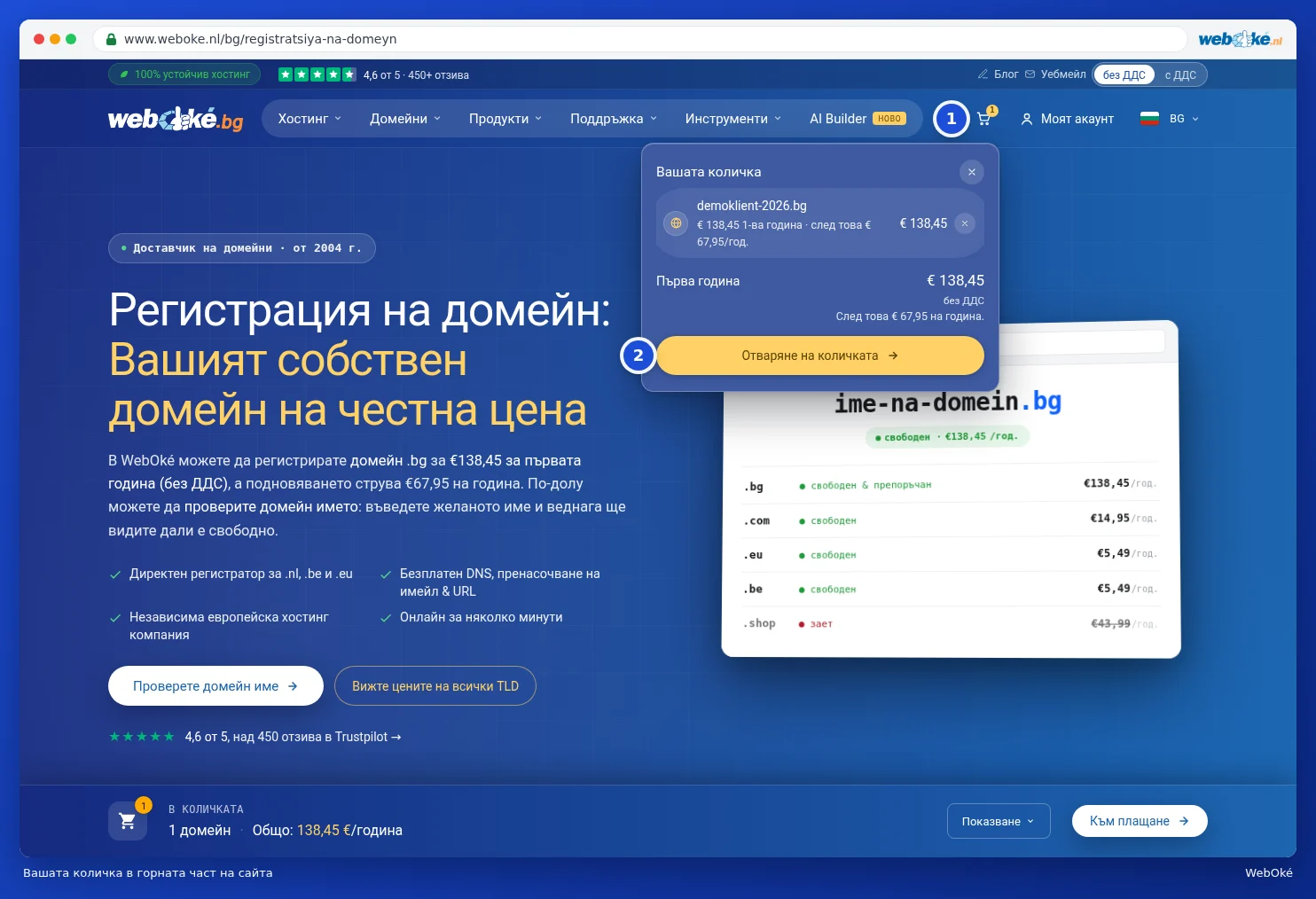
Също така горе вдясно при количката (1) виждате колко неща има в нея. Поставете курсора на мишката върху нея за преглед на общата сума за първата година. С Отваряне на количката (2) отивате в количката си.
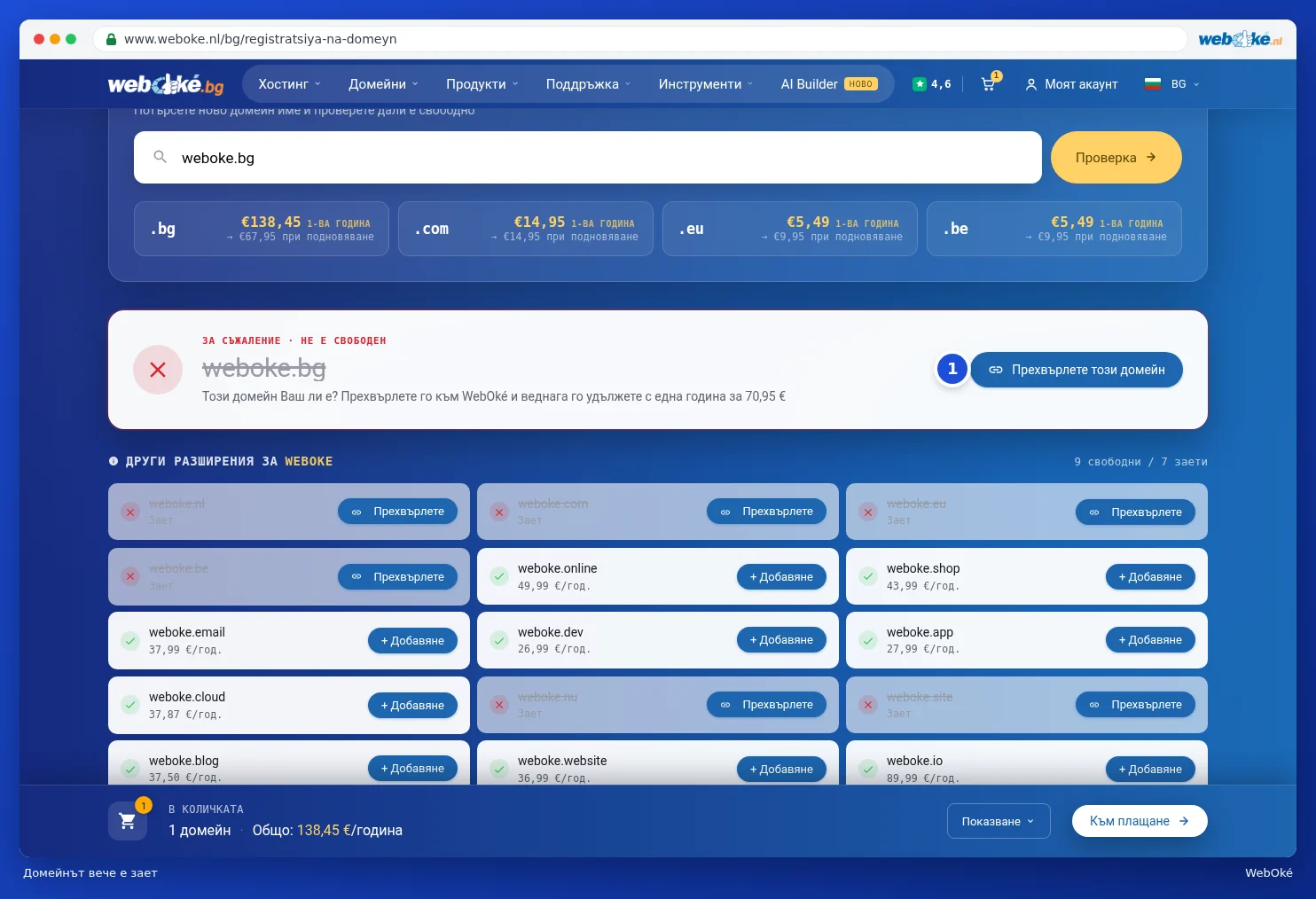
Домейнът зает ли е вече?
Ако пише За съжаление и не е свободно, значи някой друг вече има това име. Опитайте тогава друго име или друго разширение. Ако домейнът е Ваш и в момента е при друг доставчик? Кликнете тогава върху Прехвърлете този домейн (1). Как работи прехвърлянето, прочетете в Прехвърляне на домейн към WebOké (код за трансфер или по-късен трансфер).
Съвет: искате ли уебсайт или електронна поща на новия си домейн? Изберете тогава и хостинг пакет. Домейнът ще свържете с него в следващата стъпка. Вижте Изберете хостинг пакет (хостинг, имейл пакет, Nextcloud, AI Builder).
Внимание: някои разширения имат допълнителни изисквания, например да живеете в съответната държава. В такъв случай при поръчката ще поискаме допълнителни данни.