
Глава 5 · 5.11
Центърът за трансфери: прехвърляне на домейни към WebOké
Вижте го в кратко видео
Прехвърлянето на домейн към WebOké се поръчва през уебсайта, с бутона + Регистрирайте или прехвърлете горе вдясно в Моите домейни. Как протича тази поръчка, можете да прочетете в Прехвърляне на домейн към WebOké (код за трансфер или по-късен трансфер). След това проследявате трансфера в Центъра за трансфери.
Отидете в Моите домейни и кликнете върху раздела Център за трансфери.
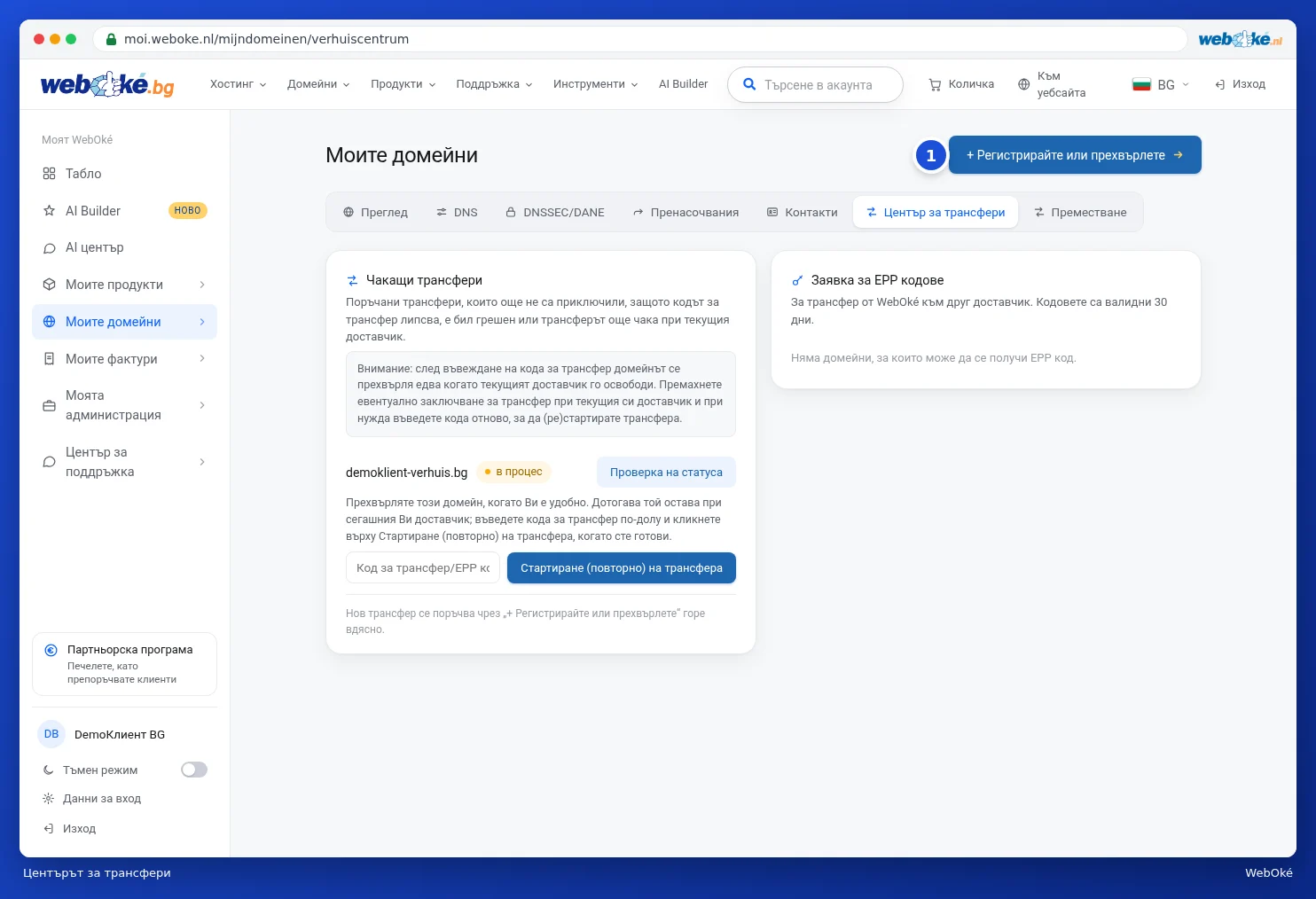
Висящи трансфери
Отляво виждате трансферите, които сте поръчали и които все още не са завършени. Това се случва, ако кодът за трансфер липсва или е неправилен, или ако трансферът все още чака при текущия Ви доставчик. За всеки домейн виждате:
- въведения код за трансфер;
- поле Код за трансфер/EPP код за (повторно) въвеждане на кода;
- бутона Стартиране (повторно) на трансфера;
- бутона Проверка на статуса, който проверява при регистъра докъде е стигнал трансферът.
Избрахте ли при поръчката по-късно прехвърляне? Тогава домейнът остава при текущия Ви доставчик, докато не сте готови. Въведете кода за трансфер и кликнете на Стартиране (повторно) на трансфера, когато Ви е удобно.
Във видеото към тази статия можете да видите как от страницата на Вашия домейн достигате до Центъра за трансфери и там въвеждате кода за трансфер.
Стартиране (повторно) на трансфер
- Поискайте кода за трансфер (EPP код или код за оторизация) от текущия си доставчик.
- Премахнете там и евентуално заключване за трансфер на домейна.
- Въведете кода в Центъра за трансфери в полето Код за трансфер/EPP код.
- Кликнете на Стартиране (повторно) на трансфера.
Внимание: след въвеждане на кода за трансфер домейнът се прехвърля едва когато текущият Ви доставчик го освободи. Поради това трансферът може да отнеме известно време. Ако се провали, ще видите това при домейна. В такъв случай проверете кода и заключването за трансфер и стартирайте трансфера отново.
Ако нищо не е висящо, ще видите Няма висящи трансфери.
Запитване на EPP кодове
Вдясно в Центъра за трансфери се показват Вашите домейни с бутона Показване на EPP кода (2). Той Ви е необходим, ако искате да прехвърлите домейн тъкмо от WebOké. Можете да прочетете повече за това в Прехвърляне на домейн към друг доставчик: код за трансфер (EPP) и транс-ключалка.
Съвет: прехвърляте ли и уебсайта, и имейла си? Прочетете Прехвърляне на имейли към WebOké (също от Microsoft 365) за прехвърлянето на Вашия имейл и разгледайте полезните инструменти в Тестване на Вашия уебсайт преди преместване, за да разберете как да тествате уебсайта си, преди да смените DNS записите.