
Глава 1 · 1.3
Моят WebOké в един поглед
Моят WebOké е Вашата лична клиентска среда. Тук управлявате всичко, което имате при нас: Вашите хостинг пакети, домейни, имейл, фактури и Вашите данни. Влизате чрез Моят акаунт горе вдясно на уебсайта, или директно чрез moi.weboke.nl. Как работи влизането, прочетете в Вход в Моя WebOké.
Автоматично получавате акаунт веднага щом поръчате нещо за първи път. Паролата си задавате сами впоследствие чрез връзката в имейла за добре дошли, вижте След поръчката: следене на доставката и приветственото писмо.
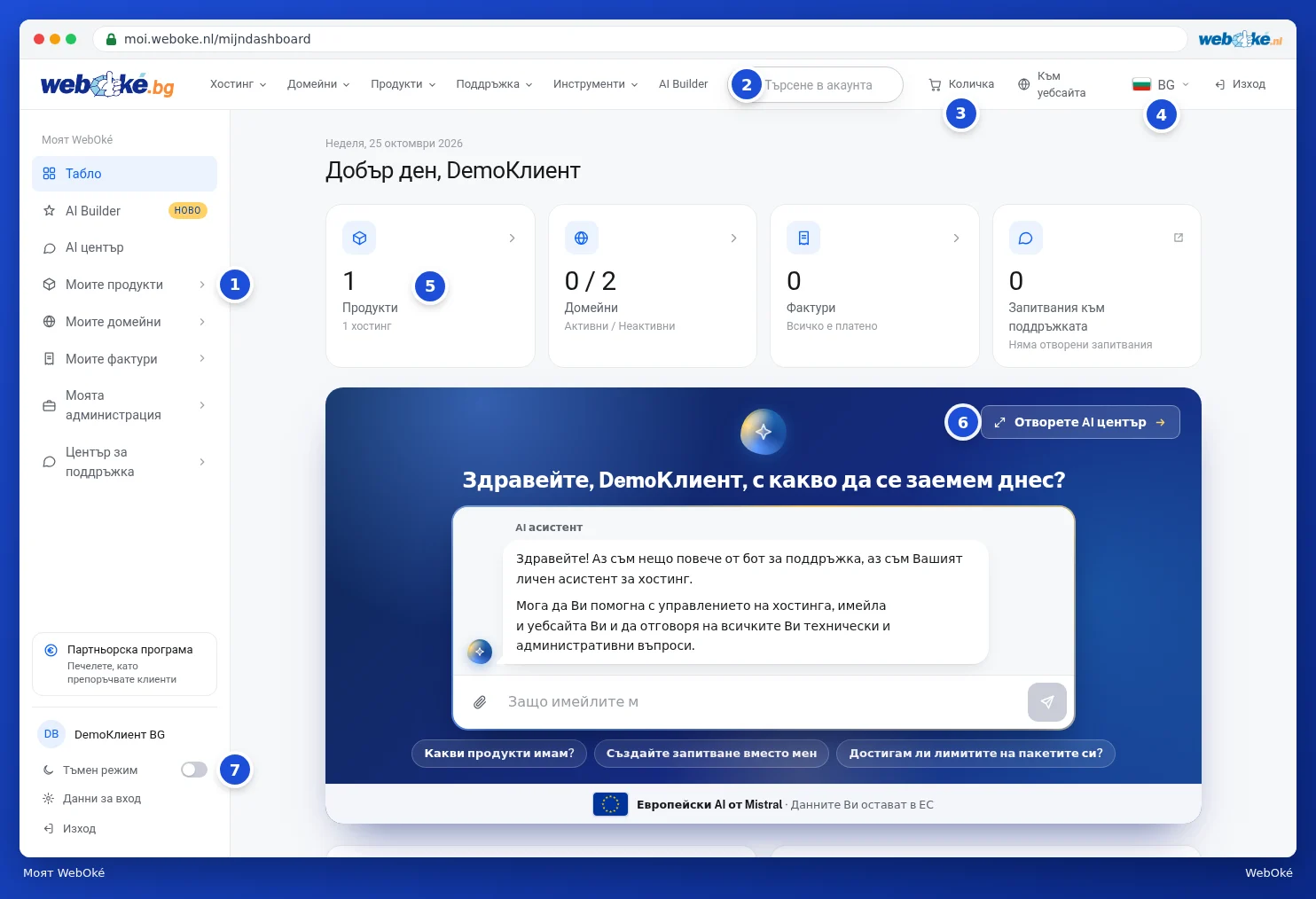
Какво виждате къде?
- Менюто от лявата страна (1). Тук намирате всички части на Вашия акаунт. При стрелка има подменю.
- Лентата за търсене (2). Въведете например домейн име или номер на фактура и веднага преминавате към него.
- Количка (3). С нея отивате към Вашата количка на уебсайта, например ако искате да поръчате нещо допълнително.
- Език (4). Тук сменяте езика на Моя WebOké.
- Плочките (5) с броя на продуктите, домейните, отворените фактури и тикетите за поддръжка. Кликнете върху плочка, за да отидете до тази част.
- AI асистентът (6). Тук задавате въпроса си, или отворете AI център за Вашите предишни разговори. Вижте AI асистентът: какво може да направи за Вас?.
- Тъмен режим (7) и под него Данни за вход и Изход.
Горе вдясно се намират също Към уебсайта и Изход. Освен това горе намирате менюто на уебсайта, така че от Моя WebOké можете директно да разгледате продукт или домейн.
Частите на менюто
| Меню | Какво управлявате там? | Прочетете повече |
|---|---|---|
| Табло | Прегледът, който виждате след влизане. | Таблото |
| AI Builder | Изработка на Вашия уебсайт от AI. | AI Builder: създаване на Вашия уебсайт |
| AI център | Вашите разговори с AI асистента. | AI центърът и Вашите разговори |
| Моите продукти | Вашите хостинг пакети, DirectAdmin, Website мениджърa, преместване на имейл и резервни копия. | Вашето обобщение на продуктите |
| Моите домейни | Вашите домейни, DNS, пренасочвания, домейн контакти и центъра за преместване. | Вашето обобщение на домейните |
| Моите фактури | Вашите фактури, кредитното Ви салдо и автоматично инкасо. | Преглед и изтегляне на Вашите фактури |
| Моята администрация | Вашите данни, контакти, данни за вход, потребители и получени имейли. | Промяна на Вашите данни и адрес за фактуриране |
| Център за поддръжка | Базата знания, ръководствата, тикетите и Блокиран ли съм? | Центърът за поддръжка |
Кои части виждате, зависи от Вашия акаунт. Ако сте поканени от друг като потребител, виждате само това, което собственикът Ви е предоставил. Вижте Покана на потребители и предоставяне на права.
Съвет: натиснете Ctrl + K (на Mac Cmd + K) за бързото меню. Въведете няколко букви от страницата, която търсите, и натиснете Enter. Повече в Менюто, лентата за търсене и бързото меню (Ctrl+K).
При първото Ви влизане Моят WebOké предлага кратка обиколка на най-важните части. Можете да я пропуснете и да я стартирате отново по-късно, вижте Език, тъмен режим и обиколката.