
Глава 10 · 10.3
Наличност и зареждане на кредит
Наличността е кредит по сметката Ви при WebOké. Тя възниква например ако сте платили твърде много, при кредитно известие или ако прекратите услуга предсрочно. Можете също така сами предварително да заредите пари по сметката си. С тази наличност след това плащате фактури с едно кликване.
Преглед на Вашето салдо
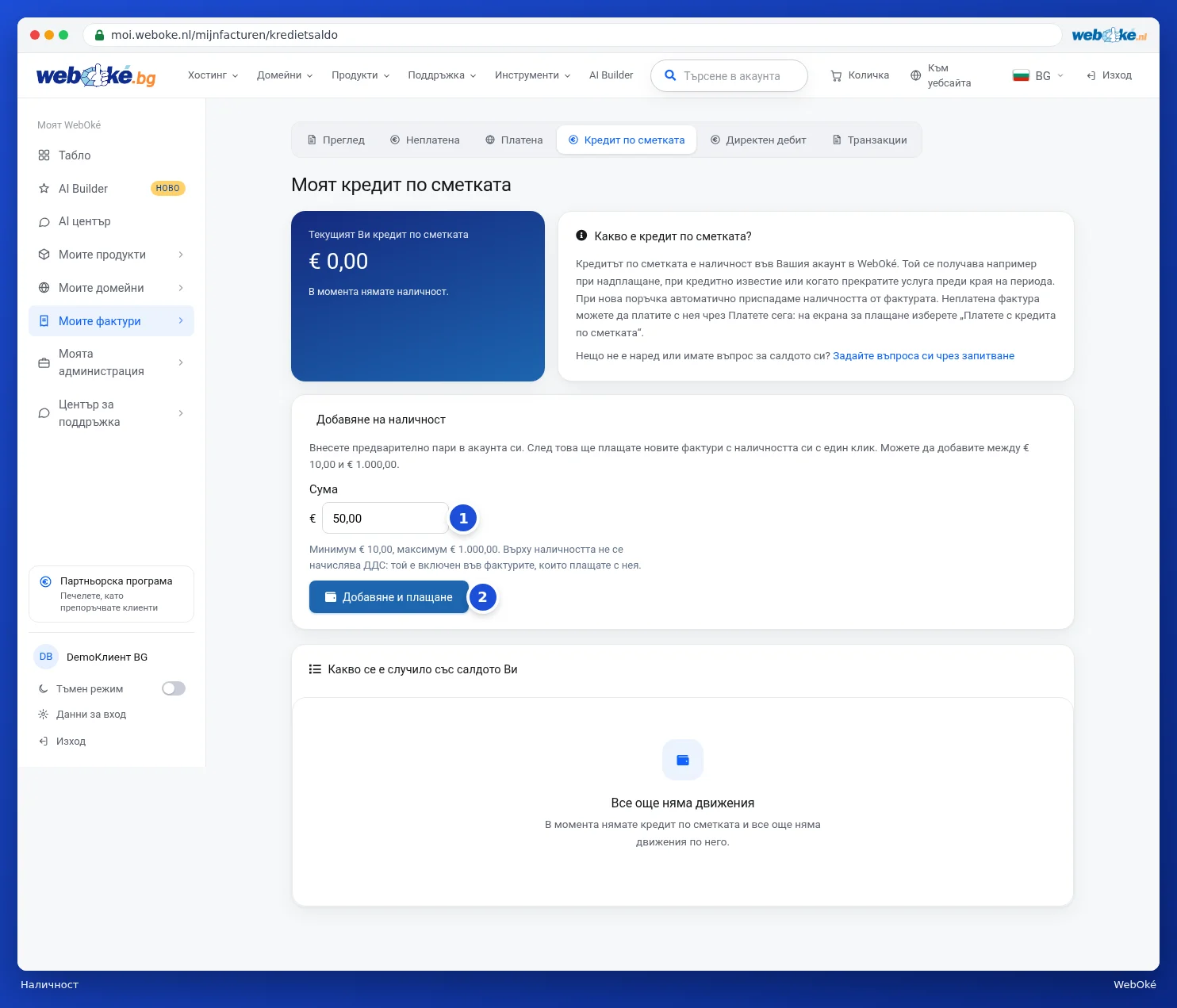
Отидете на Моите фактури и изберете раздела Наличност. Отляво виждате текущото си салдо. Отдолу, при Какво се е случило със салдото Ви, е посочена всяка промяна: какво е добавено, какво е прихванато с коя фактура и какво е било салдото Ви след това.
При нова поръчка автоматично прихващаме Вашата наличност с фактурата. Фактура, която вече е неплатена, можете да платите с наличността чрез Платете сега: на екрана за плащане изберете Платете с кредита по сметката. Ако салдото Ви е по-малко от сумата, то се прихваща изцяло, а остатъка плащате с друг метод.
Добавяне на наличност
- При Добавяне на наличност въведете сумата (1). На страницата са посочени минималната и максималната сума.
- Ако има неплатени фактури, ще видите отметка, с която Вашата наличност веднага след плащането се използва за тези фактури. Оставете я включена, ако искате да ги изплатите веднага.
- Кликнете върху Добавяне и плащане (2).
- Ще попаднете на екрана за плащане. Изберете метод и завършете плащането.
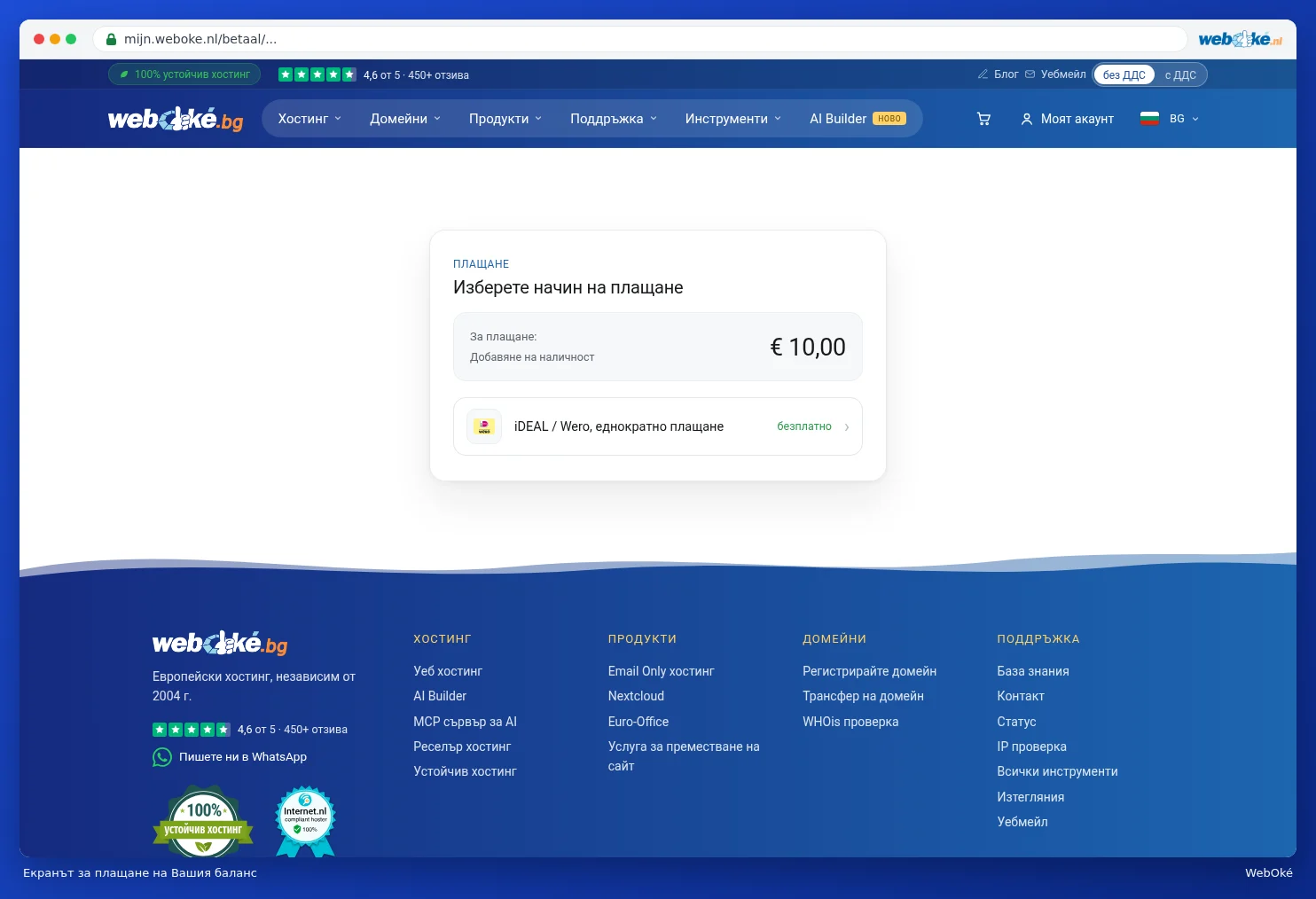
За наличност не издаваме фактура. Щом плащането Ви постъпи, сумата се добавя към сметката Ви и получавате потвърждение по имейл. На екрана за плащане на наличност виждате само онлайн методи без надбавка.
Съвет: върху наличността не се начислява ДДС. ДДС е посочен на фактурите, които плащате с наличността. Така Вашето счетоводство си остава наред.
Нещо не е наред с Вашето салдо или искате връщане на наличност? Кликнете на раздела върху Задайте въпроса си чрез запитване. Вижте също Подаване на запитване.