
Глава 9 · 9.4
Прехвърляне на данни между акаунти в Nextcloud
Искате ли да копирате Вашите контакти, календари и файлове от един акаунт в Nextcloud в друг? Например от Nextcloud Free към новия Ви платен пакет, или от стар акаунт към нов? Използвайте Nextcloud Export. И двата акаунта в Nextcloud трябва да се намират на нашите сървъри.
Къде ще намерите Nextcloud Export?
Въведете в лентата за търсене най-горе в Моя WebOké Nextcloud Export и кликнете върху резултата. Или отидете директно на moi.weboke.nl/nextcloudexport. Трябва да сте влезли в профила си. Функцията все още е в бета версия.
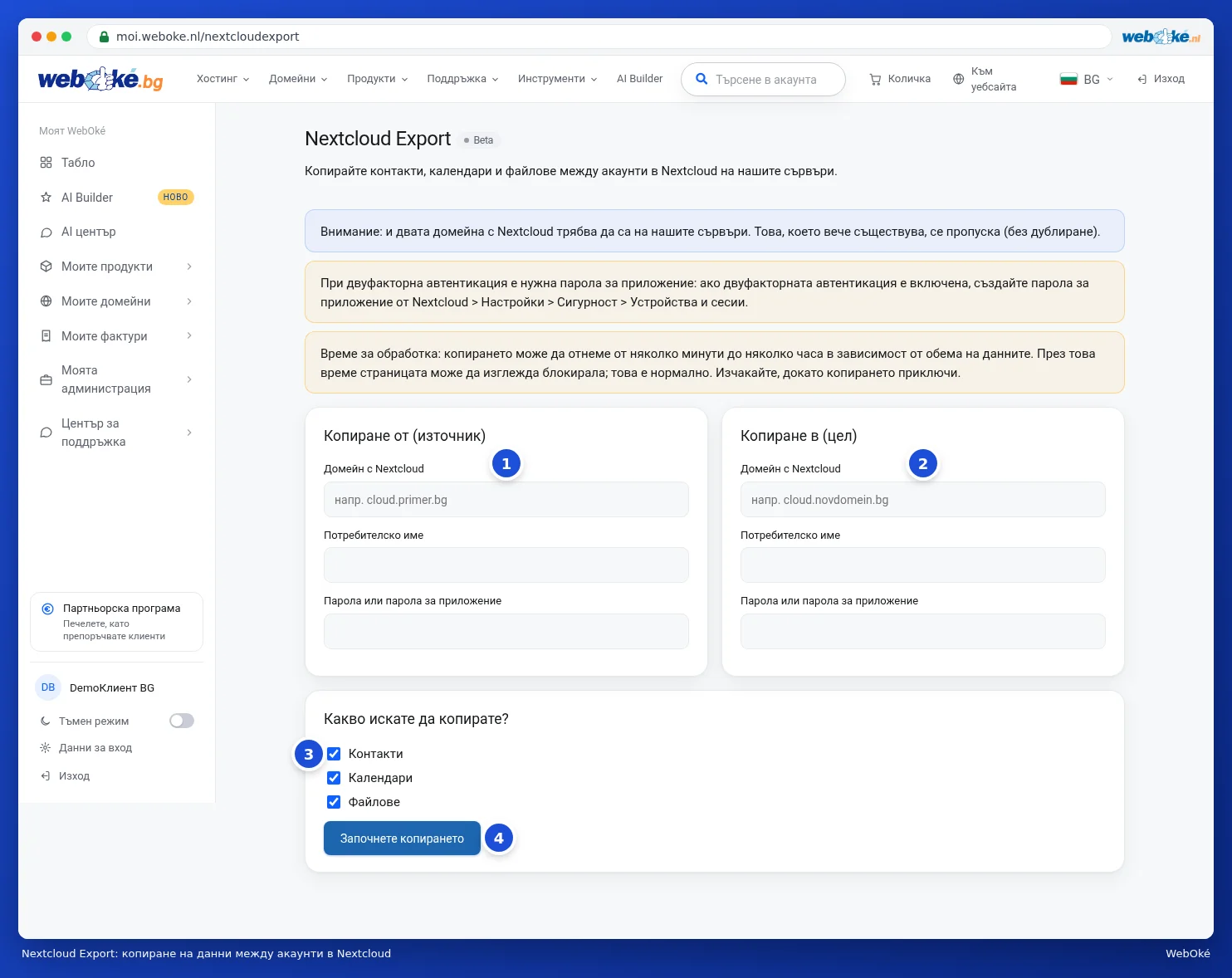
Как да копирате Вашите данни
- Попълнете в Копиране от (източник) (1) Домейн с Nextcloud, Потребителско име и паролата на акаунта, в който данните се намират в момента.
- Попълнете в Копиране в (цел) (2) същите данни на акаунта, в който искате да ги прехвърлите.
- Изберете в Какво искате да копирате? (3) какво трябва да се прехвърли: контакти, календари и файлове. По подразбиране и трите опции са включени.
- Кликнете върху Започнете копирането (4).
Копирането може да отнеме от няколко минути до часове, в зависимост от количеството данни, които имате. През това време страницата може да изглежда замръзнала, това е нормално. Не затваряйте страницата. Когато приключи, ще видите Копирането е успешно! заедно с информация колко контакти, елементи от календара и мегабайта файлове са копирани, както и колко са пропуснати.
Полезно е да знаете
- Нищо не се презаписва или изтрива. Това, което вече съществува в целта, се пропуска. По този начин не се получават дублирани елементи, дори ако повторите действието.
- Всички адресни книги и календари от източника се обединяват в първата адресна книга и първия календар на целта.
- Източникът и целта не могат да бъдат едни и същи.
- Включена ли е двустепенна проверка на даден акаунт? Тогава използвайте парола за приложение вместо обичайната си парола. Тя се създава в Nextcloud в Настройки, Сигурност, под Устройства и сесии. Прочетете как работи това в ръководството за Nextcloud.
Внимание: ако след това искате да закриете стария акаунт, първо проверете в новия акаунт дали всичко е налично. Изтриването не може да бъде отменено.