
Глава 5 · 5.1
Вашето обобщение на домейните
Вижте го в кратко видео
Всички Ваши домейни са събрани на едно място в Моите домейни. Кликнете в менюто вляво върху Моите домейни. Ще попаднете на раздела Обобщение.
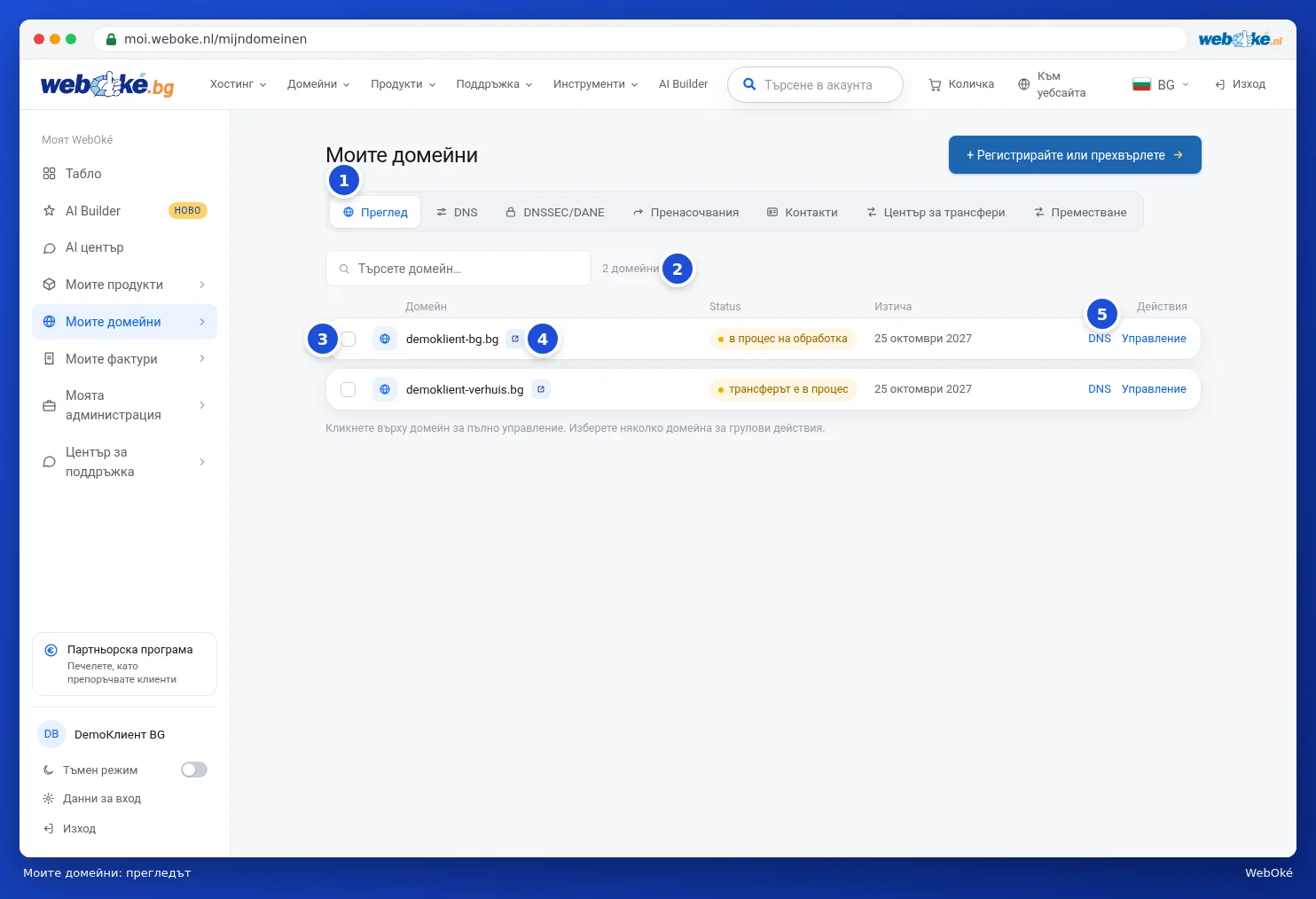
Какво виждате на тази страница?
- Разделите (1): Обобщение, DNS, DNSSEC/DANE, Пренасочвания, Контакти, Център за трансфери и Преместване. Всеки раздел има собствена статия в тази глава.
- Намерете домейн: въведете част от името и списъкът веднага се филтрира. До него виждате колко домейна имате (2).
- Квадратчето пред всеки ред (3): с него избирате домейни за действие върху няколко домейна едновременно.
- Името на домейна: под него виждате дали автоматичното подновяване е включено или изключено. С малката иконка до името (4) отваряте уебсайта на домейна в нов раздел.
- Статус и Изтича: дали домейнът е активен и до кога важи.
- Действия (5): DNS Ви отвежда към DNS записите на този домейн, Администрация към страницата на домейна.
Кликнете върху име на домейн или върху Администрация за всичко относно този домейн. За това можете да прочетете в Страницата на домейна: всичко за един домейн.
Промяна на няколко домейна наведнъж
Имате много домейни? Поставете отметка пред домейните, които искате да промените. Отгоре се появява синя лента с броя избрани домейни и следните бутони:
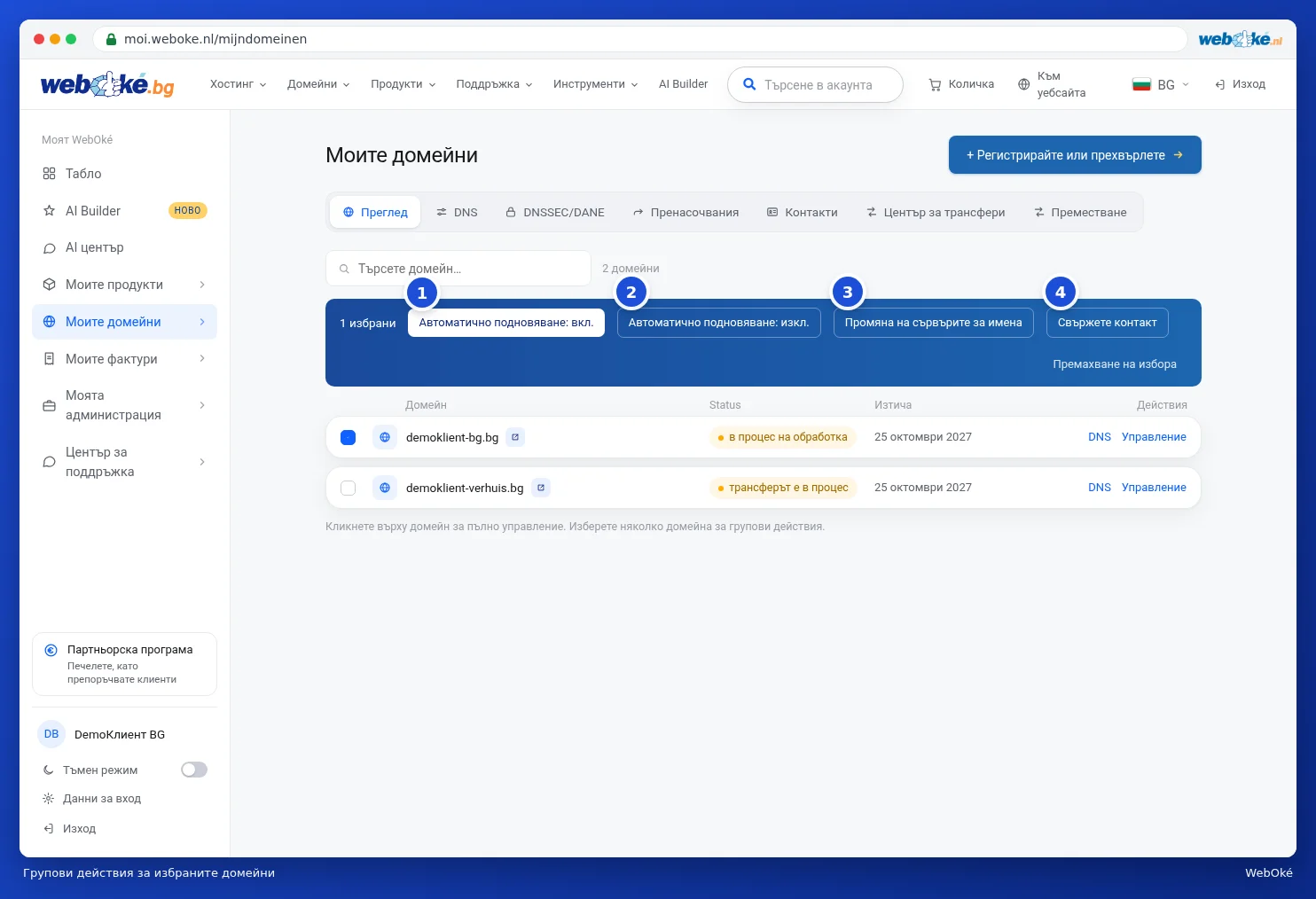
- Автоматично подновяване: вкл. (1): домейните се подновяват автоматично всяка година.
- Автоматично подновяване: изкл. (2): домейните вече не се подновяват и изтичат на крайната си дата.
- Промяна на сървърите за имена (3): задаване на едни и същи сървъри за имена за всички избрани домейни. Вижте Промяна на сървърите за имена.
- Свържете контакт (4): свързване на един от Вашите контактни профили като притежател на домейните. Вижте Контактите на домейна и смяна на притежателя.
С Премахване на избора премахвате всички отметки отново. Домейн, който не е активен, например защото трансферът му все още тече, не можете да изберете.
Внимание: изключването на автоматичното подновяване е равносилно на прекратяване. Домейнът тогава изтича на крайната дата и след това може да бъде регистриран от друг. Прочетете първо Подновяване и автоматично подновяване.
Регистриране на нов домейн или трансфер
С бутона + Регистрирайте или прехвърлете горе вдясно отивате на инструмента за търсене на домейни на уебсайта. Как работи това, прочетете в Намиране и избор на домейн име и Прехвърляне на домейн към WebOké (код за трансфер или по-късен трансфер).