
Глава 6 · 6.1
Вашето обобщение на продуктите
Вижте го в кратко видео
Всичките Ви пакети се намират в Моя WebOké под Моите продукти в менюто вляво. Помислете за Вашия уеб хостинг, пакет за имейл, Nextcloud или AI Builder. Домейн имената стоят отделно под Моите домейни, вижте Вашето обобщение на домейните.
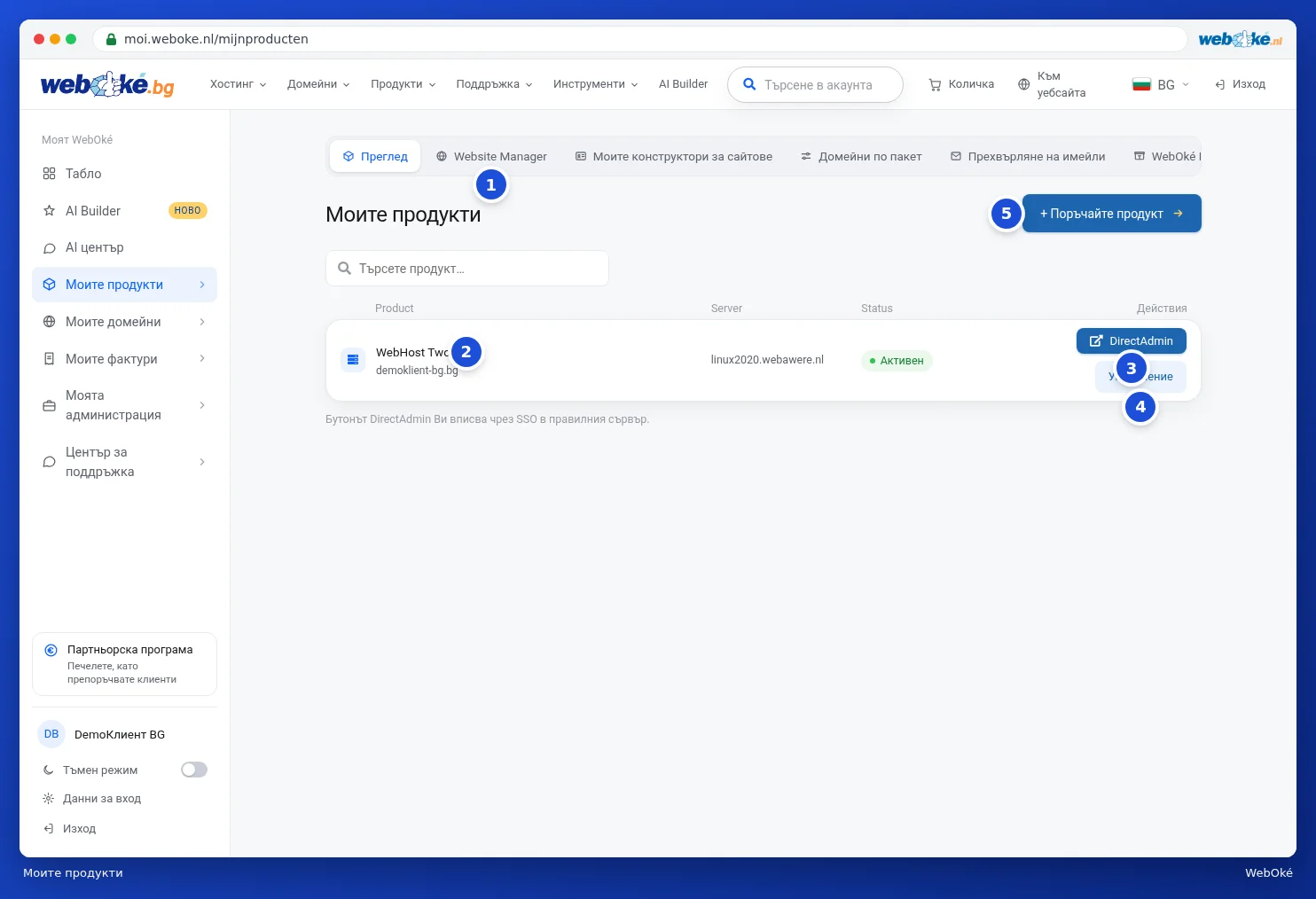
Какво виждате тук?
- Най-отгоре има лента с раздели (1) с всичко, свързано с Вашите пакети: Обобщение, Мениджър на уебсайтове, Моите конструктори за сайтове, Домейни по пакет, Прехвърляне на имейли и WebOke Backups. Тази лента присъства и на всяка продуктова страница, за да можете бързо да превключвате.
- За всеки продукт виждате името на пакета с домейн името отдолу (2), сървъра, на който работи, и статуса, например Активен.
- С бутона DirectAdmin (3) влизате с едно кликване в контролния панел на този пакет. Повече за това в Към DirectAdmin.
- С Администрация (4) или чрез кликване върху името отваряте продуктовата страница. Там уреждате всичко за този конкретен пакет, вижте Страницата на Вашия хостинг пакет.
- С + Поръчайте продукт (5) отивате към уебсайта, за да поръчате нещо ново. Как работи допълнителната поръчка, прочетете в Допълнителна поръчка, ако вече сте клиент.
Търсене и стари продукти
Ако имате много пакети, използвайте полето за търсене Зареждане на продукт над списъка. Можете да търсите по име на пакет или по домейн име.
Прекратените и анулираните продукти по подразбиране са скрити. Ако имате такива, под списъка се показва колко са те, с връзката Показване на всички, за да ги видите все пак.
Съвет: имате ли пакет за имейл и до него има червен знак? Тогава нещо не е наред с DNS настройките за Вашата поща. Отворете пакета и погледнете в картата Настройване на имейл, вижте Картата Настройване на имейл (MX, SPF, DKIM, DMARC).