
Глава 8 · 8.1
AI Builder: създаване на Вашия уебсайт
С AI Builder описвате с обикновени думи какъв уебсайт искате. AI пише текстовете, избира цветове и шрифтове, създава снимки и подрежда всичко само за няколко минути. След това Вие нагласяте всичко, докато стане точно както искате. Можете да опитате безплатно, дори без пакет.
Къде ще намерите AI Builder?
Кликнете в менюто вляво върху AI Builder. Така попадате на Моите конструктори за сайтове, същата страница, която намирате и под Моите продукти. Най-отгоре има два раздела: AI Builder (1) и Drag-and-drop Builder (2). При AI Builder описвате сайта си (3) и кликвате върху Създайте уебсайт (4). Предпочитате ли да изградите сайта сами чрез плъзгане и пускане? Прочетете Drag-and-drop конструкторът.
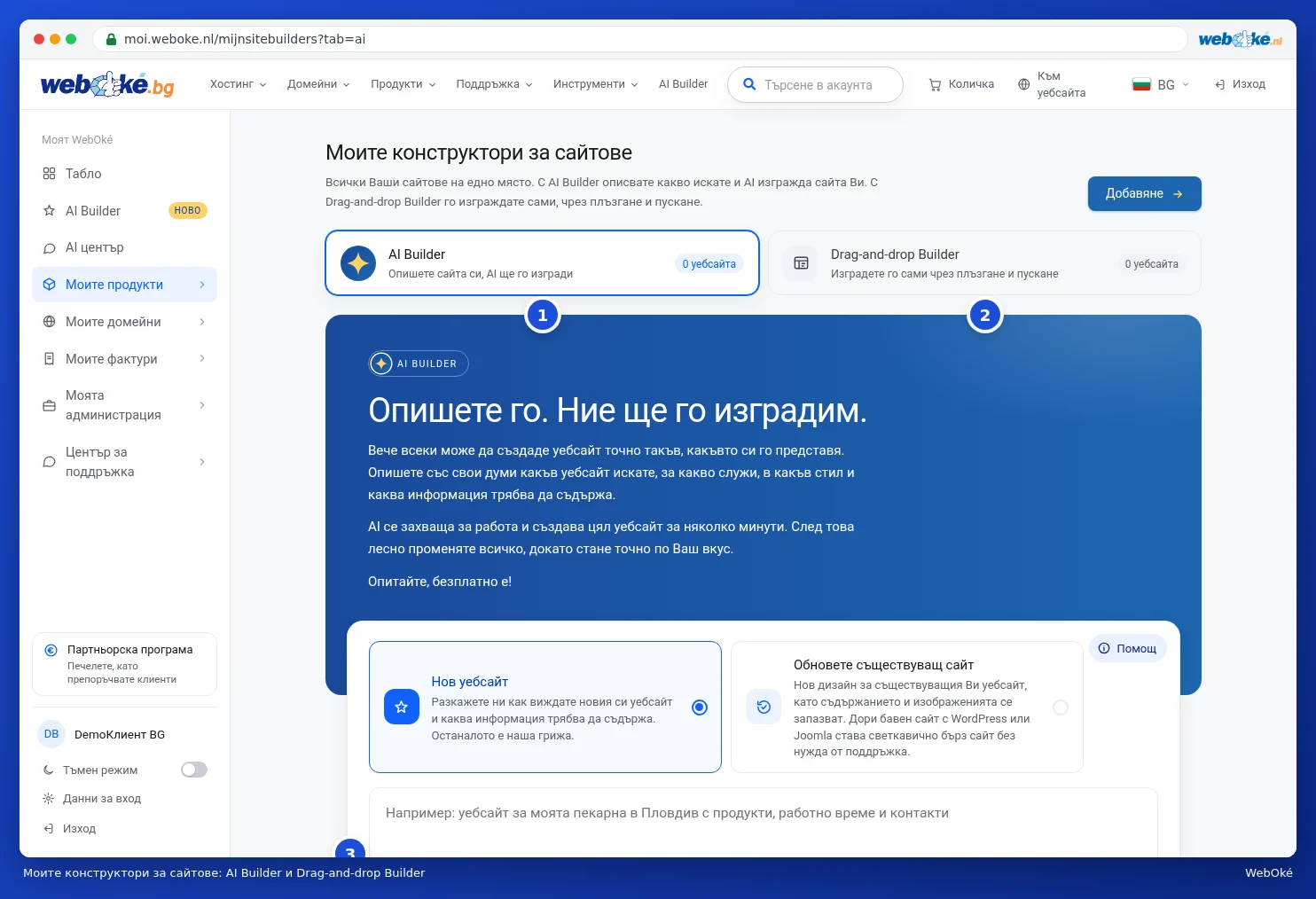
Описване на нов уебсайт
- Изберете Нов уебсайт (1).
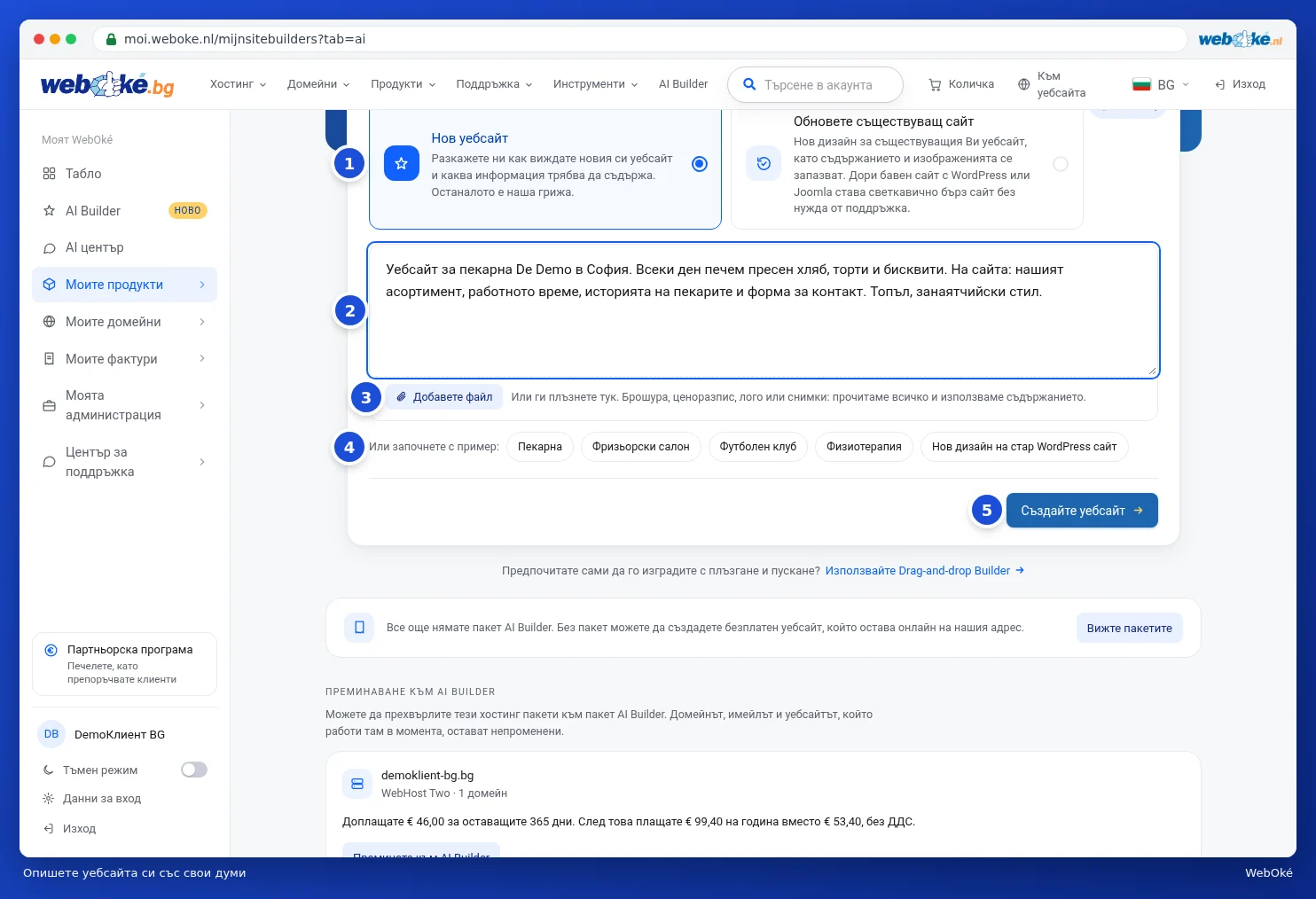
- В текстовото поле (2) опишете с какво се занимавате, за кого и къде. Споменете и каква информация трябва да съдържа сайтът и каква атмосфера търсите. Например: уебсайт за пекарна De Demo в Утрехт, с нашия асортимент, работно време, разказ за пекарите и формуляр за контакт, топло занаятчийско излъчване. Колкото по-конкретни сте, толкова по-добра ще бъде първата версия.
- Имате ли вече материали? Кликнете върху Добавете файл (3) или плъзнете файлове в полето. Брошура, ценова листа, лого или снимки: AI прочита всичко и използва съдържанието. Можете да изпратите до 6 файла, всеки максимум 8 MB, например pdf, Word, текст и изображения.
- Не знаете откъде да започнете? Кликнете върху пример (4), например Пекарна или Фризьорски салон. Примерът се зарежда в текстовото поле и Вие го нагласяте според Вашата ситуация.
- Кликнете върху Създайте уебсайт (5).
Съвет: описанието Ви много кратко ли е, например само фотограф? Тогава AI първо задава още един въпрос: Къде се намирате и какво предлагате? Отговорът се появява под Вашето описание. С Пропускане продължавате веднага напред.
Избор къде да бъде Вашият уебсайт
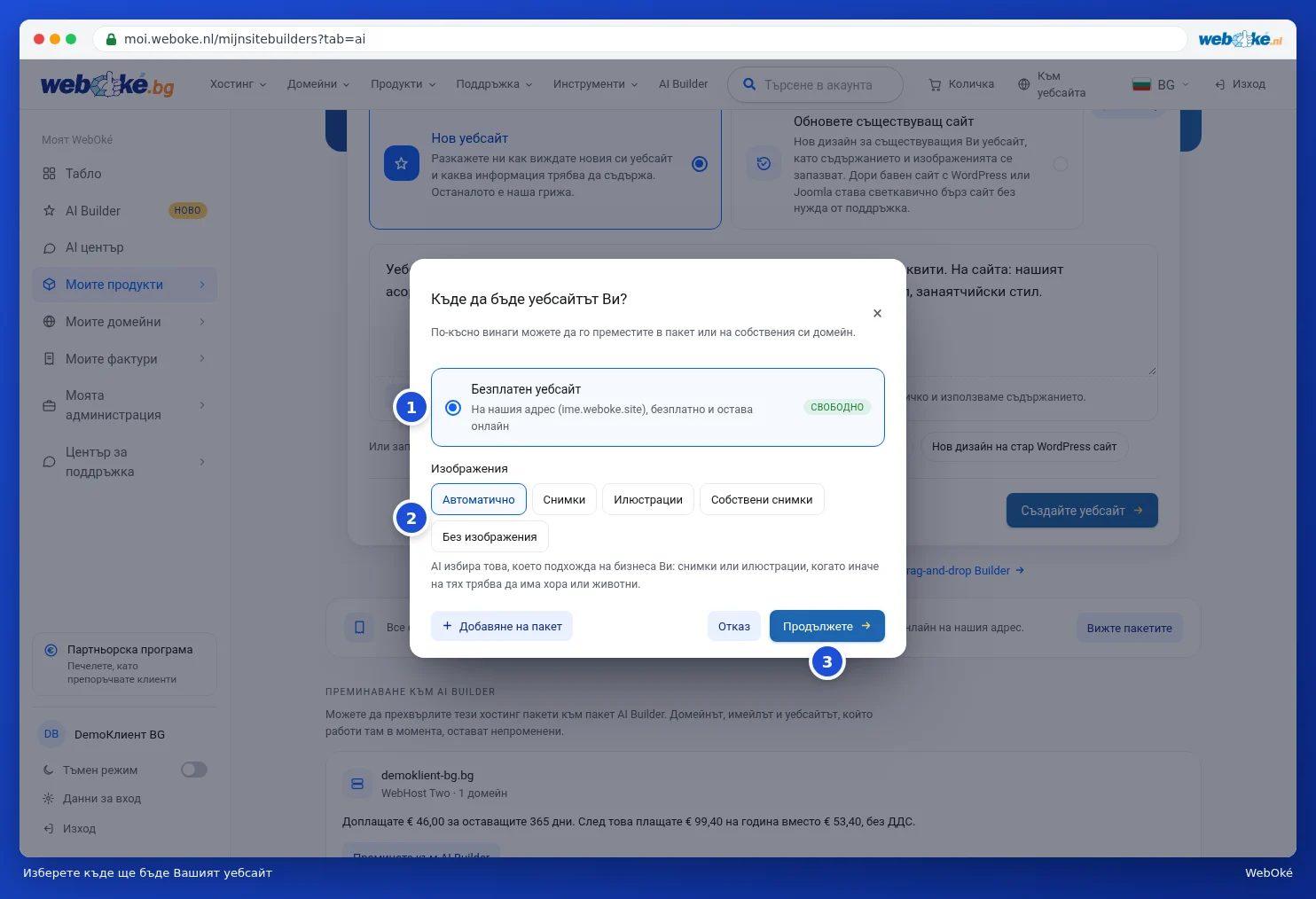
След Създайте уебсайт се отваря прозорецът Къде да бъде уебсайтът Ви?
- Безплатен уебсайт (1): сайтът Ви се разполага на наш адрес, например име.weboke.site. Всеки клиент може да създаде един безплатен уебсайт. Той е безплатно онлайн, с малък баджик на WebOké, не е видим в търсачките и формулярът за контакт все още не изпраща нищо.
- Ако имате пакет с AI Builder, той също ще се покаже в списъка. Ако виждате Свободно или брой свободни места, сайтът Ви може да отиде там.
- Под Изображения (2) изберете какви изображения да създаде AI: Автоматично, Снимки, Илюстрации, Собствени снимки (AI оставя местата празни за Вашите собствени снимки) или Без изображения. Това можете да промените по-късно във Фирмен стил.
- Кликнете върху Продължете (3).
По-късно винаги можете да го преместите в пакет или на собствения си домейн. Как става това, прочетете в AI Builder: редактиране, версии и публикуване.
AI изгражда Вашия сайт
Екранът за изграждане се отваря веднага. Вляво в чата виждате докъде е стигнал AI: четене на описанието, писане на страници и текстове, създаване на снимки. Вдясно върви индикаторът за напредъка. Обикновено отнема от две до четири минути.
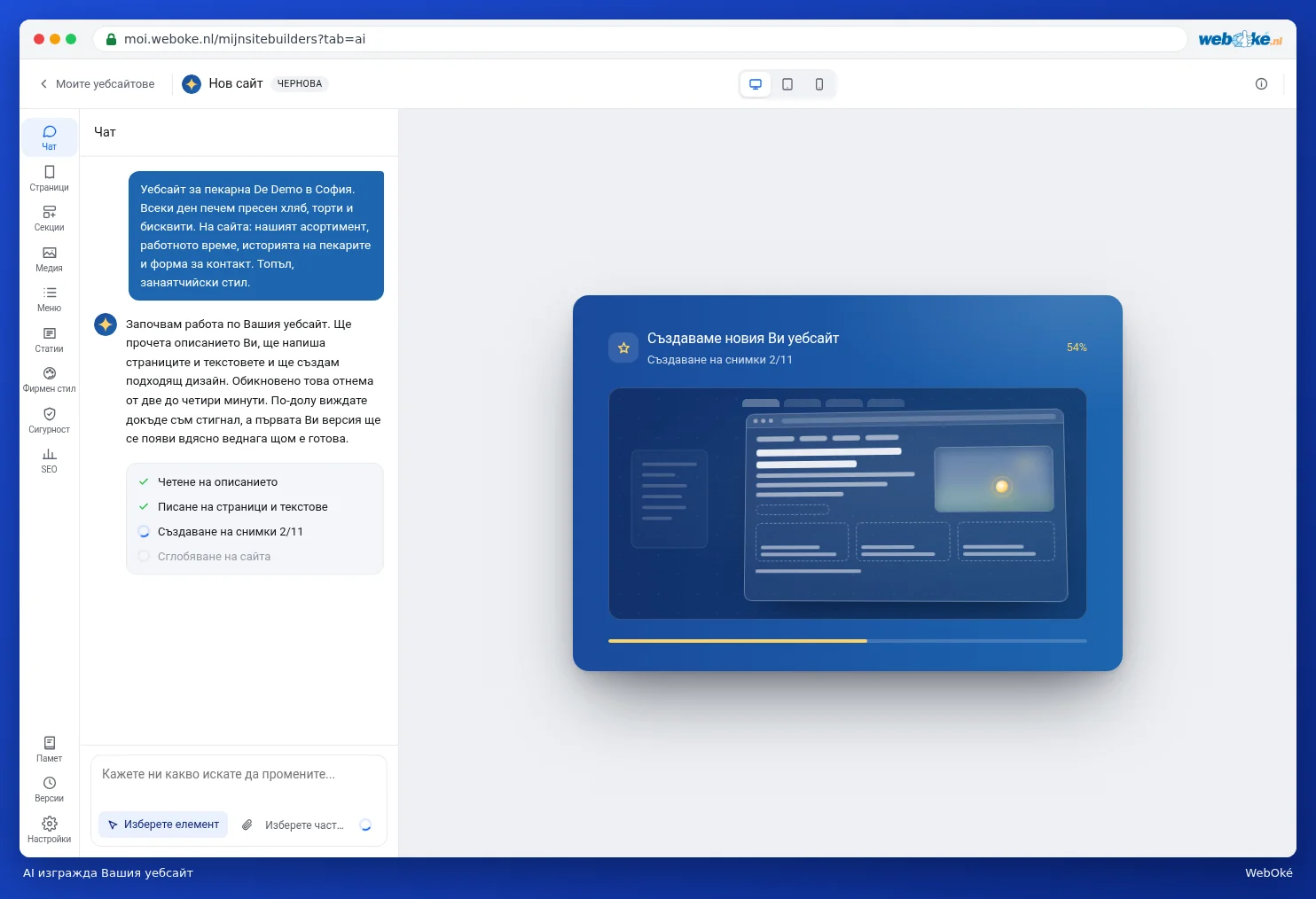
Щом първата версия е готова, виждате я вдясно точно както ще я видят посетителите. Първия път кратка Обиколка Ви превежда покрай най-важните бутони. С Напред продължавате, с кръстчето я затваряте.
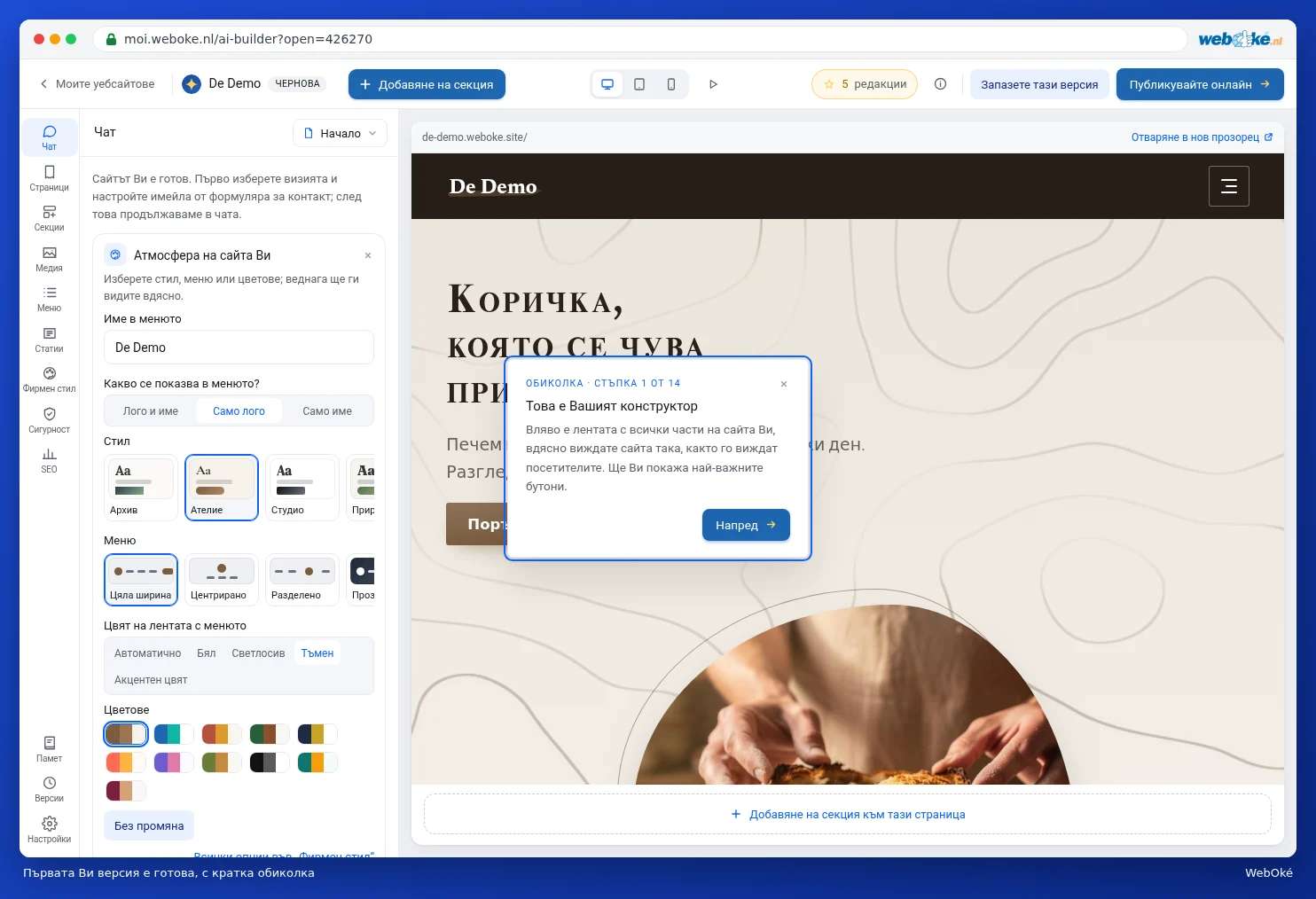
Първо атмосферата и имейлът за Вашия формуляр
Вляво се намира картата Атмосфера на сайта Ви. Изберете друг Стил, друго Меню, Цвят на лентата с менюто или други Цветове: промяната се вижда веднага вдясно. При Име в менюто нагласяте името, а при Какво се показва в менюто? избирате между лого и име. Ако харесвате резултата такъв, какъвто е, кликнете върху Без промяна. Всички опции ще намерите по-късно във Фирмен стил.
След това можете да уредите къде пристигат съобщенията от Вашия формуляр за контакт и от какъв адрес се изпращат. Това може да стане и по-късно, в Настройки. С Продължете към чата започвате да нагласяте сайта.
Обновяване на съществуващ сайт
Имате ли вече уебсайт, например стар сайт на WordPress или Joomla? Поръчайте нов дизайн за него, като запазите текстовете и снимките си.
- Изберете Обновяване на съществуващ сайт (1).
- В полето Адрес на сегашния Ви уебсайт въведете уебадреса (2).
- Кликнете върху Прочетете сайта ми (3). AI прочита Вашите страници, снимки и данни.
- След това виждате кои страници са намерени. Премахнете отметката на тези, които не са необходими. Ако искате да запазите сегашните си цветове и шрифтове, оставете тази настройка включена. В полето Какво искате да промените в дизайна? описвате какво може да бъде различно.
- При Какво искате да направите със сегашния си сайт? е включено Нов дизайн, запазено съдържание: взимаме Вашите текстове, снимки и данни и изграждаме с тях модерен сайт.
- Кликнете върху Създайте уебсайт и изберете къде да бъде разположен сайтът, както при нов уебсайт.
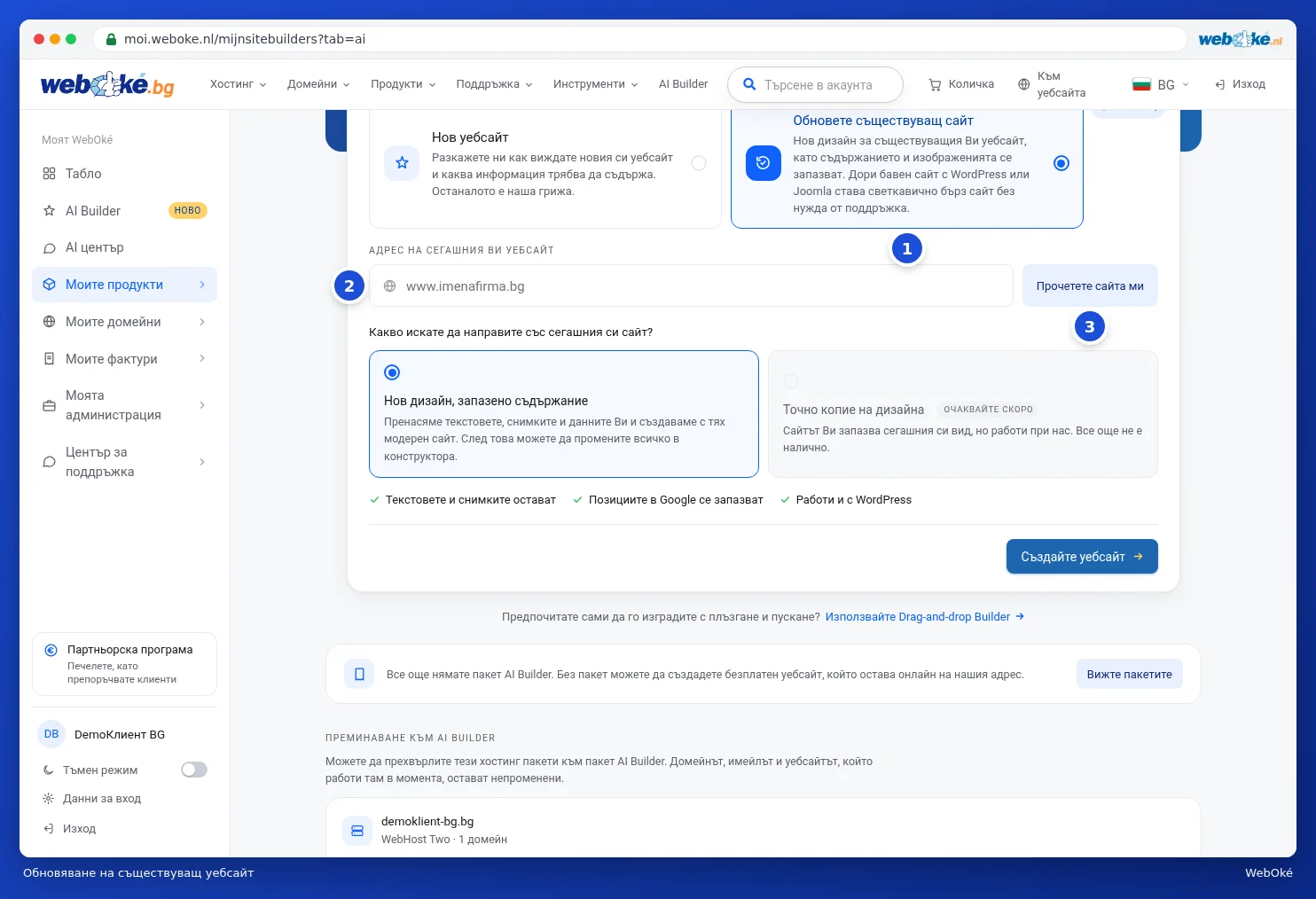
Вече имате хостинг пакет? Преминаване към AI Builder
Под началната карта, при хостинг пакет с един домейн, понякога се показва блокът Преминаване към AI Builder. С него Вашият хостинг пакет се превръща в пакет AI Builder. Домейнът Ви, имейлът Ви и уебсайтът, който в момента работи на тях, остават непроменени. Предварително виждате колко ще струва това за остатъка от периода Ви. Искате ли друг пакет, прочетете Промяна на Вашия пакет (ъпгрейд или даунгрейд).