
Глава 6 · 6.9
Мениджър на уебсайтове: инсталиране на WordPress и друг софтуер
С Мениджъра на уебсайтове инсталирате с няколко клика WordPress или друг софтуер на Вашия хостинг пакет. Там управлявате и съществуващите си инсталации: вход, обновяване, автоматични обновявания, плъгини, клониране и изтриване. Ще го намерите в Моите продукти, в лентата с раздели най-горе.
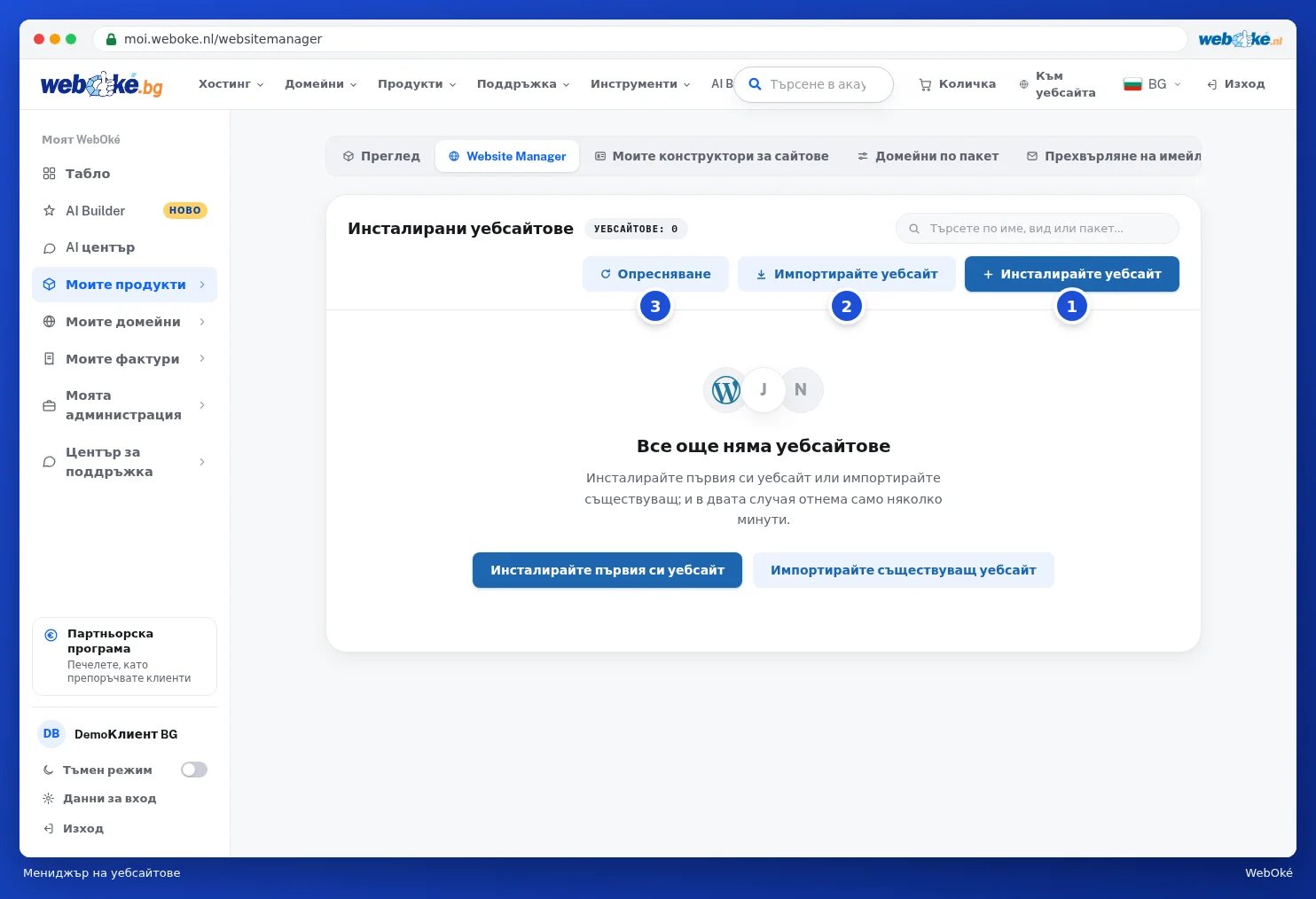
- С Инсталирайте уебсайт (1) поставяте нов софтуер на Вашия пакет.
- С Импортирайте уебсайт (2) добавяте уебсайт, който вече съществува.
- С Обновяване (3) извличате списъка отново, например след като сте инсталирали нещо в DirectAdmin.
Инсталиране на уебсайт
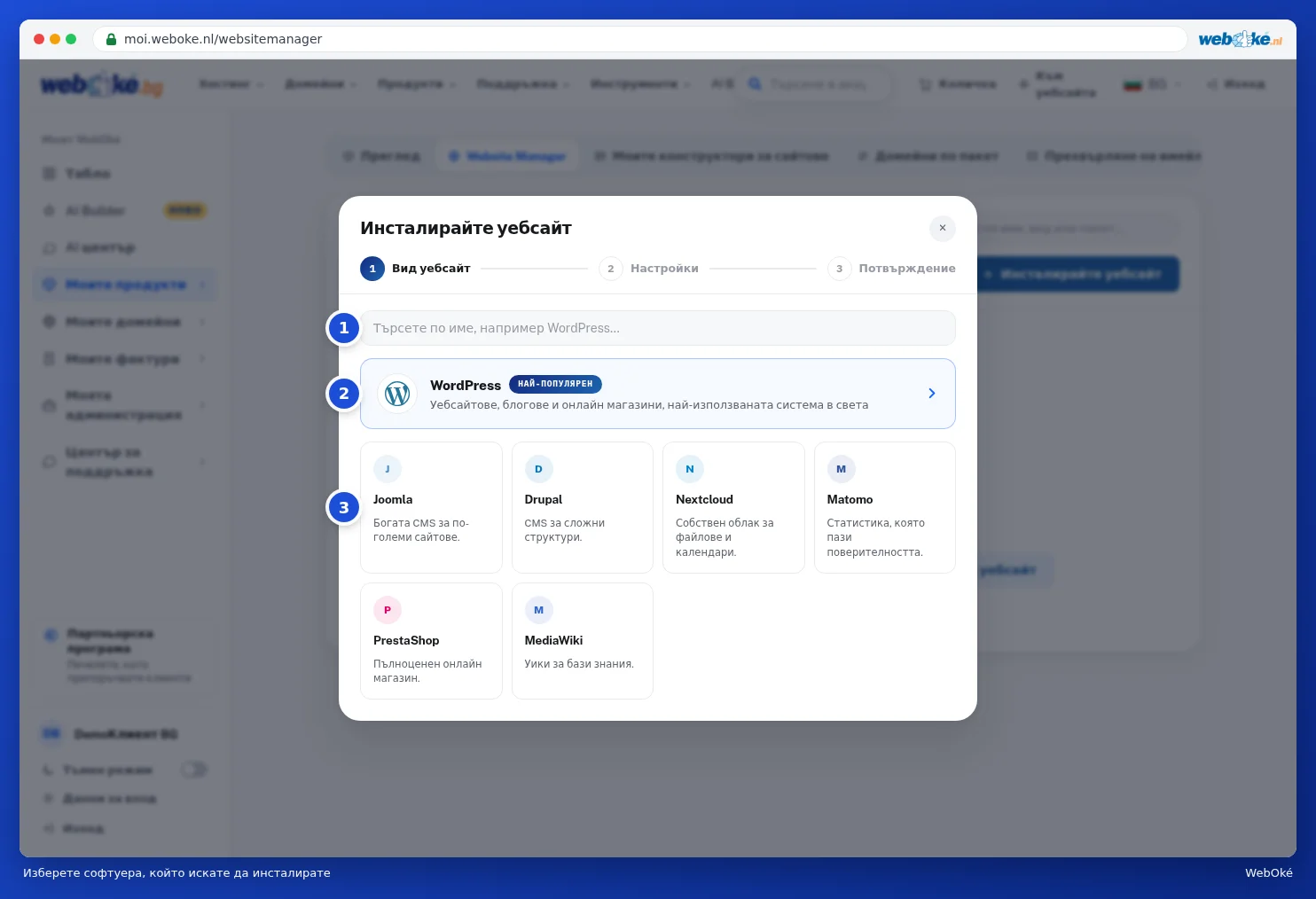
- Кликнете върху Инсталирайте уебсайт. Ще видите каталога. Търсете по име (1) или изберете направо WordPress (2), най-избираната система. По-долу са изброени, наред с други, Joomla, Drupal, Nextcloud, Matomo, PrestaShop и MediaWiki (3).
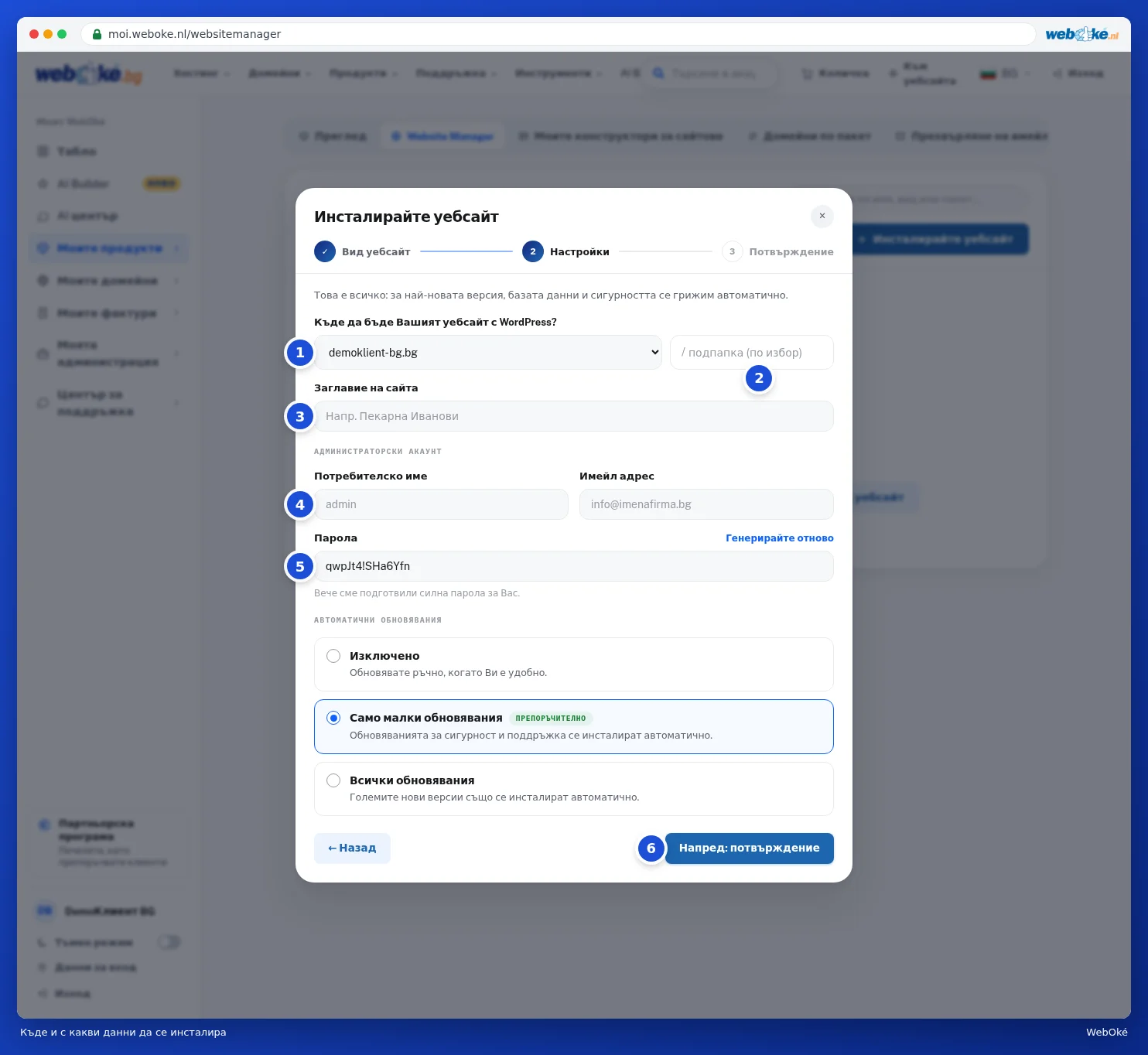
- Изберете къде ще бъде уебсайтът: домейна (1) и евентуално подпапка (2). Оставете подпапката празна, ако уебсайтът трябва да бъде направо на Вашия домейн.
- Попълнете Заглавие на сайта (3). По-късно можете да го промените и в самия софтуер.
- В Администраторски акаунт попълнете потребителско име (4) и Вашия имейл адрес. Вече е подготвена силна парола (5). С Генерирайте отново създавате нова. Съхранете паролата на сигурно място.
- При Автоматични обновявания изберете: Изкл., Само малки обновявания (препоръчително) или Всички обновявания.
- Кликнете върху Напред: потвърждение (6). Ще видите обобщение. Ако всичко е правилно, стартирайте инсталацията. Обикновено Вашият уебсайт е на линия до минута.
Съвет: вече има уебсайт на Вашия домейн? Инсталирайте първо в подпапка, за да изпробвате, или направете предварително допълнително резервно копие, вижте WebOké Backups: възстановяване на файлове.
След инсталацията уебсайтът се появява в списъка. С Вход отивате веднага в администрацията на уебсайта. С Администрация променяте данните за вход, настройвате автоматични обновявания, управлявате плъгини и теми, създавате клонинг или изтривате уебсайта. Ако има налично обновяване, ще видите бутона Обновете.
Импортиране на съществуващ уебсайт
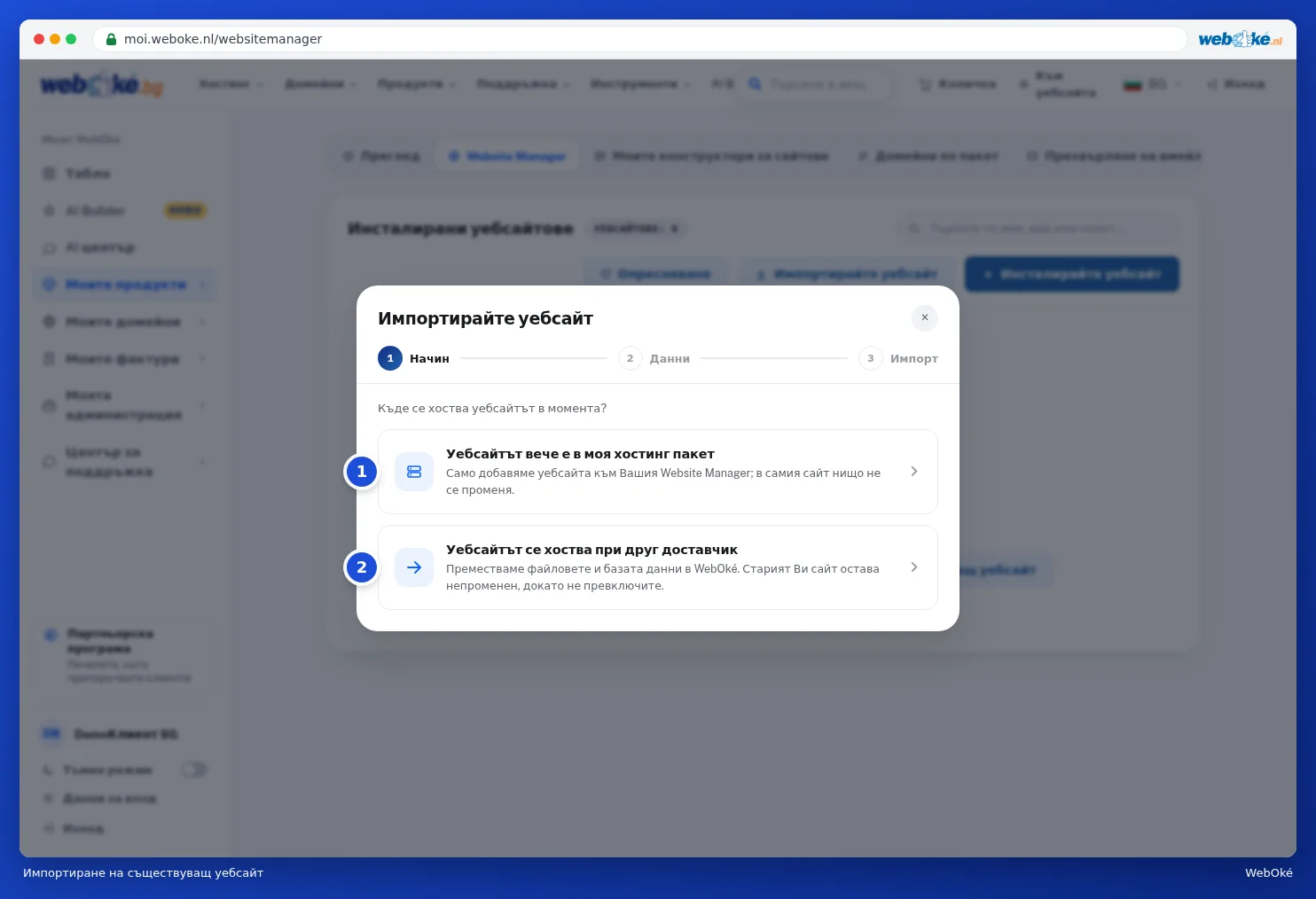
- Уебсайтът вече е в моя хостинг пакет (1): например WordPress, който сте поставили сами. Ние само го добавяме към Вашия Мениджър на уебсайтове, самият уебсайт не се променя.
- Уебсайтът се хоства при друг доставчик (2): преместваме файловете и базата данни към WebOké. Това може да стане с данните за вход на Вашия WordPress или с FTP данните на предишния Ви доставчик. Старият Ви сайт остава непокътнат, докато Вие преминете към новия.
Съвет: предпочитате уебсайт, без сами да инсталирате нещо? Поръчайте го на AI Builder, вижте AI Builder: създаване на Вашия уебсайт.