
Глава 12 · 12.3
MCP сървър: свържете своя собствен AI с Вашия пакет
Вече работите ли с AI инструмент, като Claude, ChatGPT, Mistral Vibe, Claude Code или Codex? Тогава можете да го свържете директно с Вашия хостинг пакет. Вашият AI инструмент може след това да работи в папката domains на Вашия пакет: да изгражда сайтове, да редактира файлове, да открива грешки и да извършва поддръжка. Това става чрез MCP, стандарт, с който AI инструментите работят безопасно с други услуги.
Къде намирате MCP сървъра?
Отидете на Моята администрация и щракнете върху раздела MCP сървър за AI. Горе вдясно се намира Вашият MCP endpoint (1): адресът, който въвеждате във Вашия AI инструмент. С Копиране (2) го поставяте в клипборда.
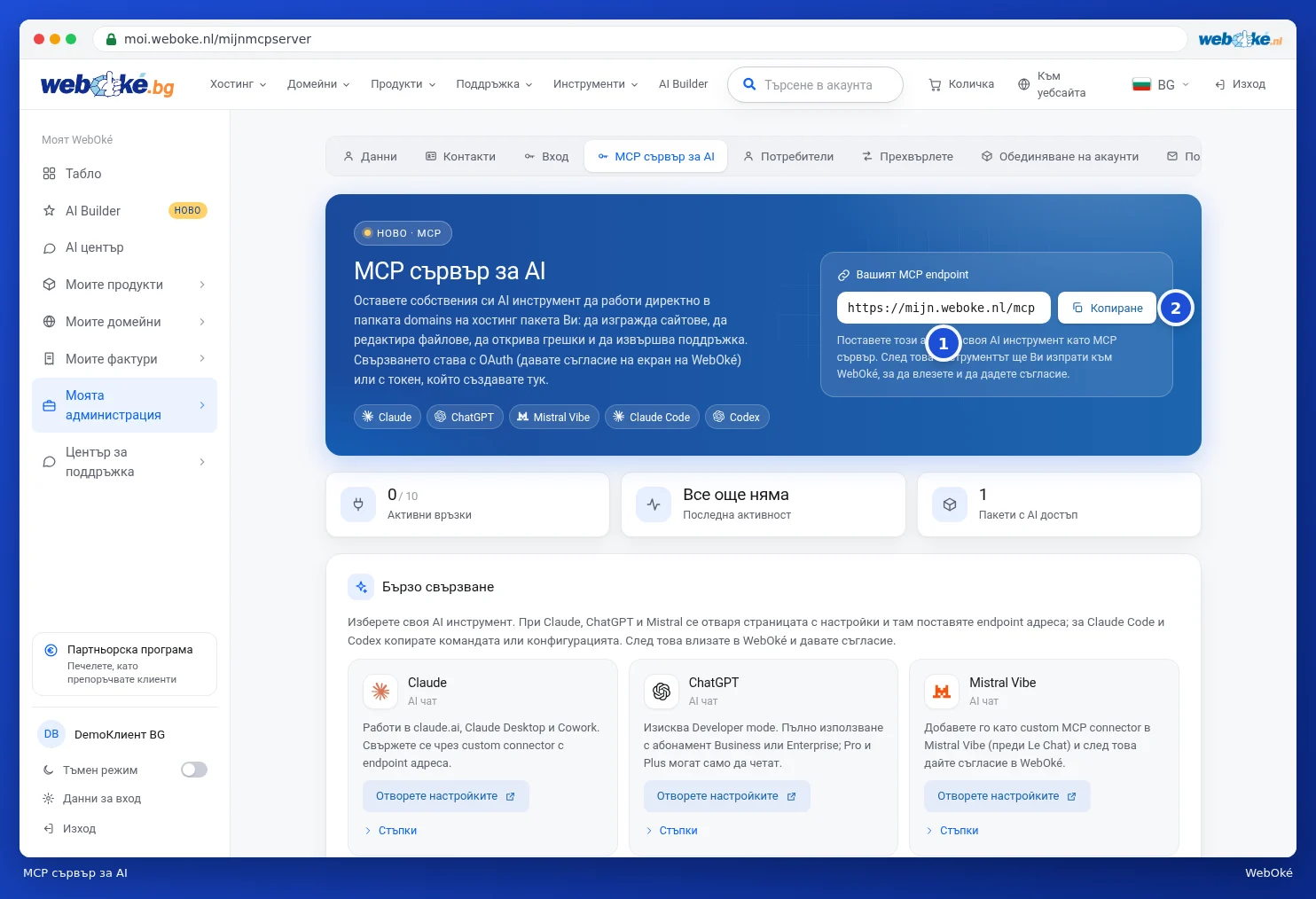
Под endpoint-а виждате три броя: Активни връзки (максимум 10), Последна активност и Пакети с AI достъп.
Бързо свързване (препоръчително)
Най-лесният начин е свързване с разрешение чрез екран на WebOké (OAuth). Тогава не е необходимо да съхранявате токен.
- При Бързо свързване изберете Вашия AI инструмент (1).
- При Claude, ChatGPT и Mistral Vibe щракнете върху Отворете настройките. Страницата с настройки на Вашия инструмент се отваря; поставете там endpoint-а като нов конектор. Под Стъпки е посочено за всеки инструмент точно какво трябва да направите.
- При Claude Code и Codex копирайте командата или конфигурацията с Копиране и я поставете в своя терминал или конфигурационен файл.
- Вашият AI инструмент след това Ви препраща към WebOké. Влезте и дайте разрешение. След това връзката е активна.
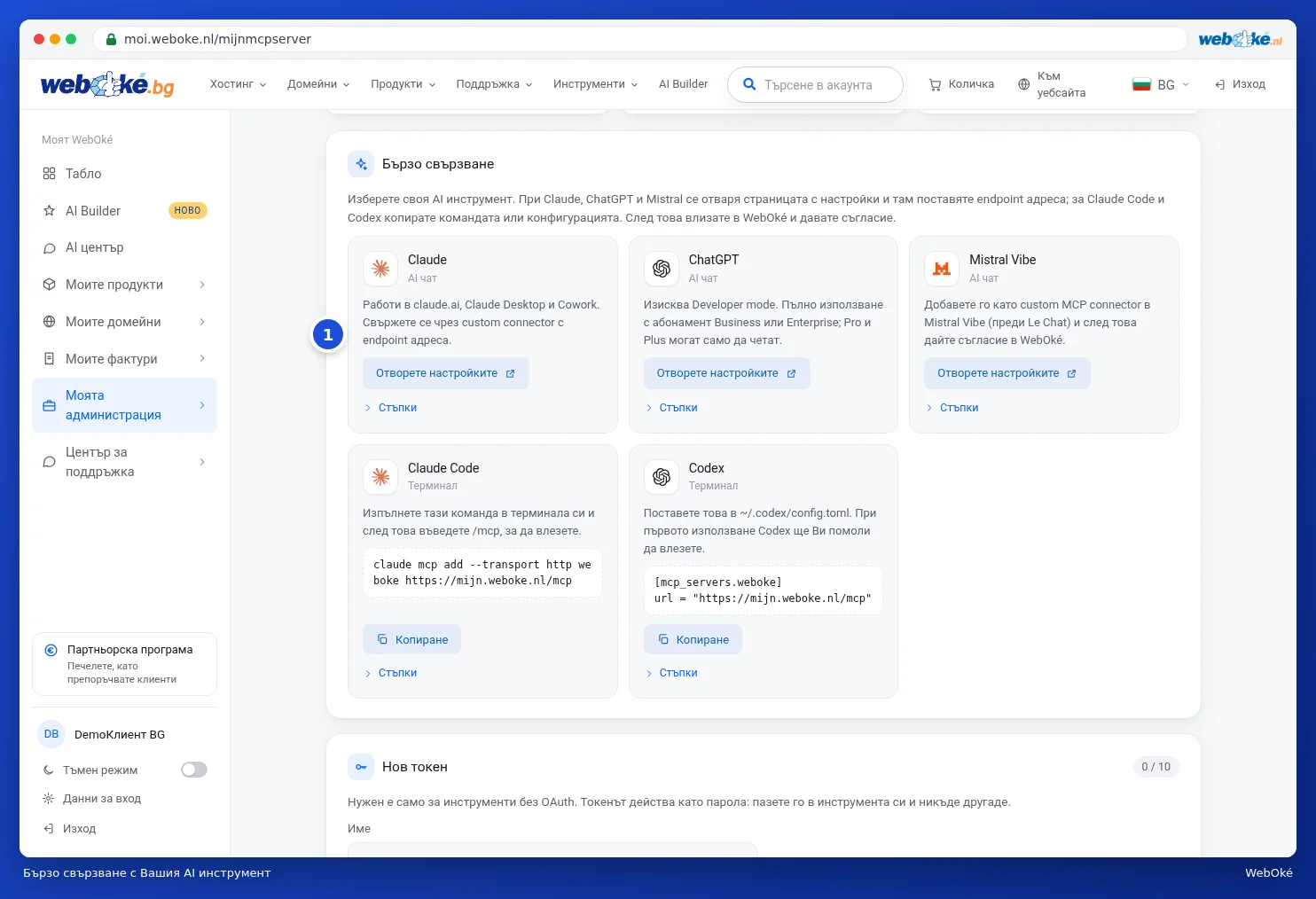
Внимание: при ChatGPT Ви е необходим Developer mode. Пълно използване е възможно с абонамент Business или Enterprise; с Pro и Plus AI може само да чете.
Създаване на токен (само за инструменти без OAuth)
Ако Вашият инструмент не поддържа свързване с разрешение, създайте токен. Токенът действа като парола: съхранявайте го във Вашия инструмент и никъде другаде.
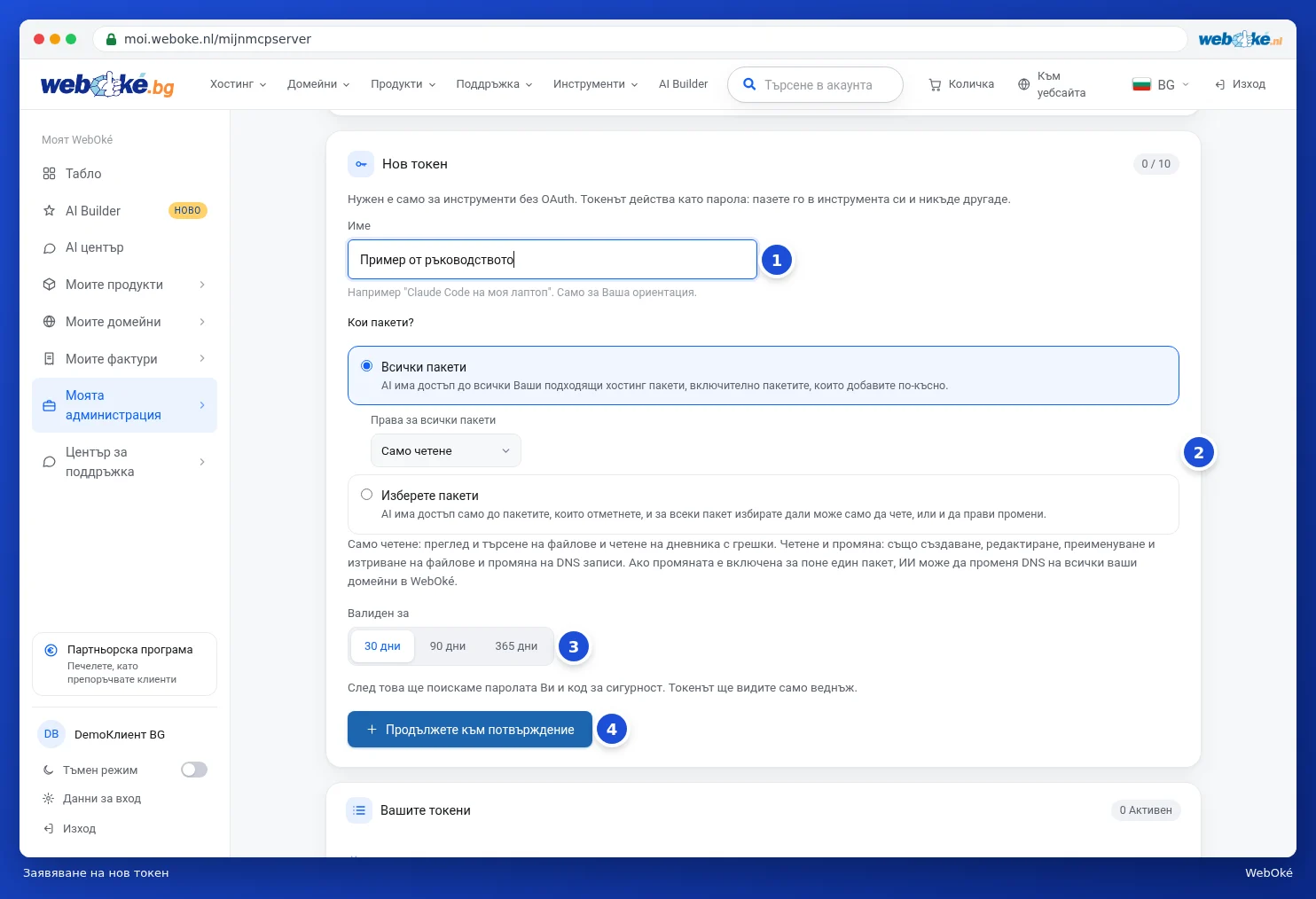
- При Нов токен въведете Име (1), например Claude Code на моя лаптоп. Това име е само за Вас самите.
- При Кои пакети? изберете Всички пакети или Изберете пакети, и изберете правата (2): Само четене или Четене и промяна.
- При Валиден за изберете колко дълго ще работи токенът (3): 30, 90 или 365 дни.
- Щракнете върху Продължете към потвърждение (4).
| Права | Какво може AI? |
|---|---|
| Само четене | Преглед на файлове, търсене и преглед на лога с грешки. |
| Четене и промяна | Също и създаване, редактиране, преименуване и изтриване на файлове, и промяна на DNS записи. |
Внимание: ако промяна е включена поне при един пакет, AI може да променя DNS на всички Ваши домейни при WebOké. Изберете Само четене, ако искате AI само да наблюдава.
Потвърждаване с Вашата парола и код
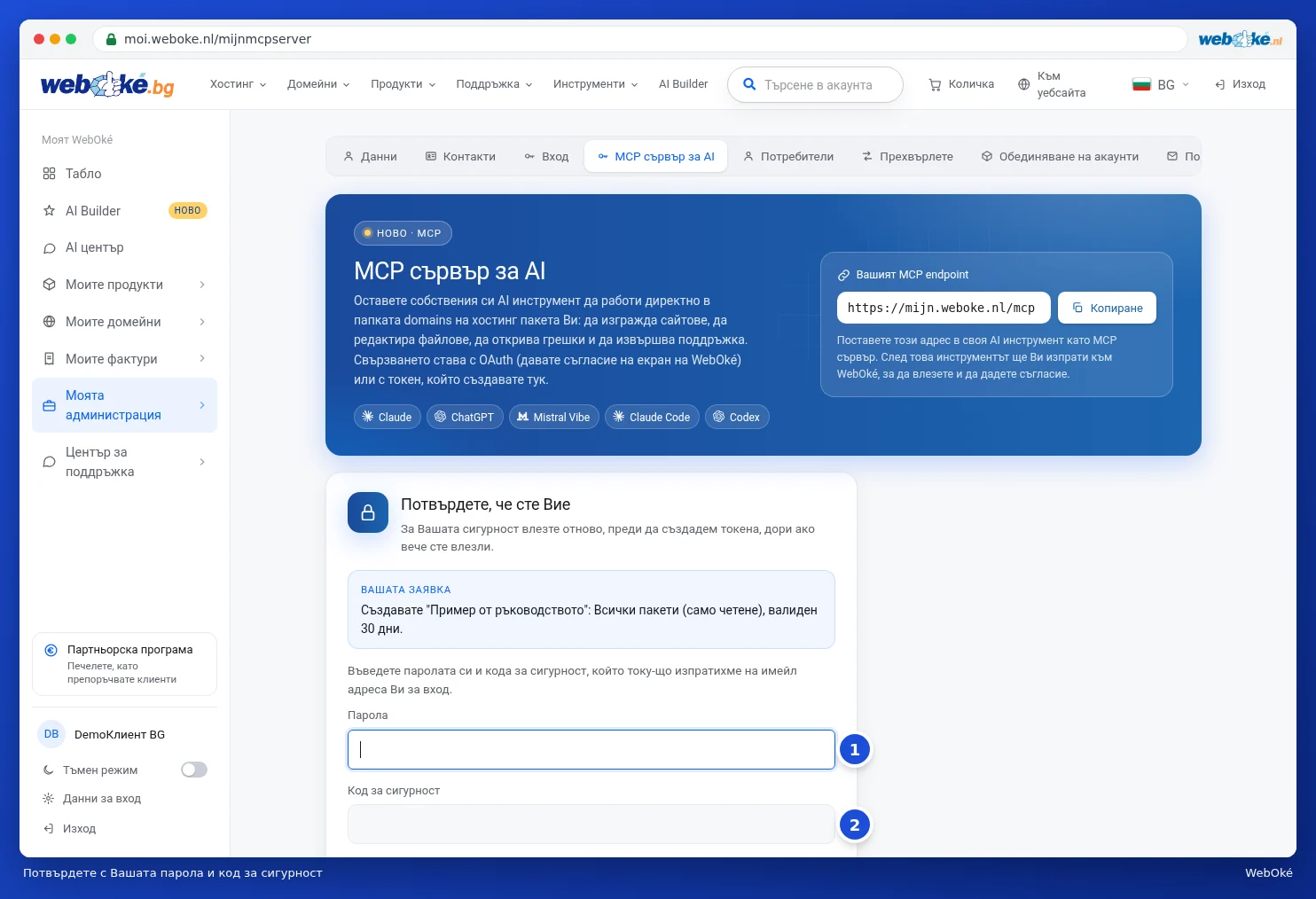
За Вашата сигурност влезте отново, преди да създадем токена, дори ако вече сте влезли. Под Вашата заявка виждате отново какво сте избрали. Въведете Вашата Парола (1) и Кода за сигурност (2), който изпращаме на Вашия имейл адрес за вход. Ако използвате приложение за удостоверяване, въведете кода от приложението. Щракнете върху Създайте токен. Не сте получили код? Щракнете върху Изпратете кода отново.
Копиране на токена
Сега виждате Вашият токен е създаден. Токена (1) виждате само веднъж: копирайте го веднага с Копиране (2) и го поставете във Вашия AI инструмент. Ако затворите страницата, той изчезва и трябва да създадете нов токен. Получавате също имейл като потвърждение.
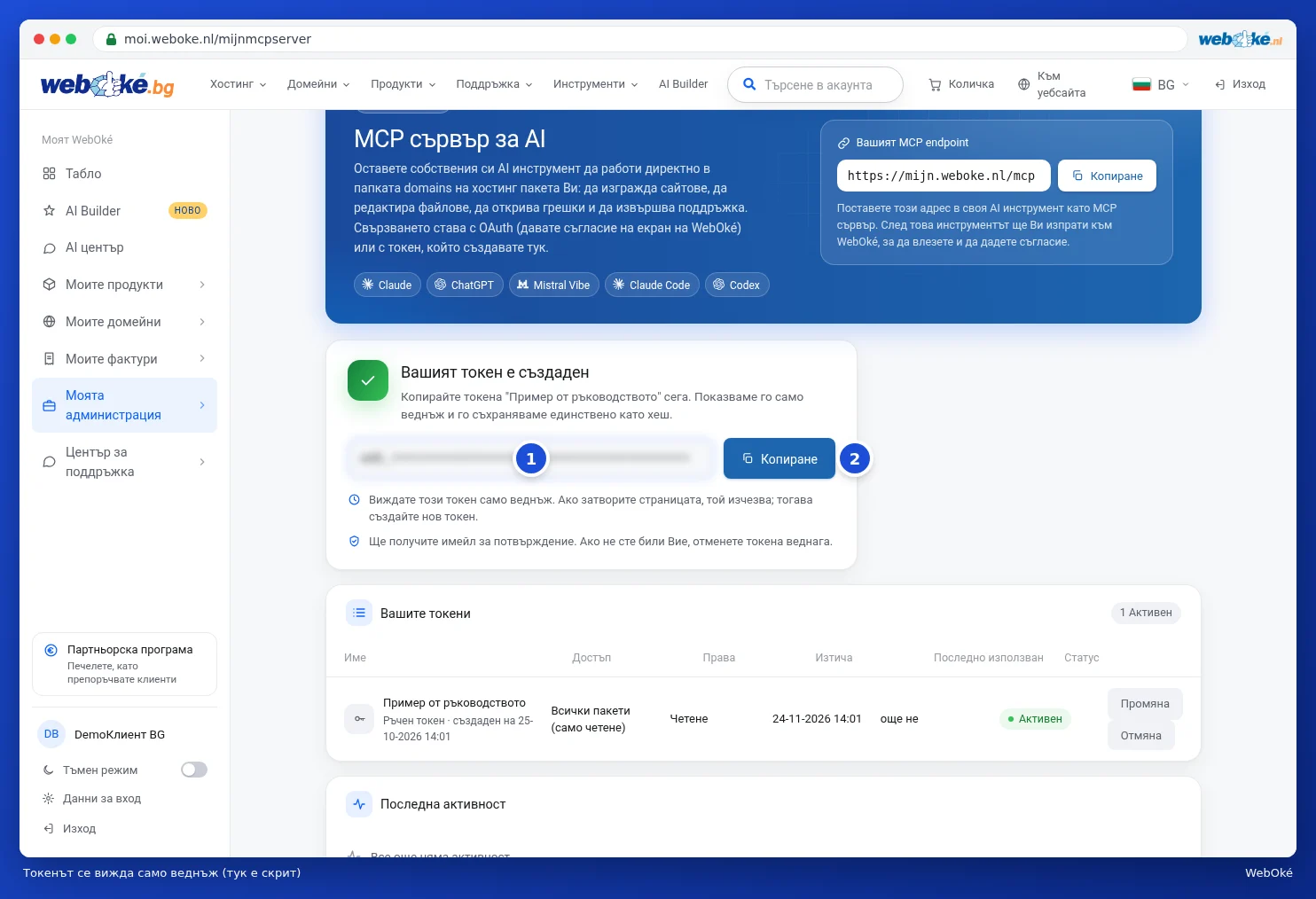
Как да поставите токена във Вашия инструмент, е описано в долната част на страницата при Ръчно свързване с токен (за напреднали). Там заменете TOKEN в примерите с Вашия собствен токен.
Управление на Вашите връзки и токени
Под Вашите токени се намират всичките Ви връзки и токени, с достъпа, правата, кога изтичат, кога са използвани за последно и статуса. С Промяна коригирате пакетите или правата. С Отмяна (1) веднага изключвате токен или връзка: инструментите, които го използват, спират незабавно. Под Последна активност виждате за всеки токен кога е използван и какво действие е извършил.
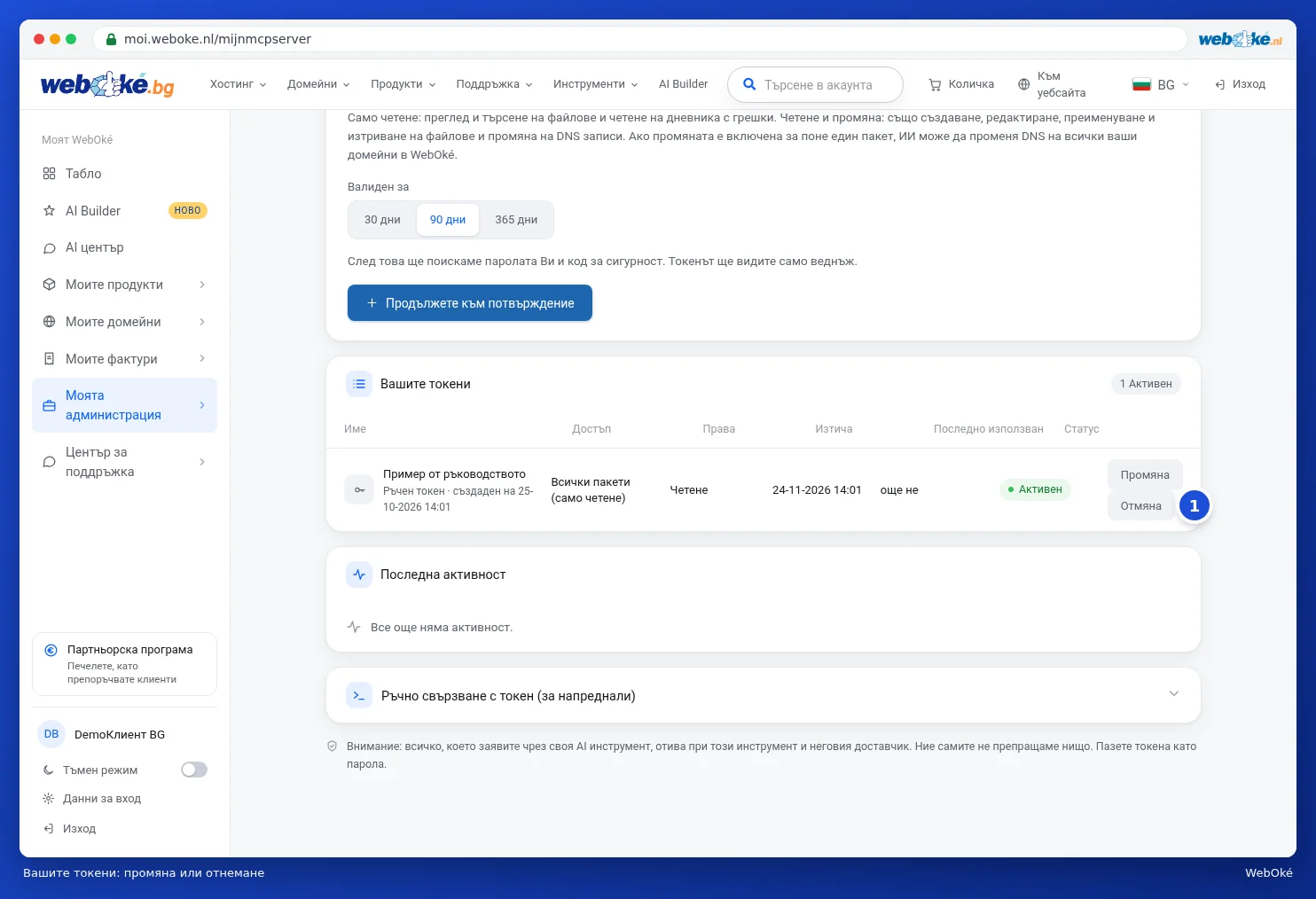
Внимание: всичко, което заявите чрез своя AI инструмент, отива при този инструмент и неговия доставчик. Ние самите не препращаме нищо. Пазете токена като парола и го отменете веднага, ако смятате, че някой друг го притежава. След смяна на паролата Вашите токени спират да работят.