
Hoofdstuk 15 · 15.4
X.ZOEKEN: opzoeken naar links en met een eigen melding
X.ZOEKEN is de opvolger van VERT.ZOEKEN. Mensen vragen ernaar omdat VERT.ZOEKEN drie beperkingen heeft: het zoekt alleen in de eerste kolom, je moet kolommen tellen, en een fout moet je apart opvangen. X.ZOEKEN heeft die beperkingen niet, en Euro-Office kent hem gewoon.
De opbouw
=X.ZOEKEN(zoekwaarde; zoekkolom; resultaatkolom; "melding als niet gevonden")
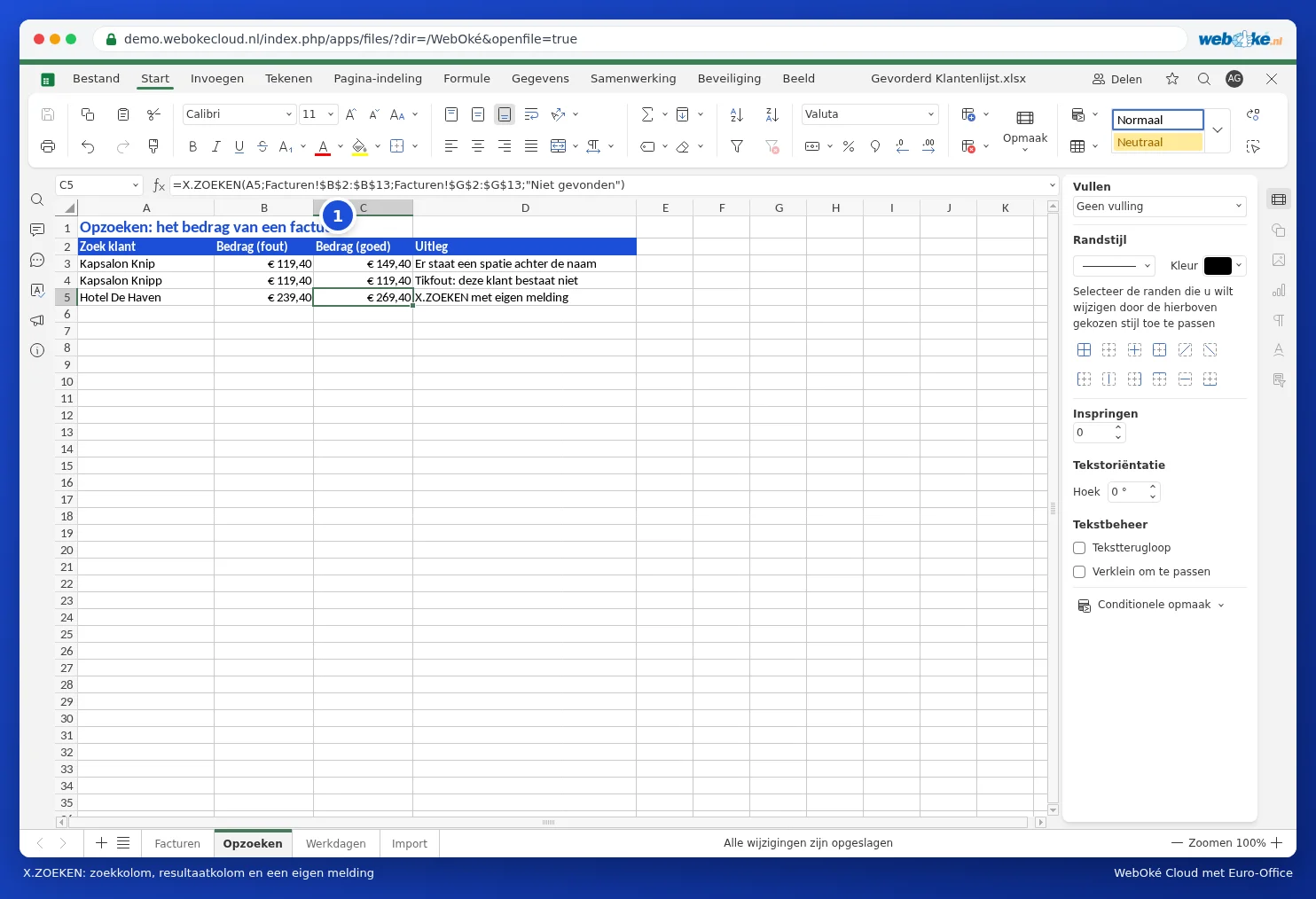
Voorbeeld: het bedrag van de factuur van Hotel De Haven opzoeken. De klantnamen staan in kolom B, de bedragen in kolom G:
=X.ZOEKEN(A5;Facturen!$B$2:$B$13;Facturen!$G$2:$G$13;"Niet gevonden")
Waarom het beter is
- Geen kolommen tellen: je wijst de resultaatkolom gewoon aan. Voeg je later een kolom in, dan blijft de formule kloppen.
- Ook naar links: de resultaatkolom mag links van de zoekkolom staan.
- Standaard exact: je hoeft geen 0 toe te voegen.
- Eigen melding: het vierde onderdeel is de tekst als er niets gevonden wordt.
Extra mogelijkheden
- Vijfde onderdeel, de vergelijkingsmodus: 0 exact (standaard), -1 exact of de eerstvolgende kleinere waarde (handig voor staffels), 1 exact of de eerstvolgende grotere, 2 met jokertekens * en ?.
- Zesde onderdeel, de zoekrichting: -1 zoekt van onder naar boven. Zo vind je de laatste factuur van een klant: =X.ZOEKEN("Bakkerij Van Dijk";B2:B13;F2:F13;"Geen";0;-1).
Valkuilen
- Zoekkolom en resultaatkolom moeten even lang zijn: $B$2:$B$13 en $G$2:$G$13, niet $G$2:$G$20.
- Vermijd hele kolommen zoals B:B in grote bestanden; dat maakt de spreadsheet traag. Zie Een trage spreadsheet sneller maken.
- Stuur je het bestand naar iemand met een heel oude Excel (2016 of ouder), dan kent die X.ZOEKEN niet. Gebruik dan VERT.ZOEKEN.