
Hoofdstuk 6 · 6.5
Presenteren en de presentatieweergave
Bekijk het in een korte film
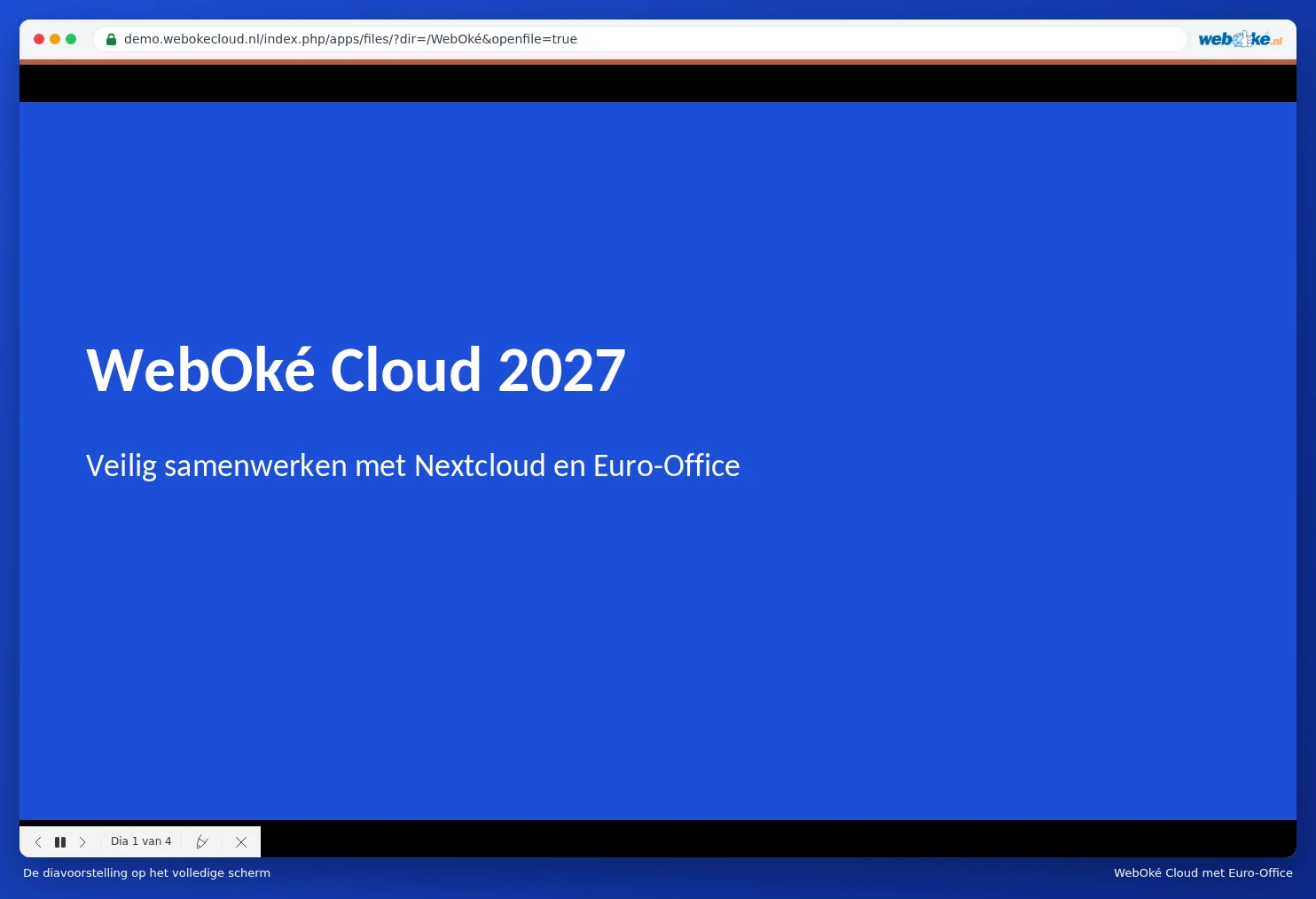
De diavoorstelling starten
Klik op het tabblad Start op het pijltje bij de knop Diavoorstelling starten (1) en kies:
- Vanaf begin tonen: start bij de eerste dia (sneltoets Ctrl + F5, op de Mac Cmd + Shift + Enter);
- Vanaf huidige dia tonen: start bij de dia die je geselecteerd hebt;
- Presentatieweergave tonen: het publiek ziet de dia, jij ziet daarnaast ook je notities en hoe lang je al bezig bent.

Tijdens het presenteren
| Wat | Toets |
|---|---|
| Volgende dia of animatie | Spatie, Enter, Pijl rechts, Page Down of klikken |
| Vorige dia of animatie | Pijl links of Page Up |
| Naar de eerste of laatste dia | Home of End |
| Stoppen | Esc |
Onderaan het scherm staat een balk waarmee je ook kunt bladeren, pauzeren en een dia kiezen.
Met Instellingen tonen in hetzelfde menu laat je de presentatie bijvoorbeeld steeds opnieuw afspelen. Zie Een presentatie steeds opnieuw laten afspelen (beurs, wachtkamer, etalage).
Let op: in sommige browsers laadt Ctrl + F5 de pagina opnieuw. Gebruik dan de knop Diavoorstelling starten.
Notities voor de spreker
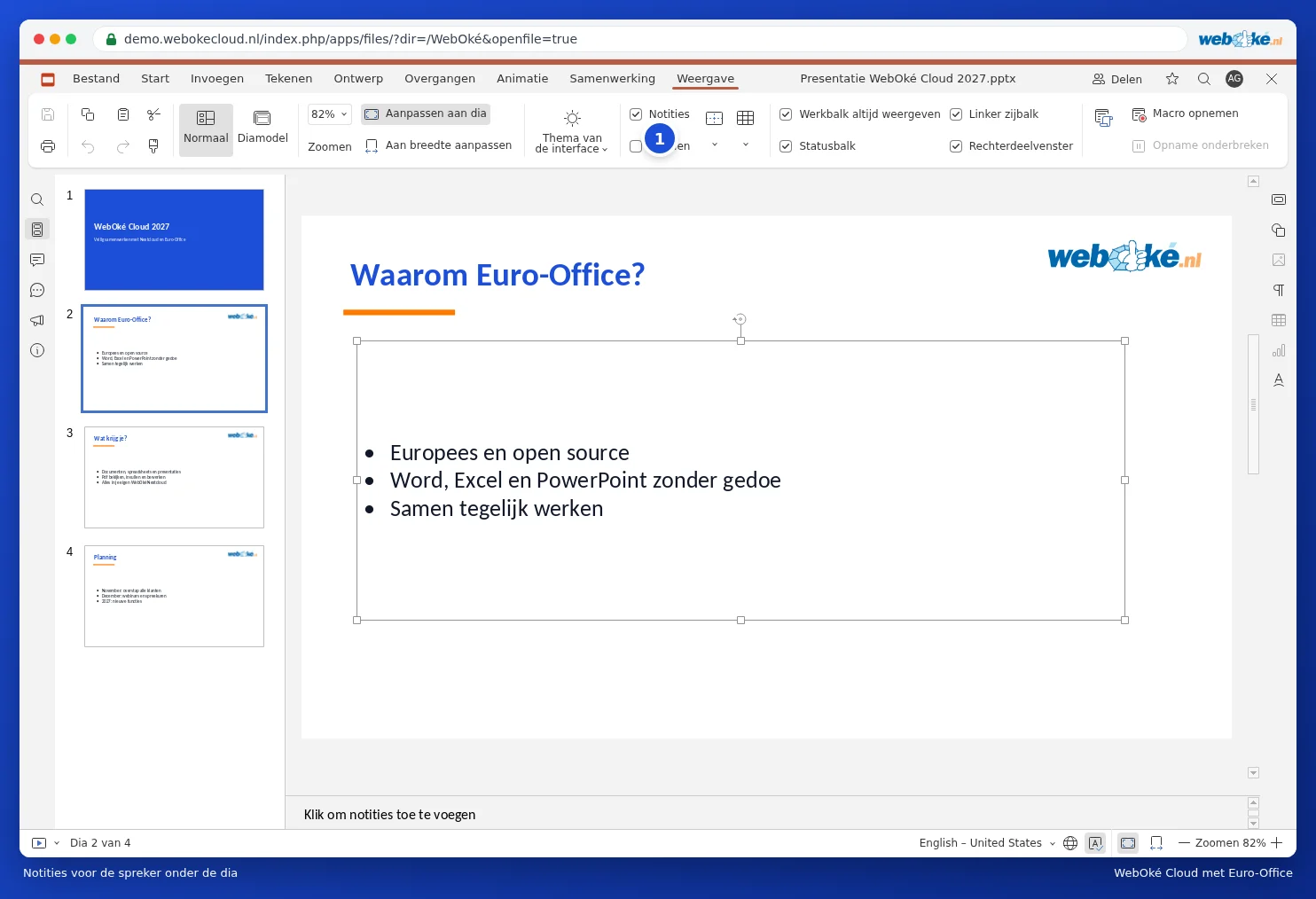
Onder elke dia staat een vak Klik om notities toe te voegen. Typ daar wat je wilt vertellen. Het publiek ziet je notities niet; in de presentatieweergave zie jij ze wel. Zie je het vak niet? Zet dan op het tabblad Weergave een vinkje bij Notities (1).
Let op: de presentatieweergave opent in een nieuw venster. Houdt je browser dat tegen, sta dan pop-ups toe voor je WebOké Cloud. Presenteer je met een beamer? Zet je scherm dan op uitbreiden (niet dupliceren) en sleep het venster met de dia naar de beamer.