
Hoofdstuk 4 · 4.4
Opsommingen en nummering
Een lijst maakt tekst overzichtelijk. Euro-Office kent opsommingen met tekens (bolletjes), genummerde lijsten en lijsten met meerdere niveaus.

Een lijst maken
- Selecteer de regels die een lijst moeten worden. Je kunt ook eerst op de knop klikken en daarna gaan typen.
- Klik op het tabblad Start op Opsommingstekens (1) voor een lijst met bolletjes, of op Nummering (2) voor een genummerde lijst.
- Druk aan het eind van een regel op Enter voor het volgende punt. Druk twee keer op Enter om de lijst te stoppen.
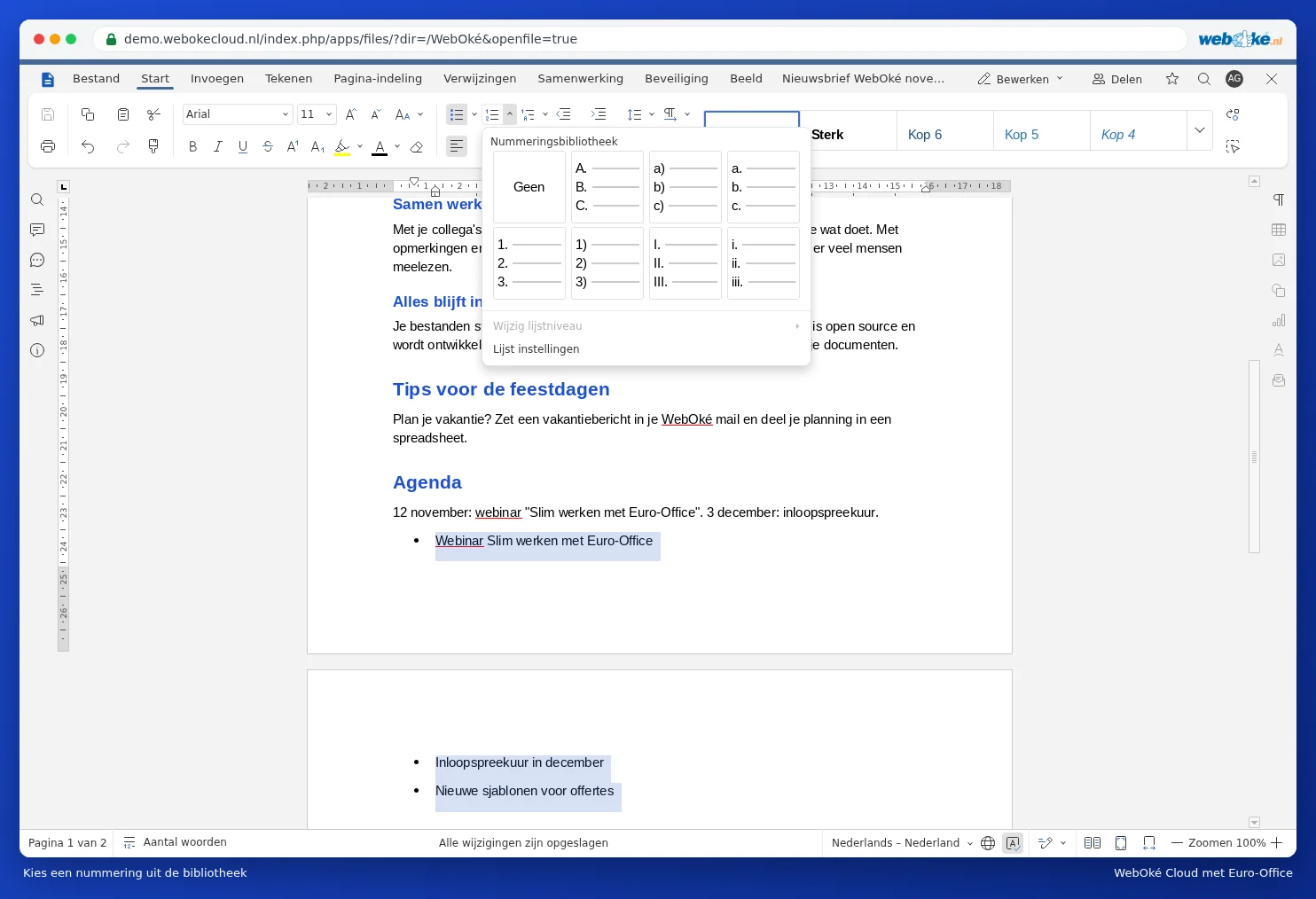
Een andere nummering of ander teken kiezen
Klik op het pijltje naast de knop. Je kiest dan uit de bibliotheek: cijfers, letters, Romeinse cijfers of andere opsommingstekens. Via Lijst instellingen stel je zelf het teken, de kleur en de inspringing in.
Niveaus in een lijst
- Druk aan het begin van een punt op Tab om het een niveau dieper te zetten.
- Met Shift + Tab zet je het weer een niveau terug.
- Met de knop Lijst met meerdere niveaus kies je een vaste nummering zoals 1, 1.1, 1.1.1.
Tip: begint de nummering niet bij 1 waar je dat wilt? Klik met de rechtermuisknop op het nummer. In het menu laat je de nummering opnieuw bij 1 beginnen of doorlopen vanaf de vorige lijst, en stel je de beginwaarde in.