
Hoofdstuk 10 · 10.7
Euro-Office in de Nextcloud-app op je telefoon of tablet
Ook onderweg kun je bij je documenten. Met de gratis Nextcloud-app op je telefoon of tablet bekijk en bewerk je je bestanden, en upload je bijvoorbeeld automatisch je foto's.

De app installeren
| Toestel | Waar |
|---|---|
| iPhone en iPad | App Store |
| Android | Google Play of F-Droid |
Alle links staan ook op www.weboke.nl/download. Kies de app die gewoon Nextcloud heet, met het blauwe logo met drie cirkels.
Inloggen
- Open de app en tik op Inloggen.
- Vul het adres van je Nextcloud in, bijvoorbeeld https://demo.webokecloud.nl.
- Het inlogscherm van je WebOké Nextcloud opent. Log in met je gebruikersnaam en wachtwoord en vul de code van de tweestapsverificatie in als daarom gevraagd wordt.
- Geef de app toegang. De app maakt zelf een app-wachtwoord aan; je ziet je telefoon daarna terug onder Apparaten & sessies (zie Het programma koppelen aan je WebOké Nextcloud).
Uitgebreide uitleg met schermafbeeldingen vind je in onze kennisbank: Nextcloud-app instellen op iPhone en Nextcloud-app instellen op Android.
Een document openen en bewerken
Tik in de app op een document, spreadsheet of presentatie. De app opent het in Euro-Office, de editor van je WebOké Nextcloud, in een weergave die geschikt is voor een klein scherm. Je kunt lezen, typen, opmerkingen bekijken en samenwerken met collega's. Je wijzigingen worden direct in je Nextcloud opgeslagen.
Of gewoon in de browser van je telefoon
Je kunt ook zonder app werken: open de browser op je telefoon (Safari, Chrome of een andere), ga naar het adres van je Nextcloud en log in. Je ziet je bestanden in een weergave voor je telefoon. Tik op een document en het opent in Euro-Office, eerst om te lezen. Tik op het potlood rechtsonder (1) om te gaan bewerken.
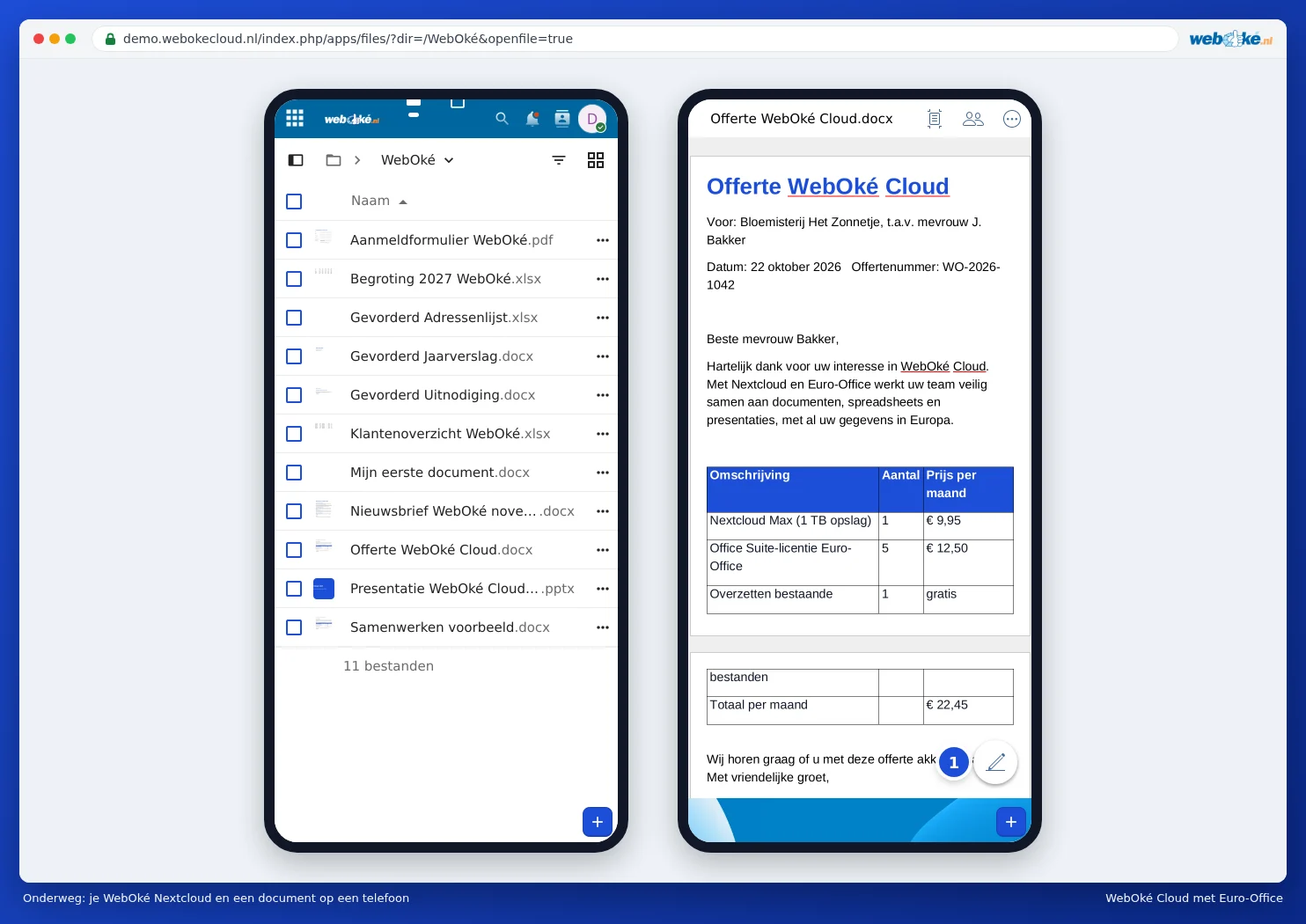
Tip: op een telefoon is het scherm klein. Voor even iets nalezen of een kleine aanpassing is dat prima. Voor groot werk, zoals een lange tekst opmaken of een grote spreadsheet bouwen, werk je prettiger op een computer of tablet.
Let op: raak je je telefoon kwijt? Trek dan in je Nextcloud de toegang van dat toestel in via Instellingen, Beveiliging en Apparaten & sessies. Zie Het programma koppelen aan je WebOké Nextcloud.