
Hoofdstuk 10 · 10.2
Downloaden en installeren op Windows (x64 en ARM64)
Zo zet je Nextcloud Office op een Windows-computer. Het installatiebestand is ongeveer 600 MB groot.
Welke versie heb je nodig?
Nextcloud Office is er voor 64-bits Windows in twee uitvoeringen:
- Windows x64 (1): voor bijna alle pc's en laptops, met een processor van Intel of AMD.
- Windows ARM64: alleen voor computers met een ARM-processor, zoals laptops met een Snapdragon-chip.
Weet je het niet zeker? Klik op Start, dan Instellingen, Systeem en Info. Bij Systeemtype staat "x64" of "ARM". Gebruik je een oudere 32-bits Windows, dan werkt het programma niet; werk dan in de browser.
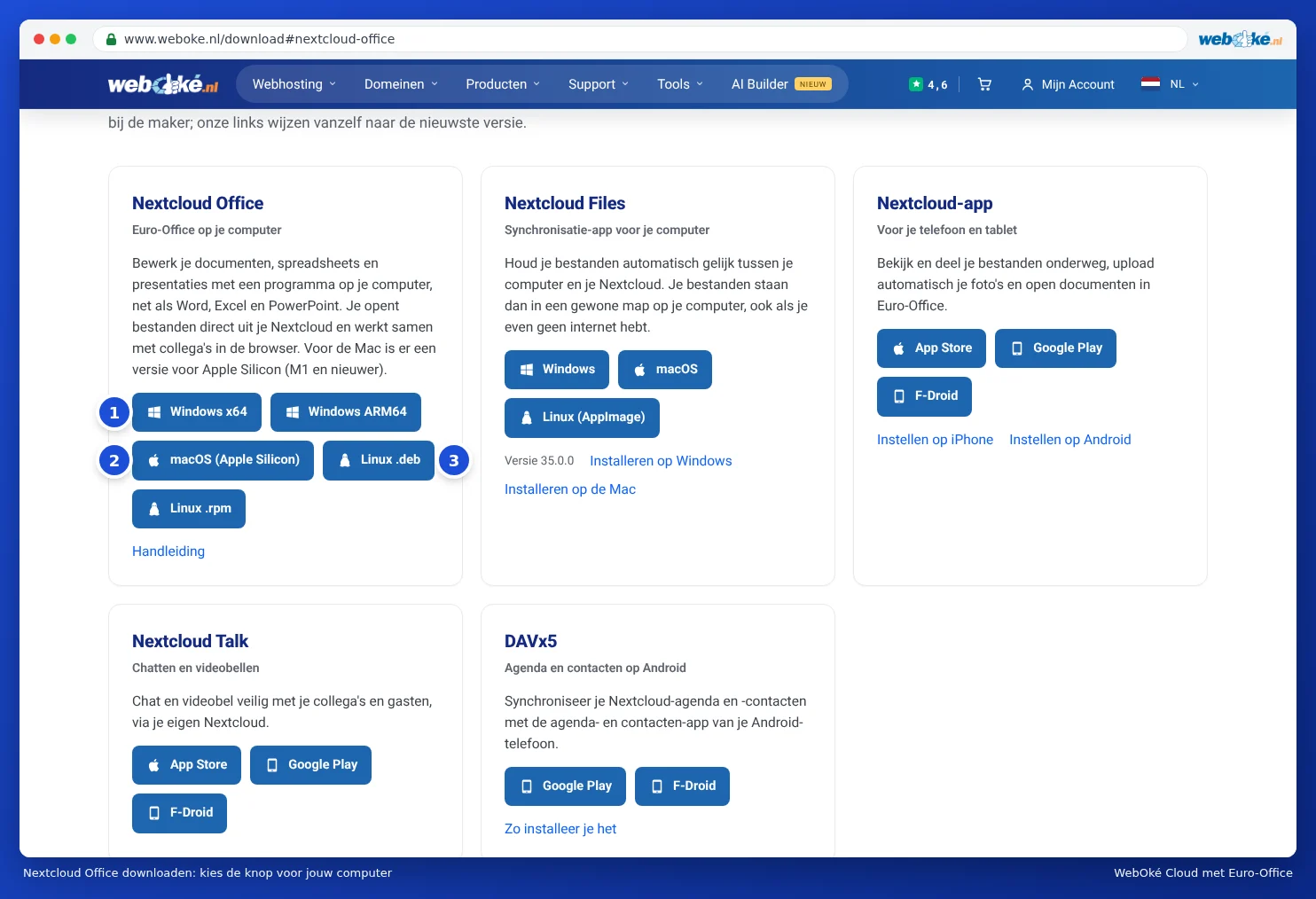
Downloaden
- Ga naar www.weboke.nl/download.
- Klik bij Nextcloud Office op Windows x64 of Windows ARM64. Je kunt ook direct deze links gebruiken: Windows x64 of Windows ARM64.
- Het bestand komt in je map Downloads. Het heet bijvoorbeeld Nextcloud-Office-DesktopEditors-latest-windows-x64.exe.
Installeren
- Dubbelklik op het gedownloade bestand.
- Windows vraagt of het programma wijzigingen mag aanbrengen. Klik op Ja. Daarvoor heb je beheerdersrechten op de computer nodig.
- Volg de stappen van het installatieprogramma. Je kunt de voorgestelde instellingen laten staan.
- Na de installatie vind je Nextcloud Office in het Startmenu.
Bij de eerste start zie je het startscherm. Links staan onder meer Maak nieuwe aan, Recente bestanden, Open lokaal bestand, Verbinding maken met cloud en Instellingen. Hoe je het programma aan je WebOké Nextcloud koppelt, lees je in Het programma koppelen aan je WebOké Nextcloud.
Taal en weergave
Staat het programma in het Engels? Klik links op Instellingen (Settings) en kies bij Interfacetaal voor Nederlands. De nieuwe taal geldt nadat je het programma opnieuw hebt gestart. Bij Interface thema kies je licht, donker of hetzelfde als je systeem.
Bijwerken
Het programma kan zelf controleren of er een nieuwe versie is. Bij Instellingen stel je bij Updates in of dat automatisch gaat, of dat je eerst een melding krijgt. Je kunt ook altijd de nieuwste versie downloaden via de knop op onze downloadpagina en die over de oude heen installeren.
Let op: op een computer van je werk mag je vaak zelf geen programma's installeren. Vraag het dan aan je systeembeheerder, of werk in de browser.