
Hoofdstuk 9 · 9.2
Een openbare link maken (lezen of bewerken)
Bekijk het in een korte film
Met een openbare link deel je een document met iemand die geen account in je WebOké Nextcloud heeft, bijvoorbeeld een klant of je boekhouder. Iedereen met de link kan het document openen in de browser. Er hoeft niets geïnstalleerd te worden.
Een link maken
- Open de deelzijbalk van het bestand, zoals in Een document delen met een collega.
- Klik bij Creëer openbare link op het plusje.
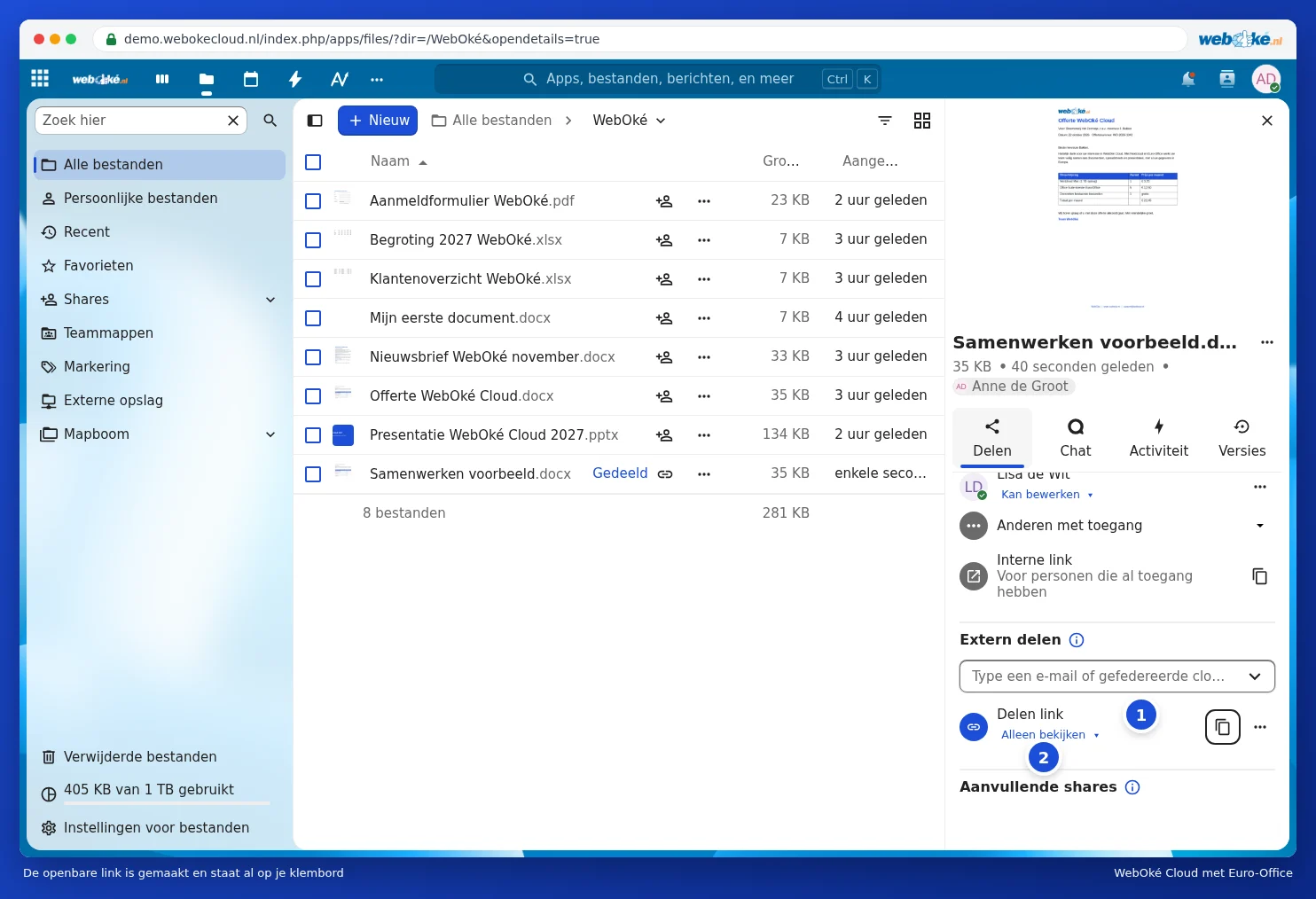
- De link is gemaakt (1) en staat meteen op je klembord. Plak hem in een e-mail of chatbericht met Ctrl + V (op de Mac Cmd + V). Met het knopje met de twee blaadjes kopieer je de link later opnieuw.
Lezen of bewerken?
Een nieuwe link staat op Alleen bekijken (2 in de vorige afbeelding). Klik daarop om te kiezen:
- Alleen bekijken (1): de ontvanger kan het document lezen, afdrukken en downloaden, maar niets veranderen.
- Kan bewerken (2): de ontvanger kan het document in Euro-Office bewerken, net als jij.

Wat de ontvanger ziet als hij of zij de link opent, lees je in Delen met iemand buiten je organisatie.
Het menu van de link
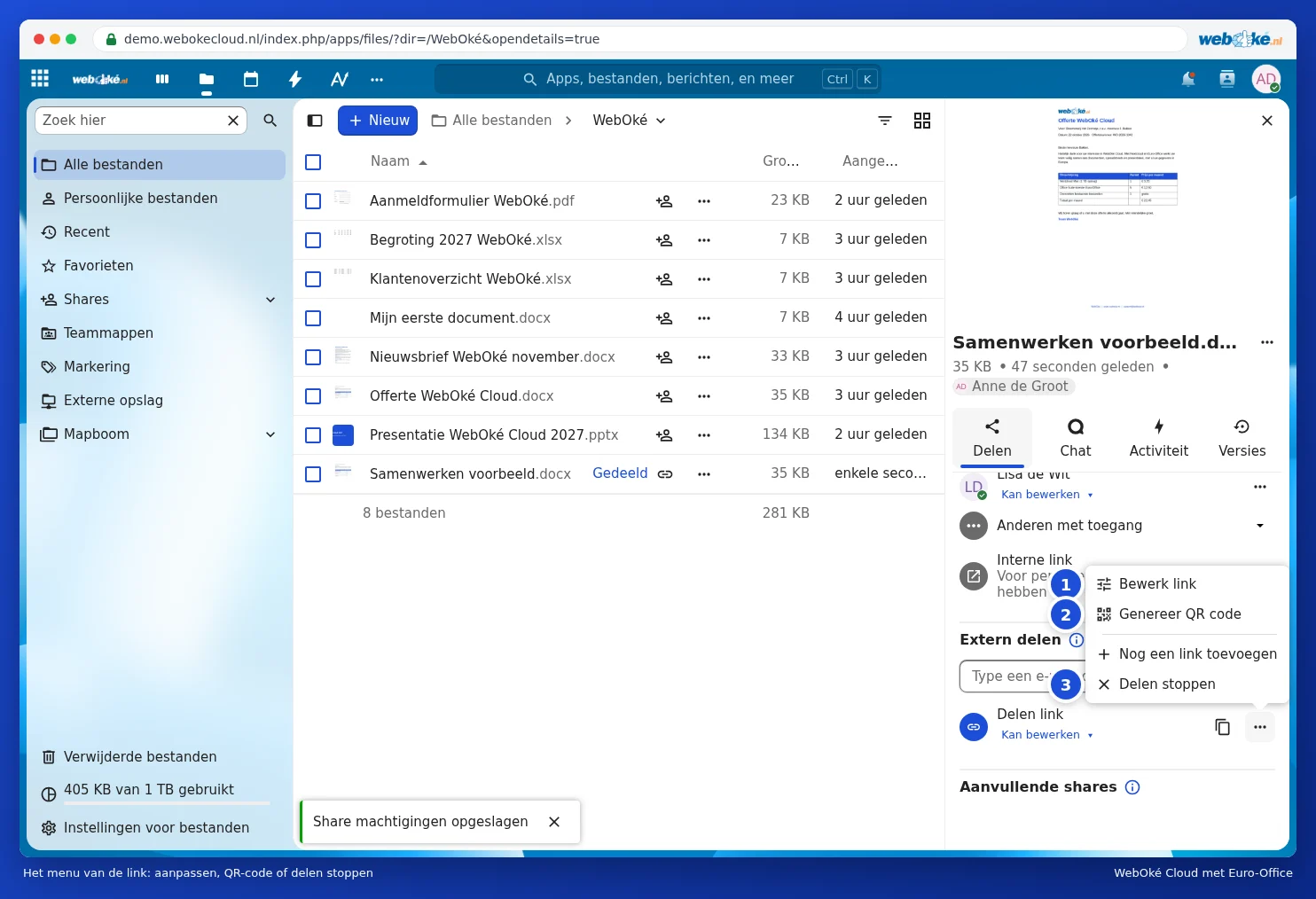
Via de drie puntjes naast de link open je het menu:
- Bewerk link (1): rechten, wachtwoord en vervaldatum aanpassen (zie Wachtwoord en vervaldatum op een link).
- Genereer QR code (2): een QR-code die iemand met de camera van zijn telefoon scant.
- Nog een link toevoegen: een tweede link met andere rechten, bijvoorbeeld één om te lezen en één om te bewerken.
- Delen stoppen (3): de link werkt direct niet meer.
Let op: iedereen die de link heeft, kan het document openen. Ook als de link wordt doorgestuurd. Deel een link met bewerkrechten dus alleen met mensen die je vertrouwt, zet er een wachtwoord en vervaldatum op (Wachtwoord en vervaldatum op een link) en stop met delen als het werk klaar is.