
Hoofdstuk 11 · 11.1
Handige sneltoetsen voor alle editors
Met sneltoetsen werk je een stuk sneller dan met de muis. Veel ken je waarschijnlijk al uit Word of Excel: in Euro-Office werken ze bijna allemaal hetzelfde. In dit artikel staan de sneltoetsen die in alle vier de editors werken: de tekstverwerker, de spreadsheet-editor, de presentatie-editor en de pdf-editor.
Op de Mac gebruik je meestal Cmd waar Windows Ctrl gebruikt, en Option waar Windows Alt gebruikt. Bij veel sneltoetsen werkt op de Mac ook Control in plaats van Cmd. Staat er bij de Mac "geen", dan heeft die actie op de Mac geen vaste sneltoets.
Bestand, opslaan en afdrukken
| Wat | Windows en Linux | Mac |
|---|---|---|
| Opslaan | Ctrl + S | Cmd + S |
| Afdrukken | Ctrl + P | Cmd + P |
| Downloaden als (een ander formaat kiezen) | Ctrl + Shift + S | Cmd + Shift + S |
| Het menu Bestand openen | Alt + F | Control + Option + F |
Ongedaan maken en het klembord
| Wat | Windows en Linux | Mac |
|---|---|---|
| Ongedaan maken | Ctrl + Z | Cmd + Z |
| Opnieuw | Ctrl + Y | Cmd + Y |
| Knippen | Ctrl + X of Shift + Delete | Cmd + X |
| Kopiëren | Ctrl + C of Ctrl + Insert | Cmd + C |
| Plakken | Ctrl + V of Shift + Insert | Cmd + V |
| Alles selecteren | Ctrl + A | Cmd + A |
Zoeken, opmerkingen en chat
| Wat | Windows en Linux | Mac |
|---|---|---|
| Zoeken | Ctrl + F | Cmd + F |
| Zoeken en vervangen | Ctrl + H | Control + H |
| Het paneel Opmerkingen openen | Ctrl + Shift + H | Cmd + Shift + H |
| Een opmerking toevoegen | Alt + H | Cmd + Option + A |
| De chat openen | Alt + Q | Control + Option + Q |
Tekst opmaken
| Wat | Windows en Linux | Mac |
|---|---|---|
| Vet | Ctrl + B | Cmd + B |
| Cursief | Ctrl + I | Cmd + I |
| Onderstrepen | Ctrl + U | Cmd + U |
| Subscript (kleine letters onder de regel) | Ctrl + . | Cmd + . |
| Superscript (kleine letters boven de regel) | Ctrl + , | Cmd + , |
| Een hyperlink invoegen | Ctrl + K | Cmd + K |
Zoomen en menu's
| Wat | Windows en Linux | Mac |
|---|---|---|
| Inzoomen | Ctrl + + (numeriek) of Ctrl + = | Cmd + = |
| Uitzoomen | Ctrl + - | Cmd + - |
| Terug naar 100% | Ctrl + 0 | Cmd + 0 |
| Het snelmenu openen (zoals met de rechtermuisknop) | Shift + F10 | Shift + F10 |
| Ondersteuning voor een schermlezer aan of uit | Ctrl + Alt + Z | Cmd + Option + Z |
Tip: zoom met de knoppen of sneltoetsen van Euro-Office, niet met de zoom van je browser. Staat je browser niet op 100%, dan kan Euro-Office vragen om de zoom van je browser terug te zetten met Ctrl + 0.
Alle sneltoetsen zelf bekijken
Euro-Office heeft een venster met alle sneltoetsen van de editor waarin je werkt. Zo open je het:
- Klik op het tabblad Bestand en kies Geavanceerde instellingen.
- Scrol naar beneden. Klik bij Toetsenbord-shortcuts op Aanpassen (1).

Je ziet nu een lijst met alle acties en hun toetsen. Typ in het zoekveld (1) een deel van de naam om snel iets te vinden. De namen in de lijst zijn technische namen en deels Engels, zoals ApplyHeading1 voor de stijl Kop 1. Klik op een regel: onder Beschrijving lees je dan wat de sneltoets doet.
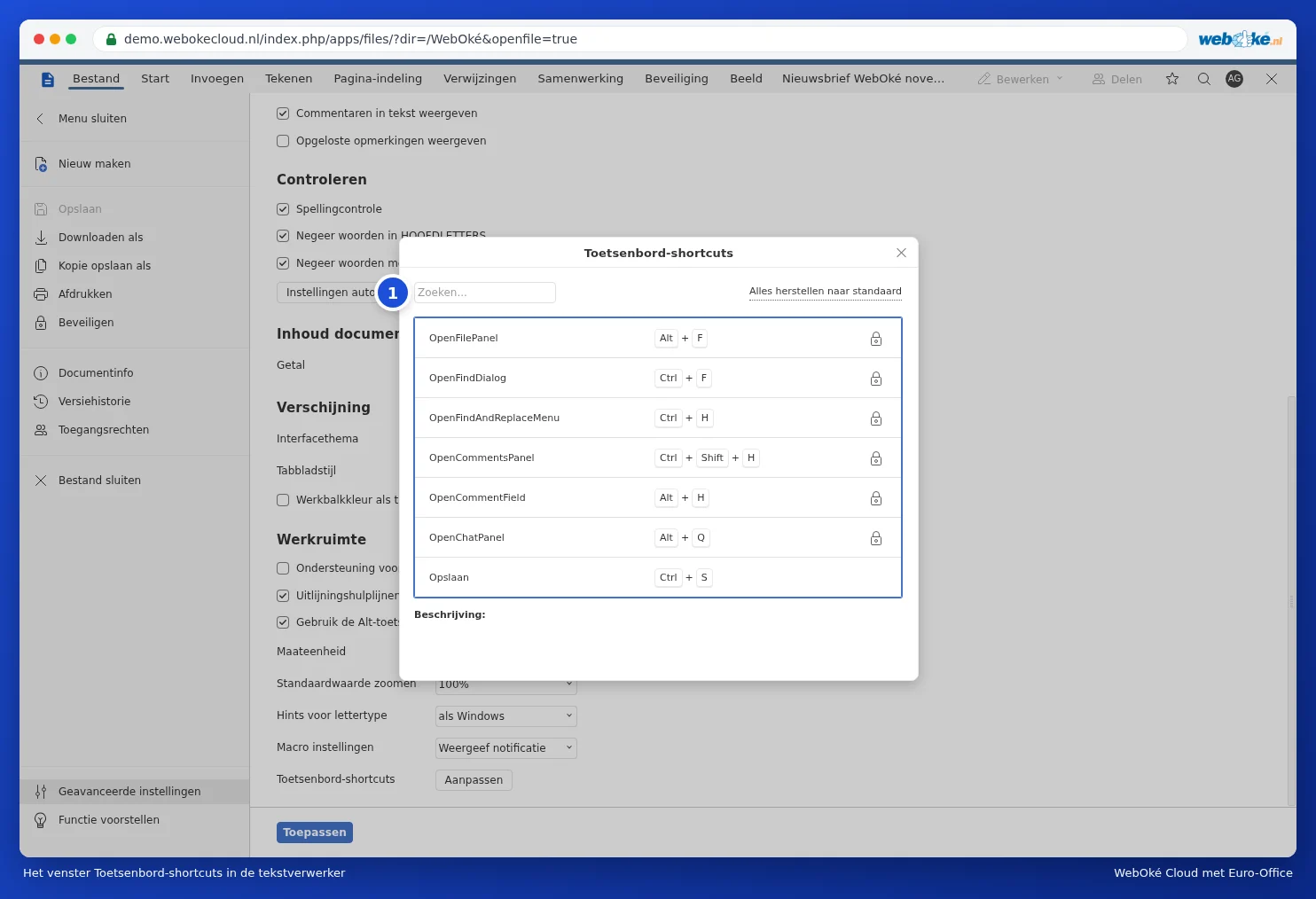

Een sneltoets met een slotje erachter ligt vast. De andere kun je zelf veranderen in het venster Snelkoppeling bewerken. Ben je iets kwijt? Met Alles herstellen naar standaard staan alle sneltoetsen weer zoals ze waren. Let op: veranderde sneltoetsen gelden in de editor waarin je ze verandert. De tabellen in deze handleiding gaan uit van de standaardtoetsen.
In de spreadsheet-editor heet de regel in de geavanceerde instellingen Keyboard Shortcuts. Het venster werkt hetzelfde.

Let op: sommige toetsen gebruikt ook je browser. Werkt een sneltoets niet, dan vangt je browser of je besturingssysteem hem misschien eerder op. Gebruik dan de knop in de werkbalk.