
Hoofdstuk 6 · 6.4
Overgangen en animaties
Bekijk het in een korte film
Een overgang is het effect tussen twee dia's, bijvoorbeeld vervagen of schuiven. Een animatie is een effect op één onderdeel van een dia, bijvoorbeeld een opsomming die regel voor regel verschijnt. Gebruik ze met mate: een rustige presentatie leest prettiger.
Een overgang kiezen
- Selecteer de dia in het dia-overzicht.
- Ga naar het tabblad Overgangen en kies een effect (1), bijvoorbeeld Vervagen, Duwen of Morph.
- Met Parameters (2) kies je de richting, bij Duur (3) hoe lang het effect duurt.
- Klik op Voorbeeld (4) om het te bekijken, of op Toepassen op alle dia's (5) om dezelfde overgang voor de hele presentatie te gebruiken.

Tip: met Morph lijkt het alsof onderdelen van de ene dia naar de volgende bewegen. Dupliceer een dia, verplaats of vergroot iets op de kopie en kies Morph als overgang.
Een animatie toevoegen
- Klik op de tekst of het object dat moet bewegen.
- Ga naar het tabblad Animatie en kies een effect (1). Met Meer effecten weergeven zie je alle ingangs-, nadruk- en afsluitingseffecten.
- Met Opties (2) kies je bijvoorbeeld of een opsomming per alinea verschijnt.
- Kies bij Starten (3) wanneer het effect begint: Bij klik, Met vorige of Na vorige. Bij Duur (4) stel je de snelheid in.
- Klik op Voorbeeld (5) om het te zien.
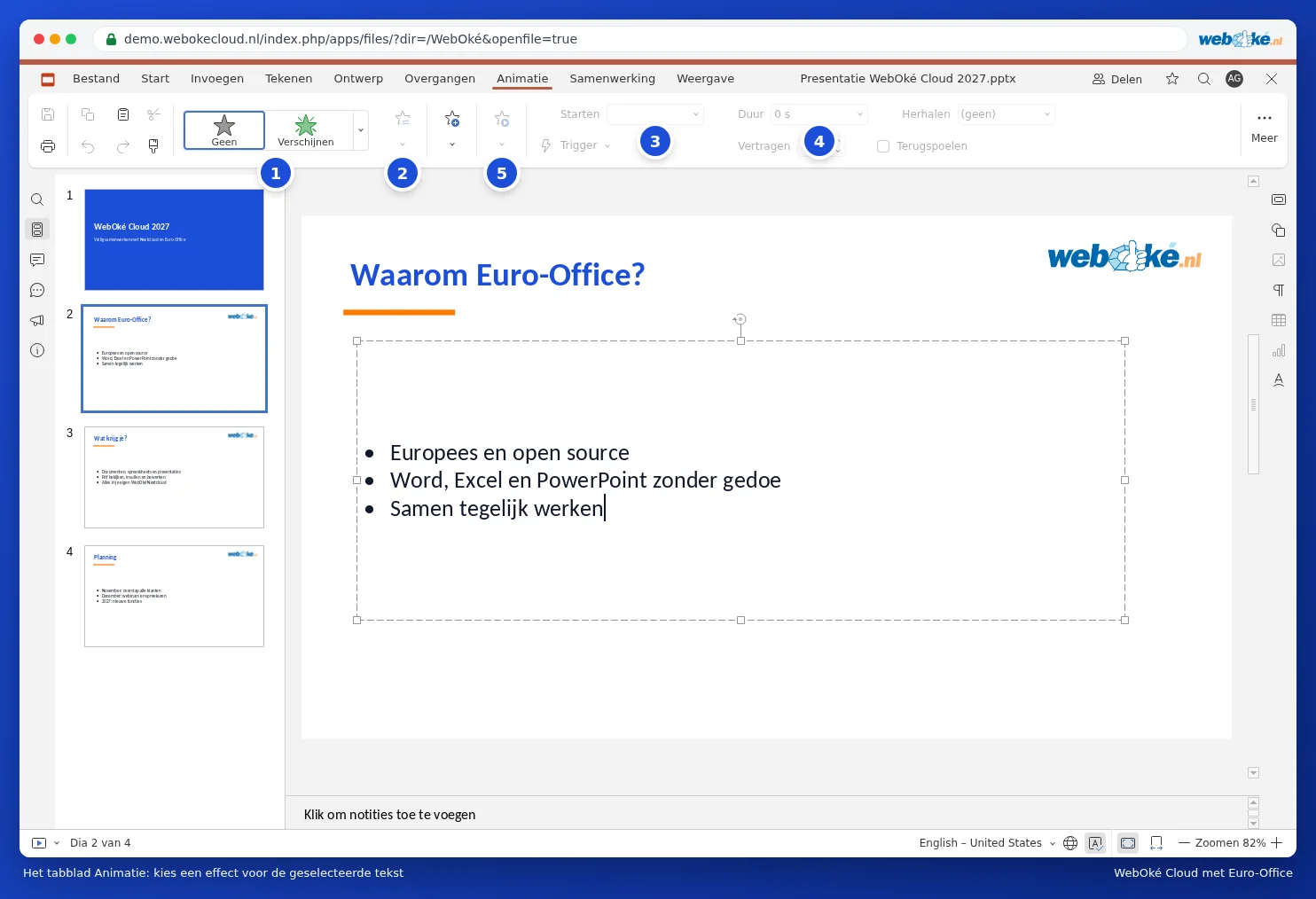
Heeft een dia meerdere animaties, dan zie je kleine nummers naast de onderdelen. Met Naar voren verplaatsen en Naar achteren verplaatsen verander je de volgorde.