
Hoofdstuk 5 · 5.2
Formules en functies: SOM, GEMIDDELDE, ALS en VERT.ZOEKEN
Bekijk het in een korte film
Met formules laat je Euro-Office rekenen. Een formule begint altijd met een is-gelijkteken (=). Verander je een getal, dan rekent de formule direct opnieuw.
Rekenen met celadressen
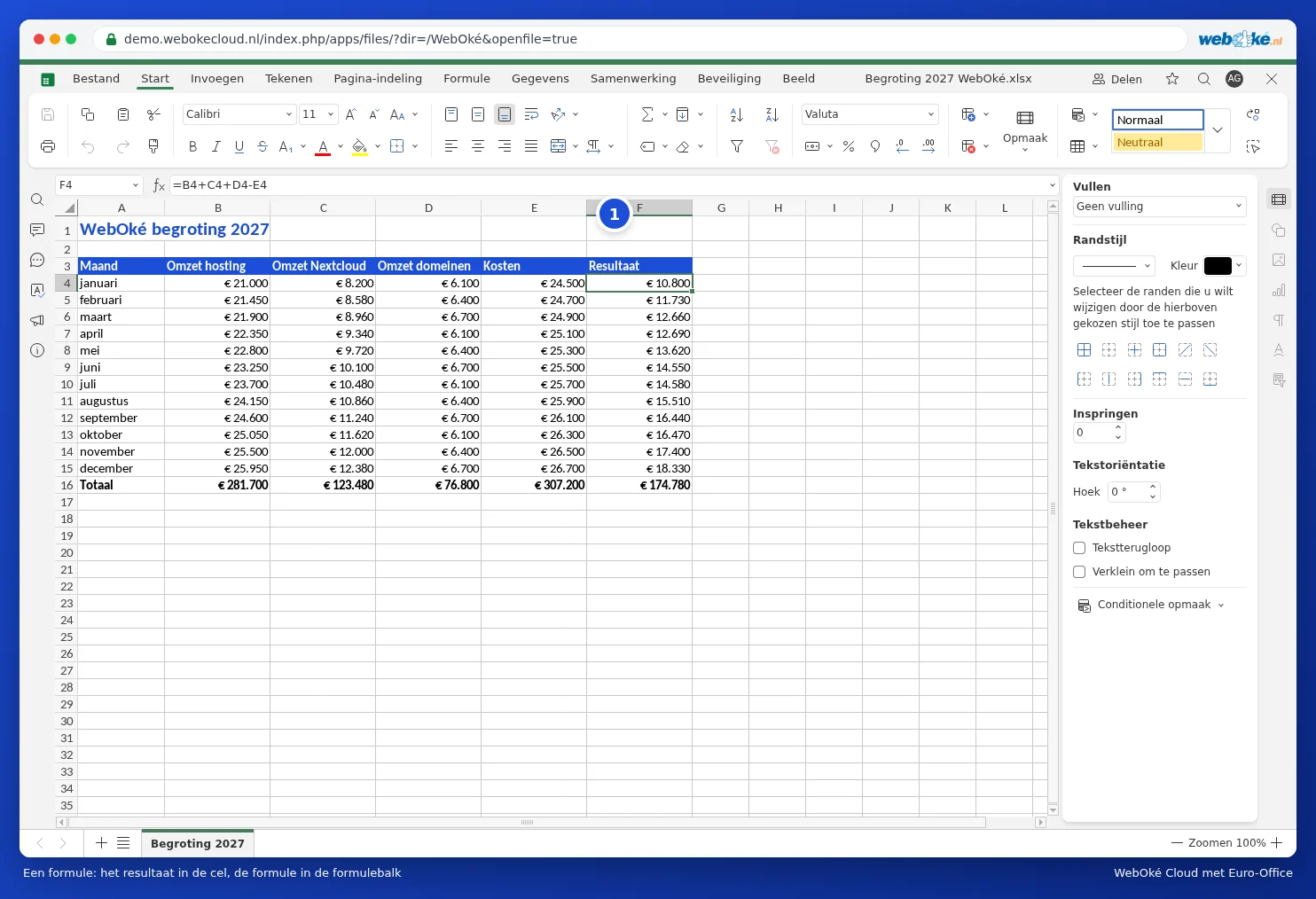
In de begroting staat in cel F4 de formule =B4+C4+D4-E4: de omzet min de kosten. Je gebruikt + optellen, - aftrekken, * vermenigvuldigen en / delen. Gebruik haakjes voor de volgorde, bijvoorbeeld =(B4+C4)*1,21.
De belangrijkste functies
Euro-Office gebruikt de Nederlandse namen van de functies, net als de Nederlandse Excel. Tussen de onderdelen van een functie zet je een puntkomma (;).
| Functie | Wat doet het? | Voorbeeld |
|---|---|---|
| SOM | Telt getallen op | =SOM(B4:B15) |
| GEMIDDELDE | Het gemiddelde | =GEMIDDELDE(B4:B15) |
| MIN en MAX | Het kleinste en grootste getal | =MAX(F4:F15) |
| AANTAL | Telt cellen met een getal | =AANTAL(D2:D17) |
| AANTAL.ALS | Telt cellen die aan een voorwaarde voldoen | =AANTAL.ALS(C2:C17;"Nextcloud Max") |
| SOM.ALS | Telt op wat aan een voorwaarde voldoet | =SOM.ALS(C2:C17;"Nextcloud Max";F2:F17) |
| ALS | Kiest op basis van een voorwaarde | =ALS(F4>0;"winst";"verlies") |
| VERT.ZOEKEN | Zoekt een waarde op in een tabel | =VERT.ZOEKEN(H2;A2:F17;3;0) |
Snel optellen met het somteken
Zet de cursor onder een kolom met getallen en klik op het tabblad Start op het somteken (Optelling). Euro-Office stelt zelf het bereik voor; druk op Enter en het totaal staat er. Via het pijltje kies je ook GEMIDDELDE, MIN of MAX.
Iets opzoeken met VERT.ZOEKEN
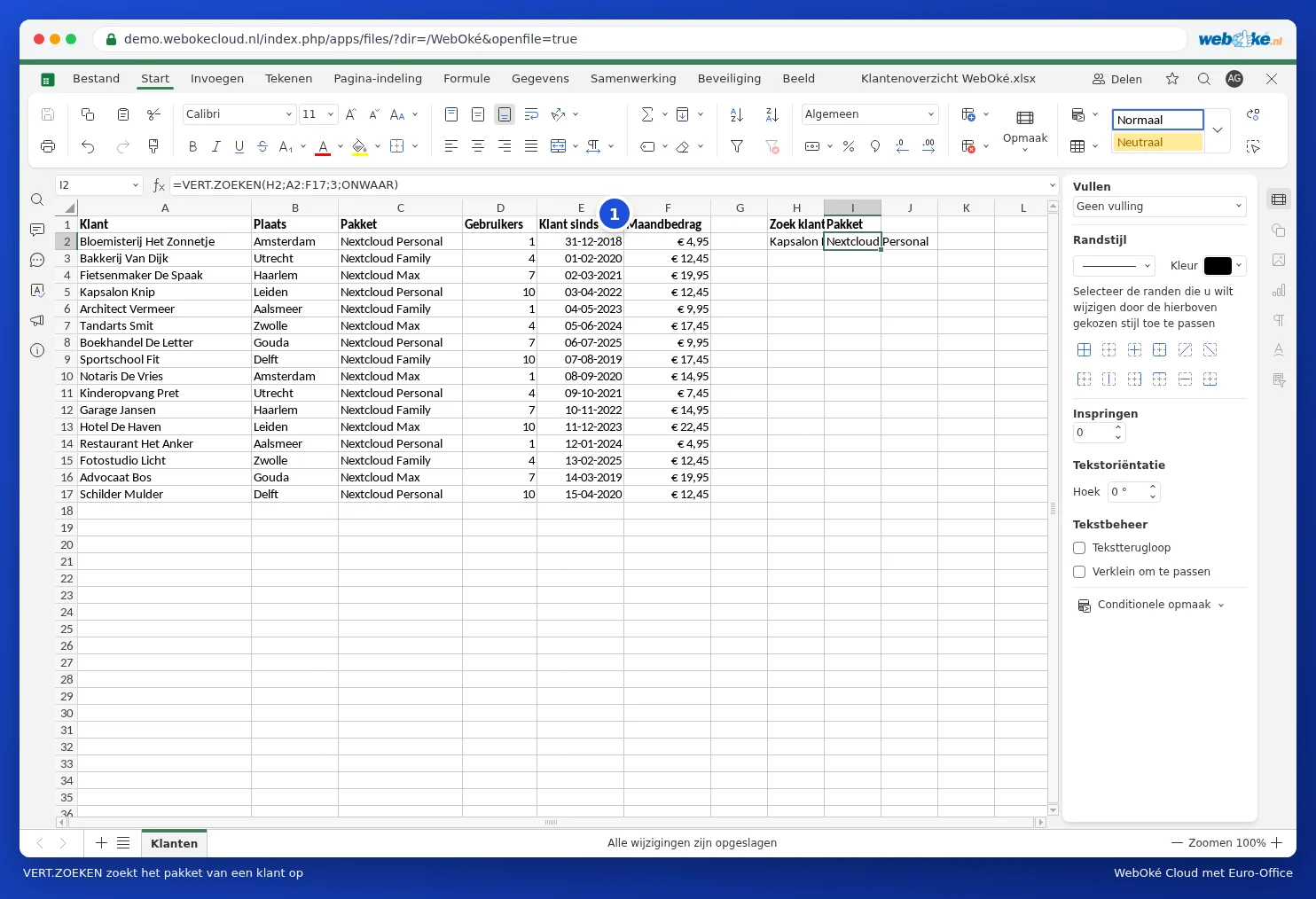
In het klantenoverzicht willen we bij een klantnaam het pakket opzoeken. In H2 typen we de naam, in I2 de formule =VERT.ZOEKEN(H2;A2:F17;3;0). Dat betekent: zoek de waarde uit H2 in de eerste kolom van A2:F17 en geef de waarde uit de derde kolom (het pakket). De 0 aan het eind zorgt dat alleen een exacte overeenkomst telt. Gebruik hier een 0 en niet het woord ONWAAR: dat herkent Euro-Office zonder haakjes niet, en dan zoekt VERT.ZOEKEN naar de dichtstbijzijnde waarde en krijg je zonder foutmelding een verkeerde uitkomst.
Alle functies op het tabblad Formule
Op het tabblad Formule (1) staan alle functies per categorie: financieel, logisch, tekst, datum en tijd, zoeken en verwijzen, wiskunde en meer. Klik op een functie en Euro-Office helpt je met de onderdelen die je moet invullen.

Vaste celverwijzingen met het dollarteken
Trek je een formule door naar beneden, dan schuiven de celadressen mee: B4 wordt B5, B6 enzovoort. Wil je dat een adres vast blijft staan, bijvoorbeeld een cel met het btw-percentage? Zet er dan dollartekens in: $H$1. Druk tijdens het typen van een adres op F4 om de dollartekens er snel in te zetten.
Tip: zie je #NAME? in een cel, dan herkent Euro-Office de functienaam niet. Controleer de spelling. #N/A bij VERT.ZOEKEN betekent dat de zoekwaarde niet gevonden is. Met ALS.FOUT toon je dan een nette tekst: =ALS.FOUT(VERT.ZOEKEN(...);"niet gevonden"). Meer hierover lees je in VERT.ZOEKEN geeft #N/A: zo los je het op. Euro-Office toont foutwaarden met de Engelse codes, net als de Engelse Excel.