
Hoofdstuk 7 · 7.2
Aantekeningen, markeringen en opmerkingen in een pdf
Op het tabblad Opmerking zet je aantekeningen in een pdf, net als met een pen en markeerstift op papier. Handig om een offerte, contract of ontwerp te controleren.

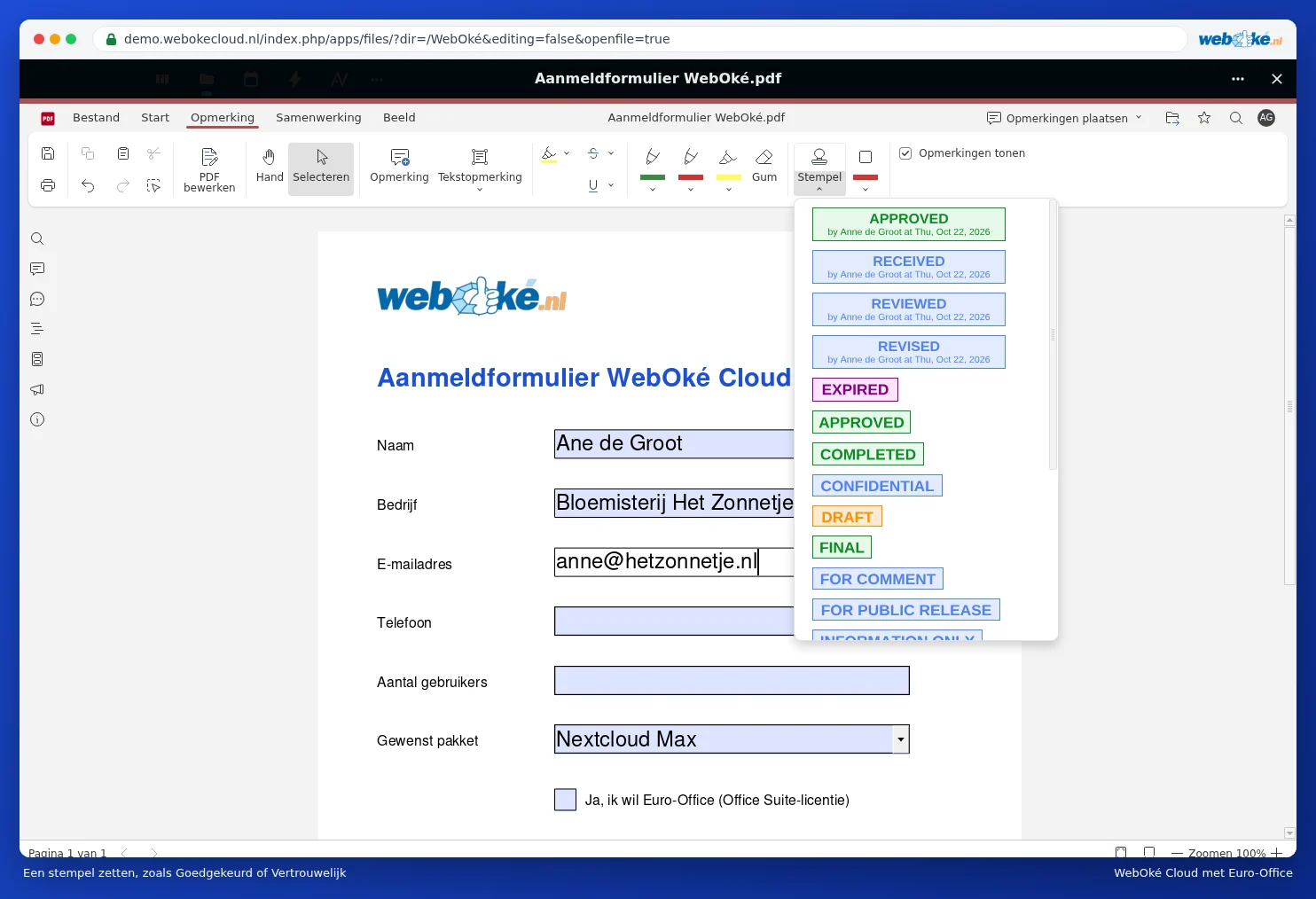
De hulpmiddelen
- Opmerking (1): een notitie op een plek in de pdf. Je collega's zien hem en kunnen erop reageren.
- Tekstopmerking (2): tekst direct op de pagina, of een tekstballon met een pijltje.
- Markeren, Doorhalen en Onderstrepen (3): selecteer tekst in de pdf en kies de kleur.
- De pennen (4): teken vrij met een pen of markeerstift. Met de Gum haal je het weer weg.
- Stempel (5): zet een stempel zoals APPROVED of CONFIDENTIAL op de pagina.
- De vorm (6): een vierhoek, rondje, pijl of lijn om iets aan te wijzen.
Opmerkingen bekijken en beantwoorden
Klik links op het pictogram met de tekstballon om alle opmerkingen onder elkaar te zien. Klik op een opmerking om ernaartoe te gaan, om te reageren of om hem als opgelost te markeren. Met het vinkje Opmerkingen tonen zet je de opmerkingen even uit beeld.
Let op: aantekeningen worden in de pdf zelf opgeslagen. Ze blijven ook zichtbaar als je de pdf downloadt en in een ander programma opent.