
Capítulo 17 · 17.3
Resource Usage: CPU, memória e processos
O seu site partilha um servidor com outros sites. Para garantir que ninguém é prejudicado por outro, cada pacote recebe uma parte própria do servidor: uma determinada capacidade de processamento (CPU), uma determinada quantidade de memória e um determinado número de processos em simultâneo. A isto chamamos Resource Usage. Se o seu site ultrapassar esses limites, fica mais lento ou apresenta temporariamente um erro. Em Resource Usage pode ver o quão perto está desses limites.
Abrir o Resource Usage
- No DirectAdmin, clique em Resource Usage em Recursos extras.
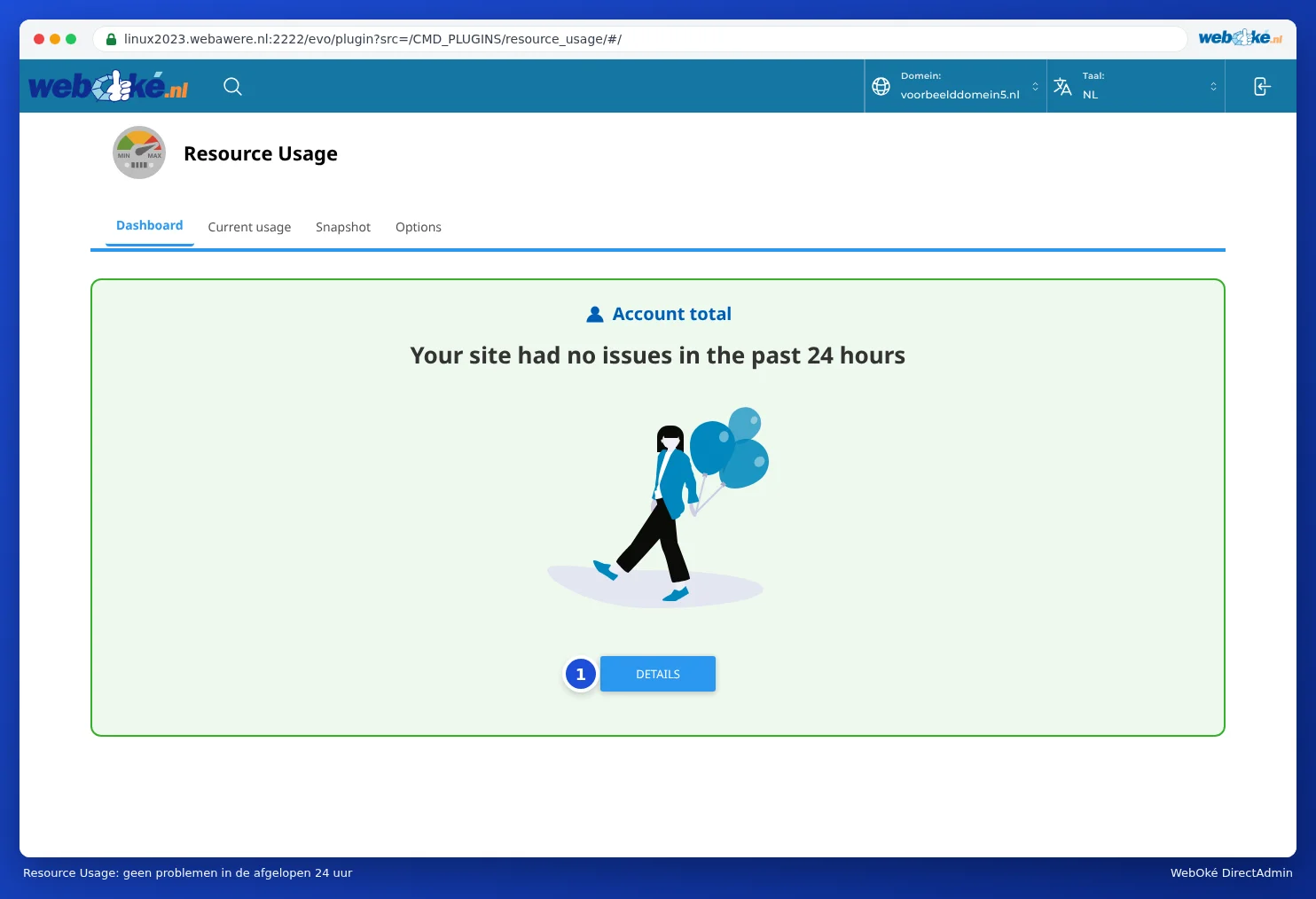
- No separador Painel de controle vê imediatamente se houve problemas nas últimas 24 horas. Se aparecer Your site had no issues in the past 24 hours, está tudo em ordem.
- Se o seu pacote atingiu algum limite, verá aqui qual. Clique em DETAILS (1) para ver os gráficos.
Como ler os gráficos
No separador Current usage, no topo, em Account total, encontra uma tabela com, para cada limite, o uso atual (Usage), o limite do seu pacote (Limit) e as faults. No exemplo abaixo, o pacote utiliza 7% de CPU (SPEED) dos 800% permitidos.
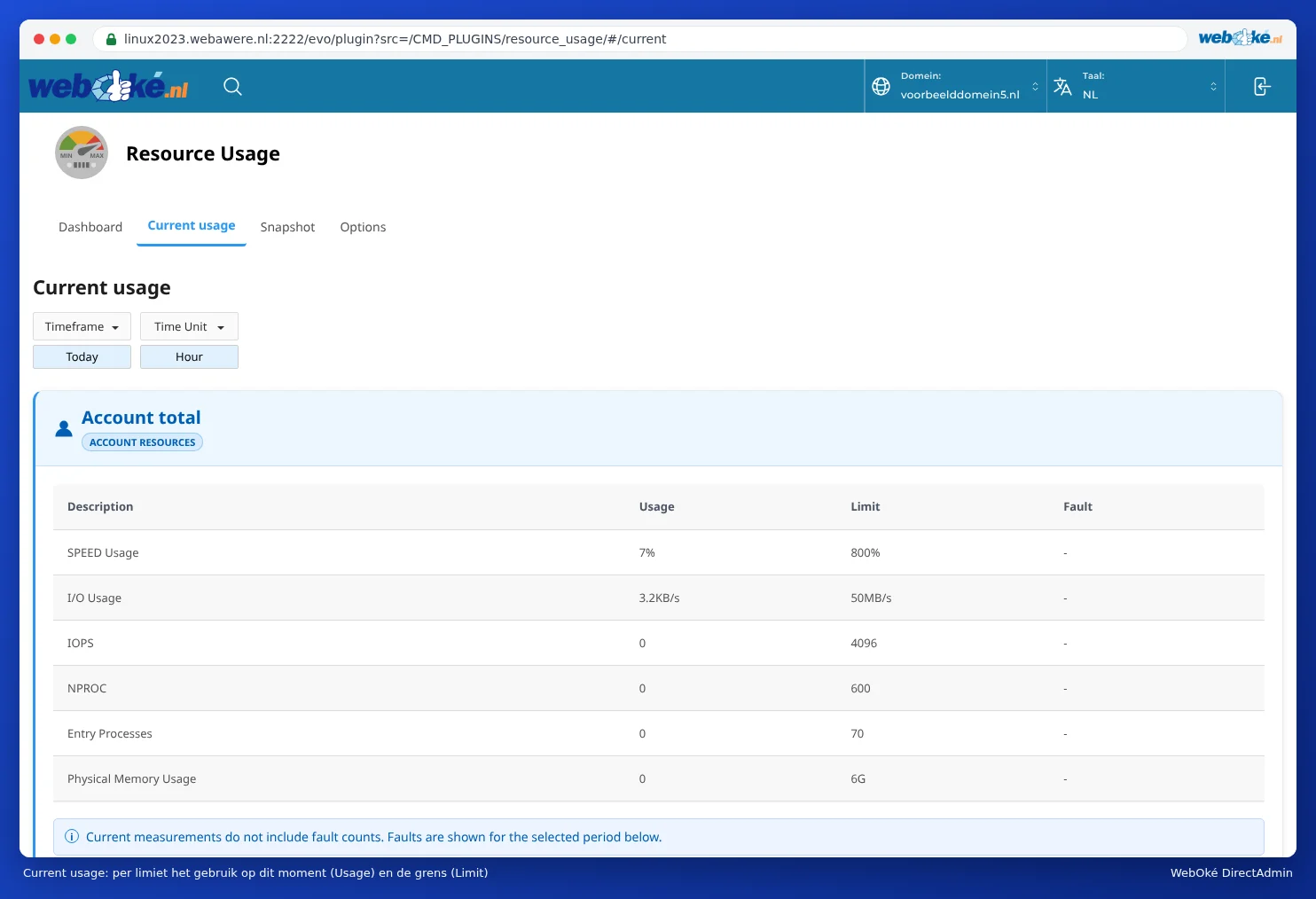
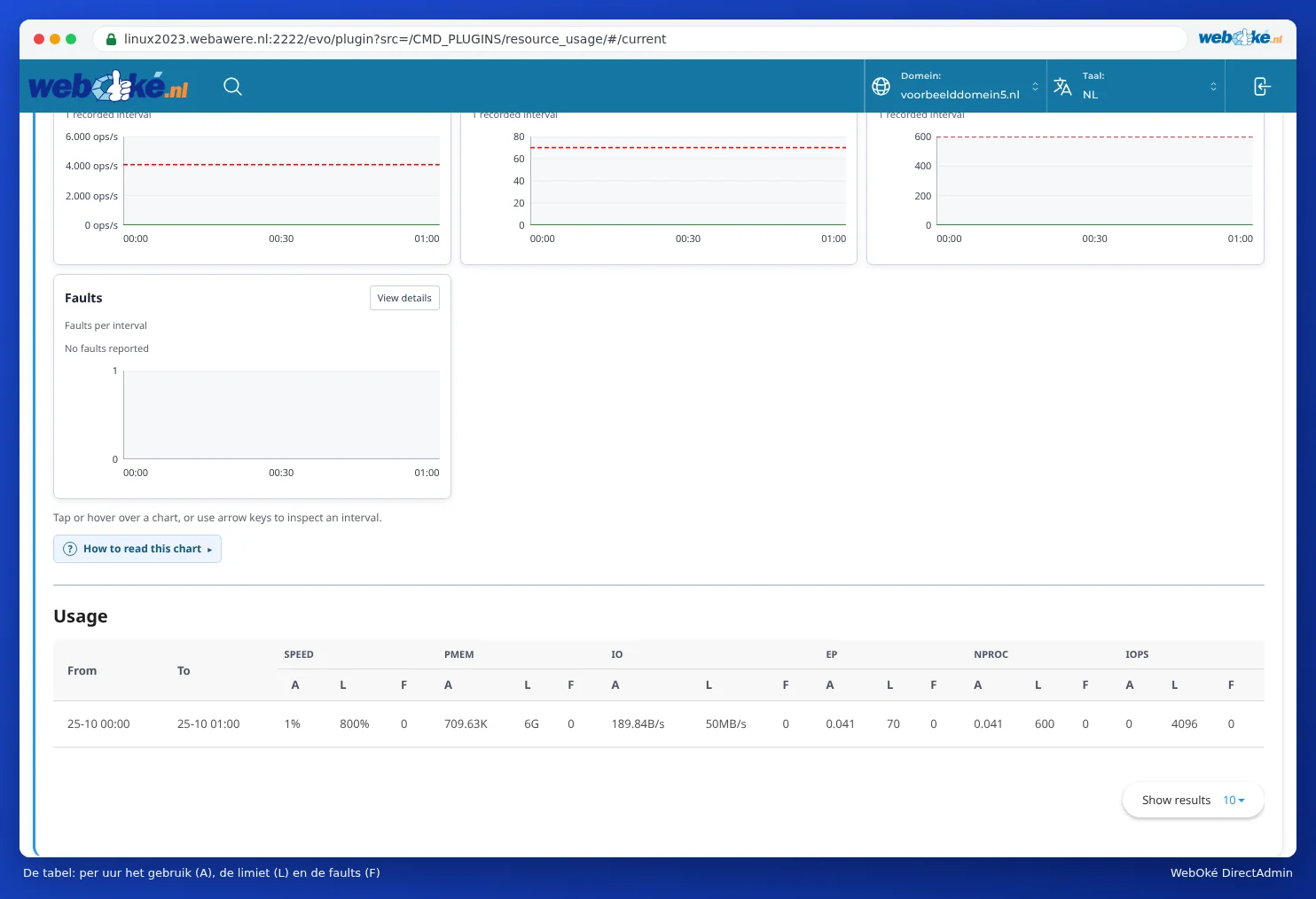
Abaixo encontra um gráfico para cada limite. No topo, em Timeframe, escolhe o período, por exemplo hoje ou os últimos 30 dias. Em cada gráfico vê o uso (Average usage) e o limite (Limit). Junto a cada gráfico aparece Faults: quantas vezes o seu pacote atingiu esse limite. Uma fault é o número mais importante: 0 é bom.
| Gráfico | O que mede? | O que nota quando está no limite? |
|---|---|---|
| CPU | Capacidade de processamento. 100% corresponde a um núcleo de processador. | O seu site fica mais lento. |
| Physical memory | Memória de trabalho de todos os seus processos em conjunto. | Os scripts são interrompidos; erro 500 ou 503. |
| IO | Quantos dados por segundo são transferidos de e para o disco. | O seu site fica mais lento, sobretudo com ficheiros grandes ou bases de dados pesadas. |
| IOPS | Quantas ações de leitura e escrita por segundo. | O seu site fica mais lento. |
| Entry processes | Quantos pedidos são processados em simultâneo pelo PHP. Isto não é o mesmo que o número de visitantes: um processo atende um visitante numa fração de segundo e depois continua. | Os visitantes recebem 503 ou Resource Limit Is Reached (consulte 503 ou "Resource Limit Is Reached": o que fazer agora?). |
| Processes | O número total de processos do seu pacote, incluindo tarefas cron e aplicações. | Novos pedidos ou tarefas não conseguem iniciar. |
Abaixo dos gráficos encontra uma tabela com, por hora, para cada limite, três colunas: A (uso), L (o limite) e F (o número de faults). No cabeçalho encontram-se as abreviaturas: SPEED é CPU, PMEM é memória, EP é entry processes, NPROC é o número de processos.
O valor dos limites depende do seu pacote. Um pacote maior tem mais capacidade de processamento, mais memória e mais processos em simultâneo. Na nossa página sobre alojamento web pode ver o que está incluído em cada pacote.
Os outros separadores
- Snapshot: se o seu pacote atingiu um limite, o servidor cria uma captura dos processos e dos pedidos web desse momento. Aí pode ver quais as páginas que estavam a ser solicitadas nessa altura. Se não houve nenhuma ocorrência, aparece no snapshots.
- Options: aqui poderia receber um e-mail quando atinge um limite. Essa definição não pode ser alterada por si próprio na WebOké. Verá a mensagem You cannot manage this option.
Quando deve agir?
- Sem faults: não há nenhum problema, mesmo que o gráfico apresente picos ocasionais.
- Algumas faults ocasionais: normalmente trata-se de um pico de movimento ou de um bot. Vale a pena acompanhar.
- Faults todos os dias, ou os seus visitantes notam: procure a causa com o X-Ray (consulte X-Ray: detetar páginas lentas) e leia 503 ou "Resource Limit Is Reached": o que fazer agora?.
Sugestão: Todos os domínios de um mesmo pacote partilham os mesmos limites. Tem um site importante junto de alguns sites pequenos, e o site importante fica lento por causa dos restantes? Nesse caso, atribua-lhe um pacote próprio.