
Capítulo 13 · 13.5
Atualizações e atualizações automáticas
Software como o WordPress recebe regularmente atualizações. Estas resolvem erros e, sobretudo, falhas de segurança. Um website que não é atualizado acaba, mais cedo ou mais tarde, por ser hackeado. Com o Installatron, atualiza o seu website com um clique ou deixa que isso seja feito automaticamente.
Atualizar manualmente
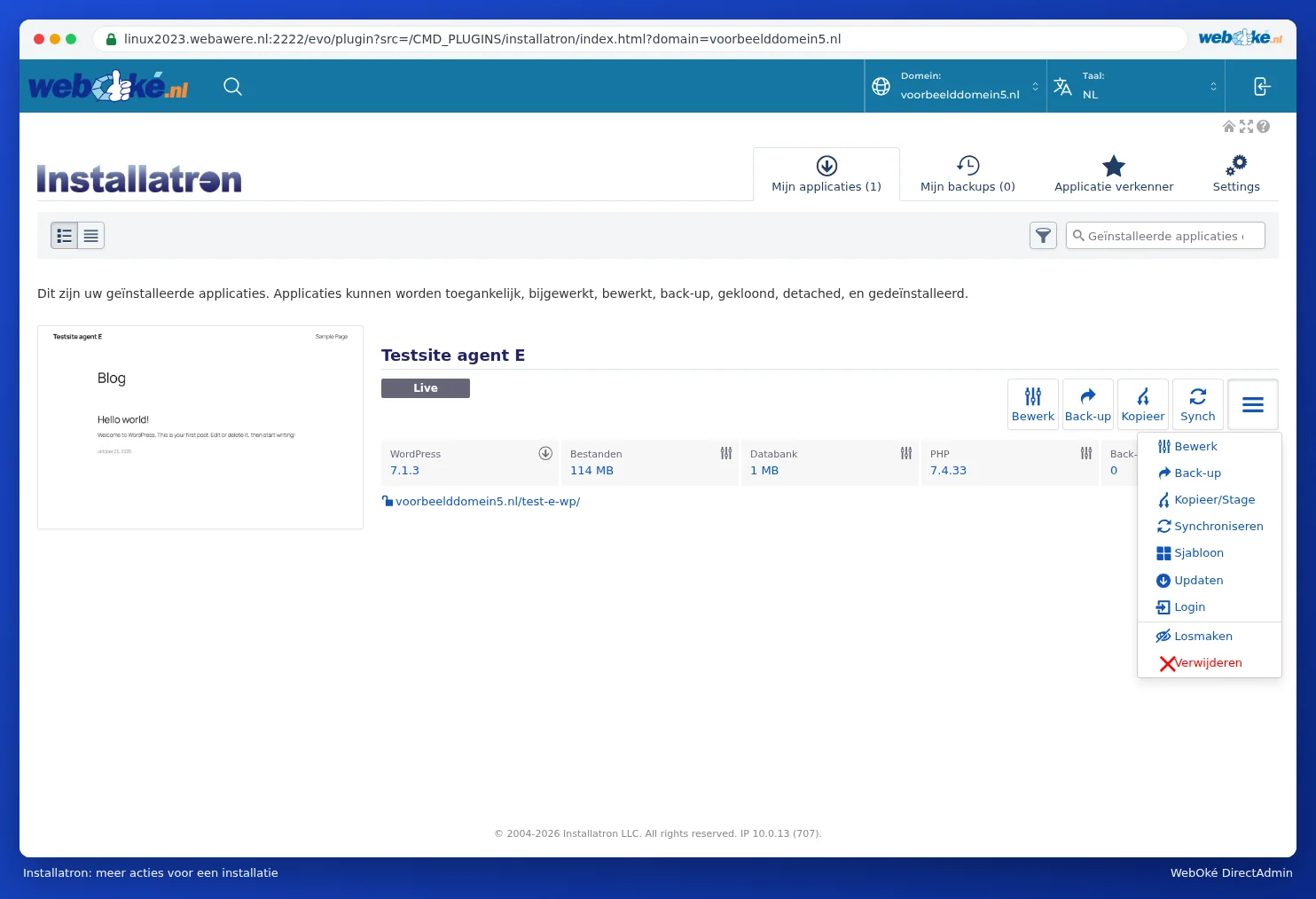
- Abra o Installatron e vá a Mijn applicaties. Numa instalação para a qual existe uma nova versão, verá isso junto à versão.
- Clique, junto à instalação, no botão com os três tracinhos ≡ e escolha Atualizar.
- Deixe primeiro o Installatron fazer uma cópia de segurança (isso está ativado por predefinição) e inicie a atualização.
Configurar atualizações automáticas
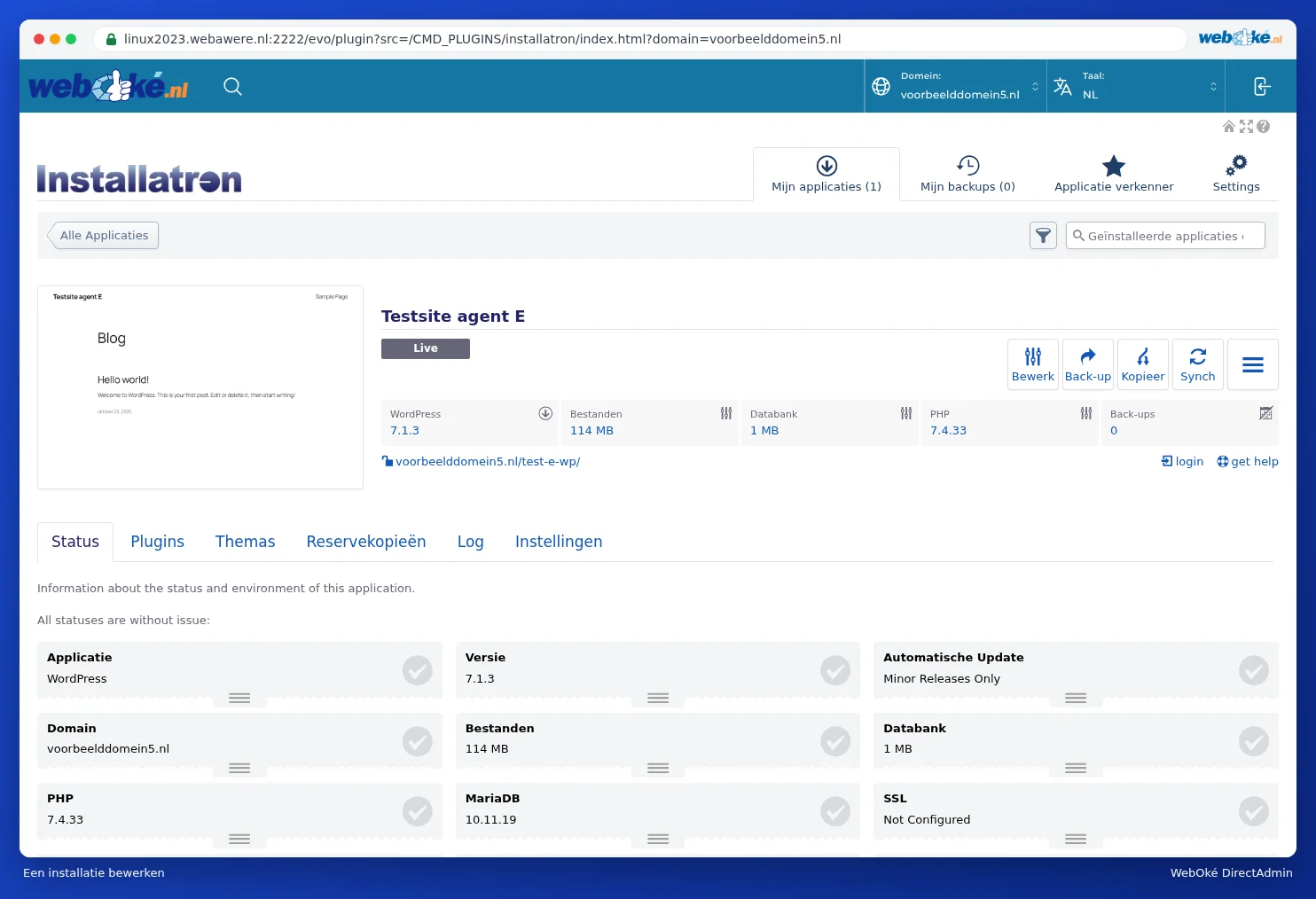
- Clique, em Mijn applicaties, junto à sua instalação, em Editar. Verá os separadores Status, Plugins, Themas, Reservekopieën, Log e Definições.
- Clique em Definições e, à esquerda, em Auto-Update.
- Escolha, em Automatische Update, uma das três opções:
- Maak een back-up en bij te werken naar alle nieuwe versies: também para grandes novas versões.
- Update naar nieuwe kleinere versies en beveiliging versies: apenas pequenas atualizações e atualizações de segurança. Esta é a predefinição e uma boa escolha para a maioria dos sites.
- Niet automatisch bijgewerkt: atualiza tudo você mesmo.
- Escolha também se os plugins e temas são atualizados automaticamente (WordPress Plugin Automatische Update e WordPress Thema Automatische Update). Também pode escolher por plugin ou tema individualmente (Let me choose individually).
- Mantenha a opção Automatic Update Rollback ativada: assim, o Installatron cria uma cópia de segurança antes da atualização e repõe-na se a atualização falhar.
- Clique em baixo em Alles opslaan.

No separador Status, pode ver de relance como está a sua instalação: a versão, que modo de atualizações automáticas está ativo, se o SSL está configurado, quantos plugins e temas existem, quando foram a última atualização e cópia de segurança e se algo correu mal.
As atualizações automáticas são executadas durante a noite, entre a meia-noite e as 6 horas. Após cada atualização, recebe um E-Mail com o resultado (se tiver as notificações ativadas). A cópia de segurança anterior à atualização é guardada pelo Installatron durante um dia; depois disso, é eliminada automaticamente para poupar espaço.
Isto também é possível no Mijn WebOké?
Sim. No Gestor de websites, vê de imediato se existe uma atualização. Clique em Atualizar para atualizar; criamos primeiro automaticamente uma cópia de segurança. Em Administração, configura em Atualizações automáticas se o seu website se atualiza automaticamente e, em Plugins e temas, atualiza plugins e temas individualmente ou todos ao mesmo tempo (ver Também é possível no Meu WebOké? O Gestor de websites).
Atenção: Atualiza o WordPress através do próprio WordPress (Dashboard > Atualizações)? Isso é perfeitamente possível. O Installatron deteta automaticamente a nova versão na verificação seguinte.
Dica: Após uma grande atualização, verifique se o seu site continua a funcionar corretamente. Se algo deixar de funcionar após uma atualização, verifique também se a sua versão de PHP ainda é compatível com os seus plugins (ver Fouten na een PHP-upgrade en het foutlog vinden).